Настройки в веб‑панели «Склада 15»
В окне настроек веб‑панели «Склада 15» собраны основные параметры управления системой: от подключения к базе и обмена с 1С до настройки пользователей, устройств и внешнего вида веб‑панели. Ниже приведено описание всех вкладок и их возможностей.
Общие
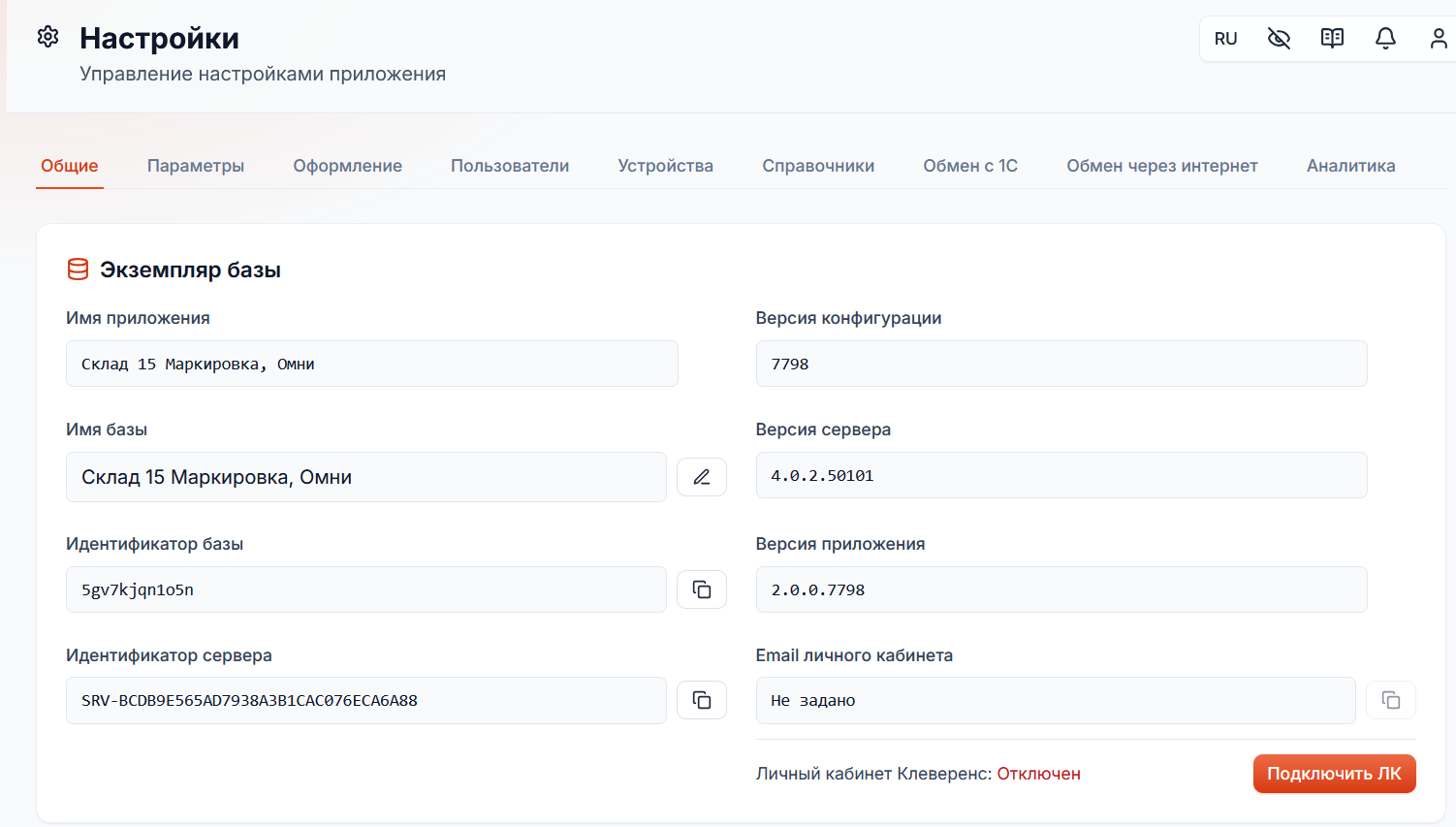
Вкладка «Общие» показывает сведения об экземпляре базы и приложении, строки подключения, блок личного кабинета Клеверенс, ссылки на приложение и поддержку, а кнопку запуска локальной диагностики системы (на доступных конфигурациях).
Параметры
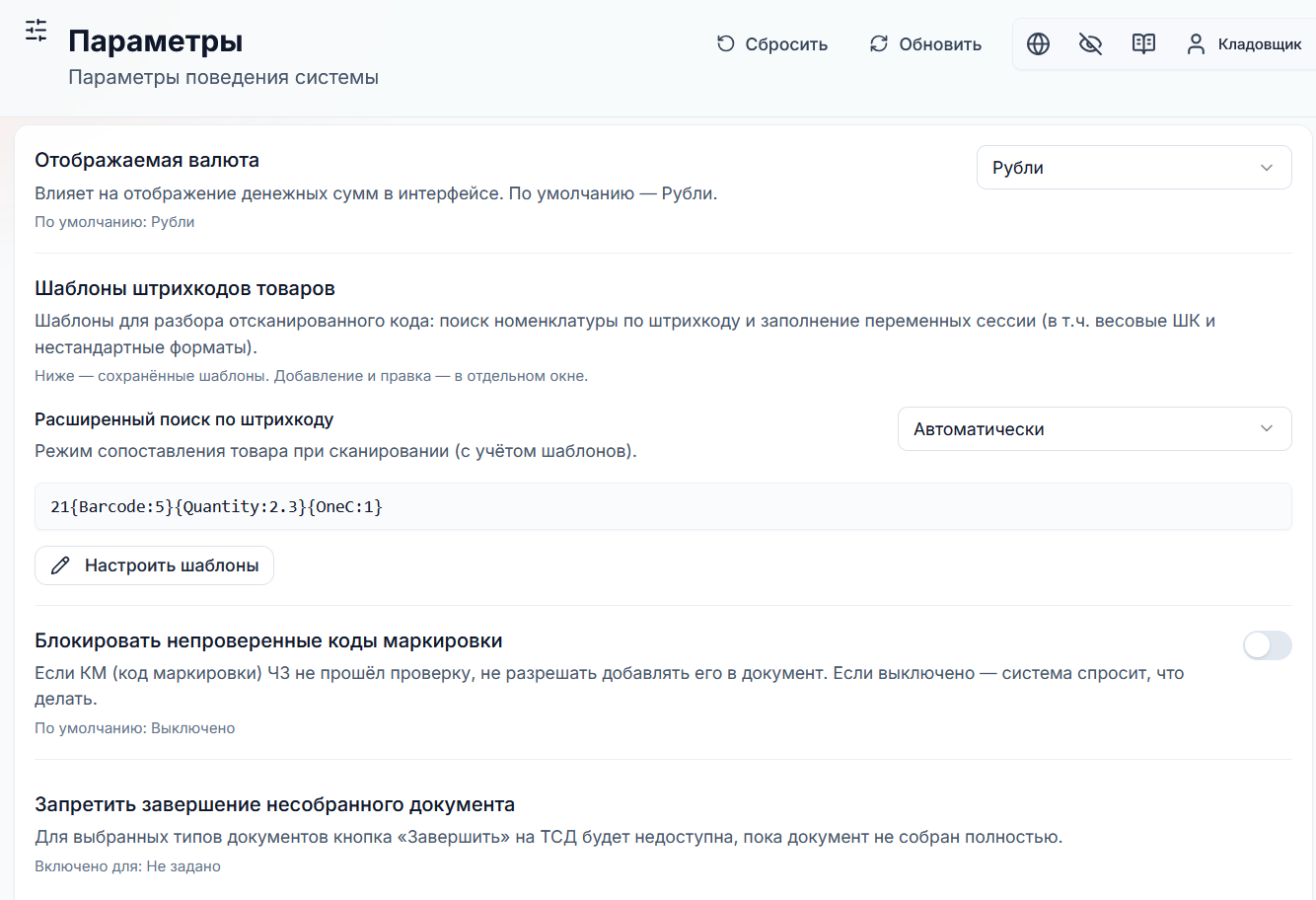
Вкладка «Параметры» задаёт поведение клиента на ТСД и связанные с номенклатурой и маркировкой правила
Чтобы видеть вкладку «Параметры» в настройках, у пользователя или группы должно быть право на просмотр параметров приложения (в карточке пользователя оно может называться так же в блоке прав)
-
Отображаемая валюта
Задается валюта, в которой показываются денежные суммы в интерфейсе веб‑панели. Доступные значения: «Рубли», «Доллары США» или «Евро».
-
Шаблоны штрихкодов и расширенный поиск
Задаются шаблоны разбора отсканированного кода и режим расширенного поиска номенклатуры по штрихкоду. Для режима расширенного поиска можно выбрать значения «Автоматически» или «Только исходный штрихкод».
-
Блокировать непроверенные коды маркировки
Можно запретить добавлять в документ код маркировки, который не прошёл проверку в Честном ЗНАКе, либо разрешить с запросом к пользователю (когда переключатель выключен).
-
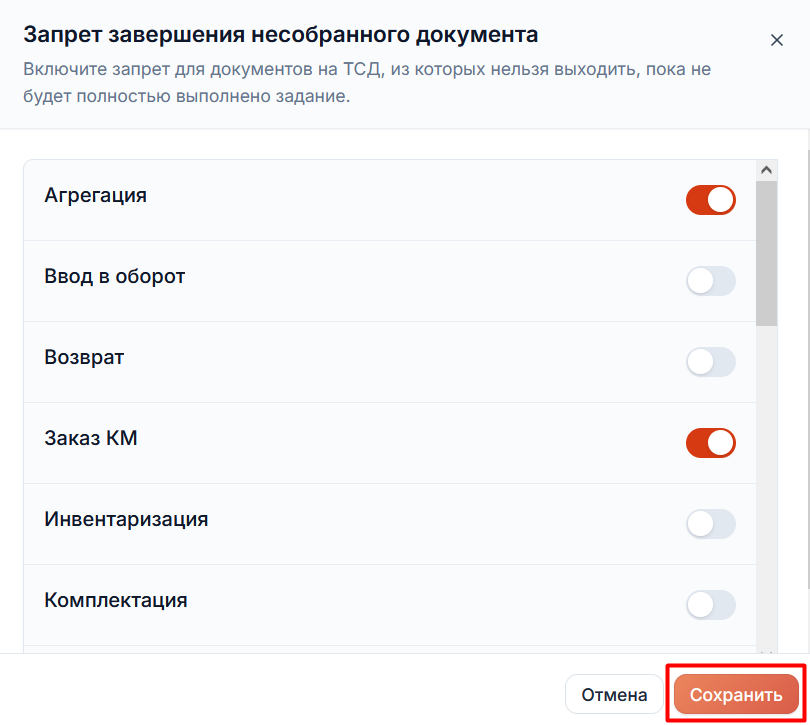
Запретить завершение несобранного документа
Для выбранных типов документов сделать кнопку «Завершить» на ТСД недоступной, пока документ не собран полностью.
-
Допустимое превышение меры
Можно задать допустимый процент превышения меры в документе (по умолчанию: 5%). Введите число от 0 до 1000 (шаг ввода 0,1).
Введенные данные можно обновить и сбросить с помощью соответствующих кнопок. При нажатии на «Обновить» параметры заново загружаются с сервера. На «Сбросить» — сохранённые на сервере параметры сбрасываются до дефолтных.

Оформление
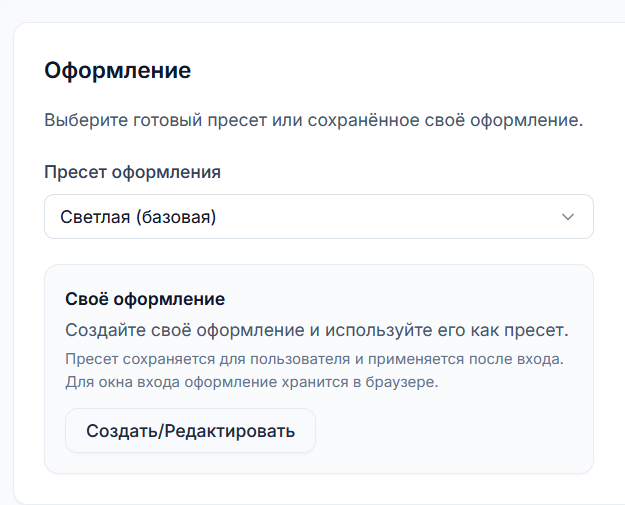
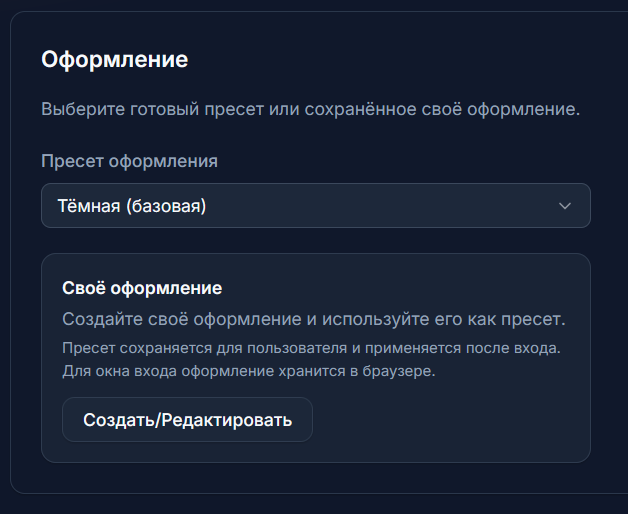
С помощью данной вкладки можно изменить внешний вид веб‑панели. Вы можете выбрать стиль из готовых пресетов, либо же создать свой стиль и использовать его как пресет (кнопка «Создать/ Редактировать»).
Пользователи
Вкладка содержит информацию о группах и пользователях Клеверенс, с возможностью добавления новых или удаления ненужных.
Пользователи используются для того чтобы разграничивать доступ в веб‑панель, а группы пользователей — их права.
-
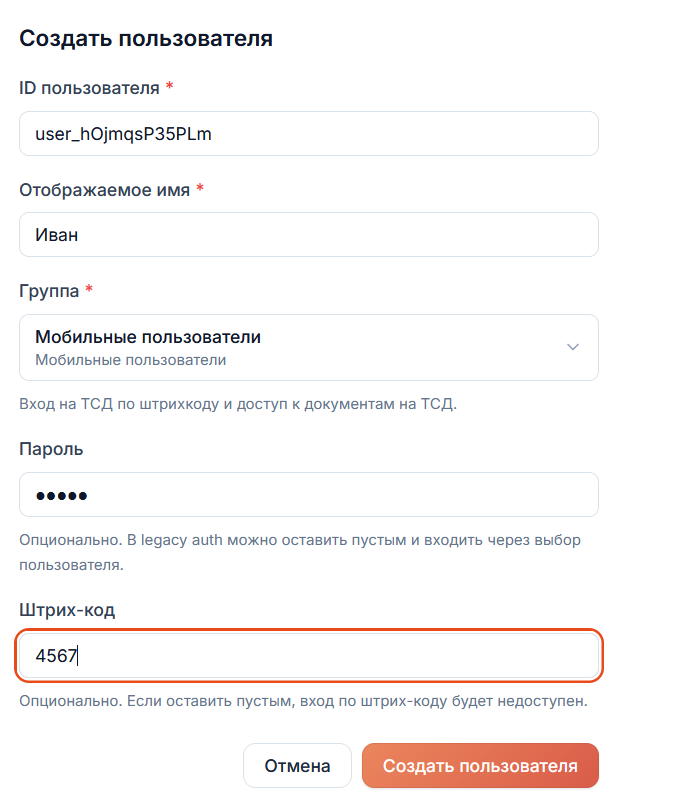
Как добавить пользователя
Нажмите кнопку «Добавить пользователя». Заполните данные в открывшемся окне: имя пользователя, группа, пароль, штрихкод для входа (опционально).
-
Как добавить группу пользователей
Нажмите кнопку «Добавить группу». Введите ее название, роль и укажите доступные права.
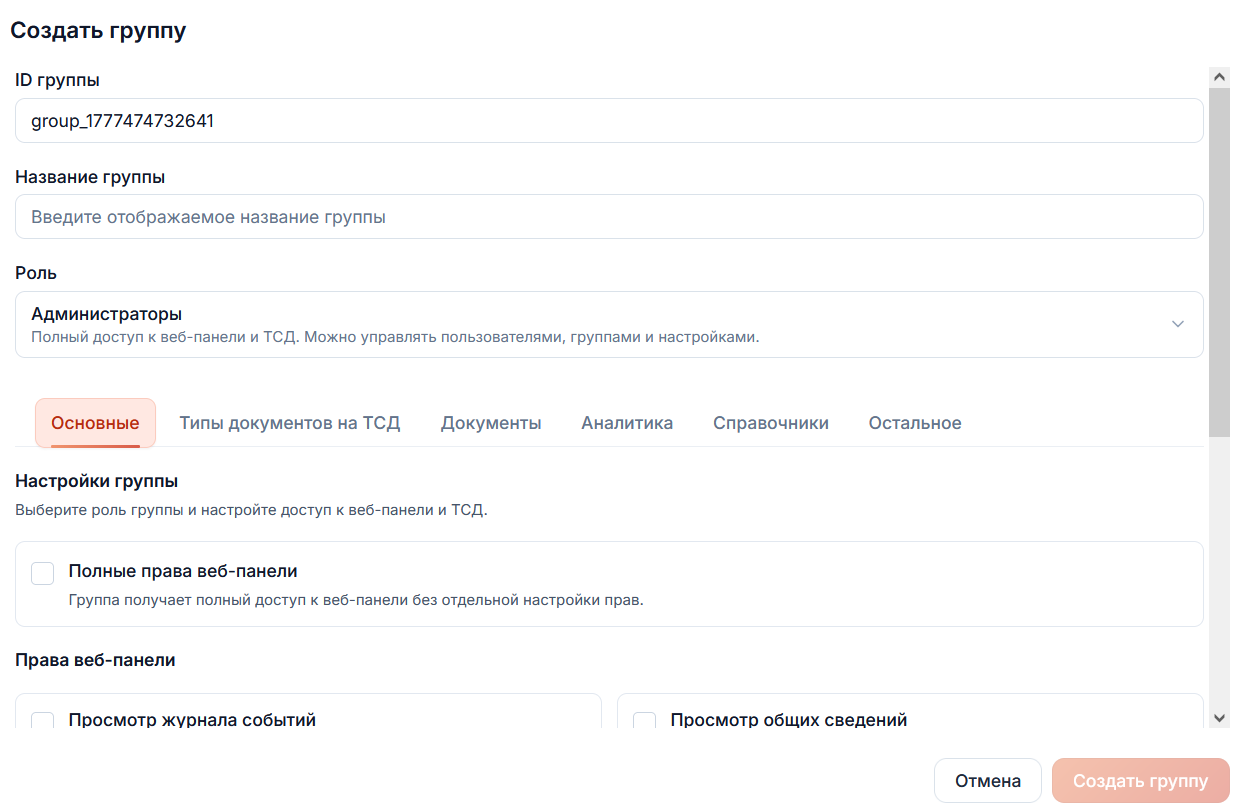
Права, которые выдаются группе пользователей, зависит от указанной роли. Например, мобильным пользователям можно настраивать доступ к типам документов на ТСД, внешним пользователям — доступ к элементам веб‑панели, а администраторам — все перечисленное.
Устройства
Просмотр информации о подключенных к базе мобильных устройствах (состояние, наличие лицензии, нахождение в сети). Можно подключить новое устройство по QR-коду с помощью кнопки «Добавить устройство».
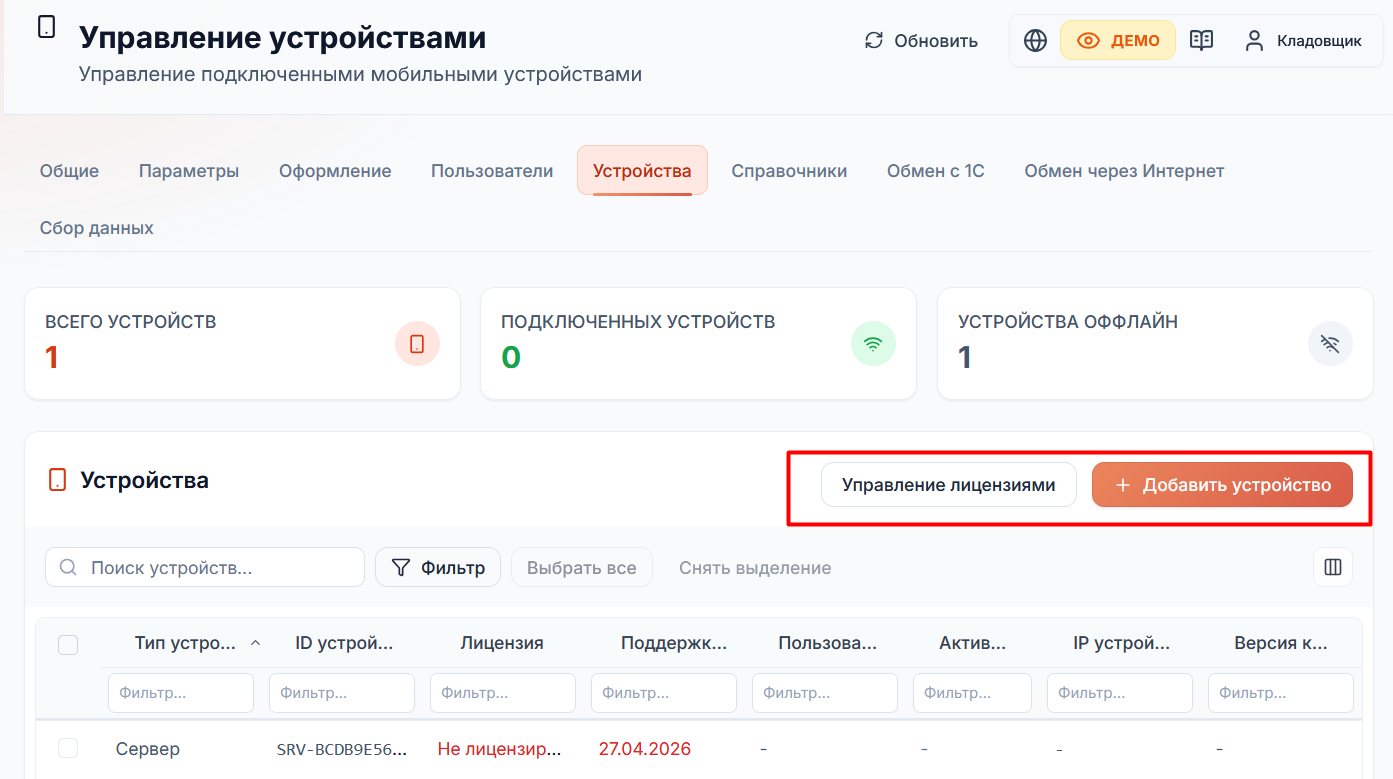
Также можно подключиться к личному кабинету с помощью кнопки Управление лицензиями и загружать/ активировать/ продлевать лицензии на подключенные устройства (а также серверные лицензии).
Справочники
-
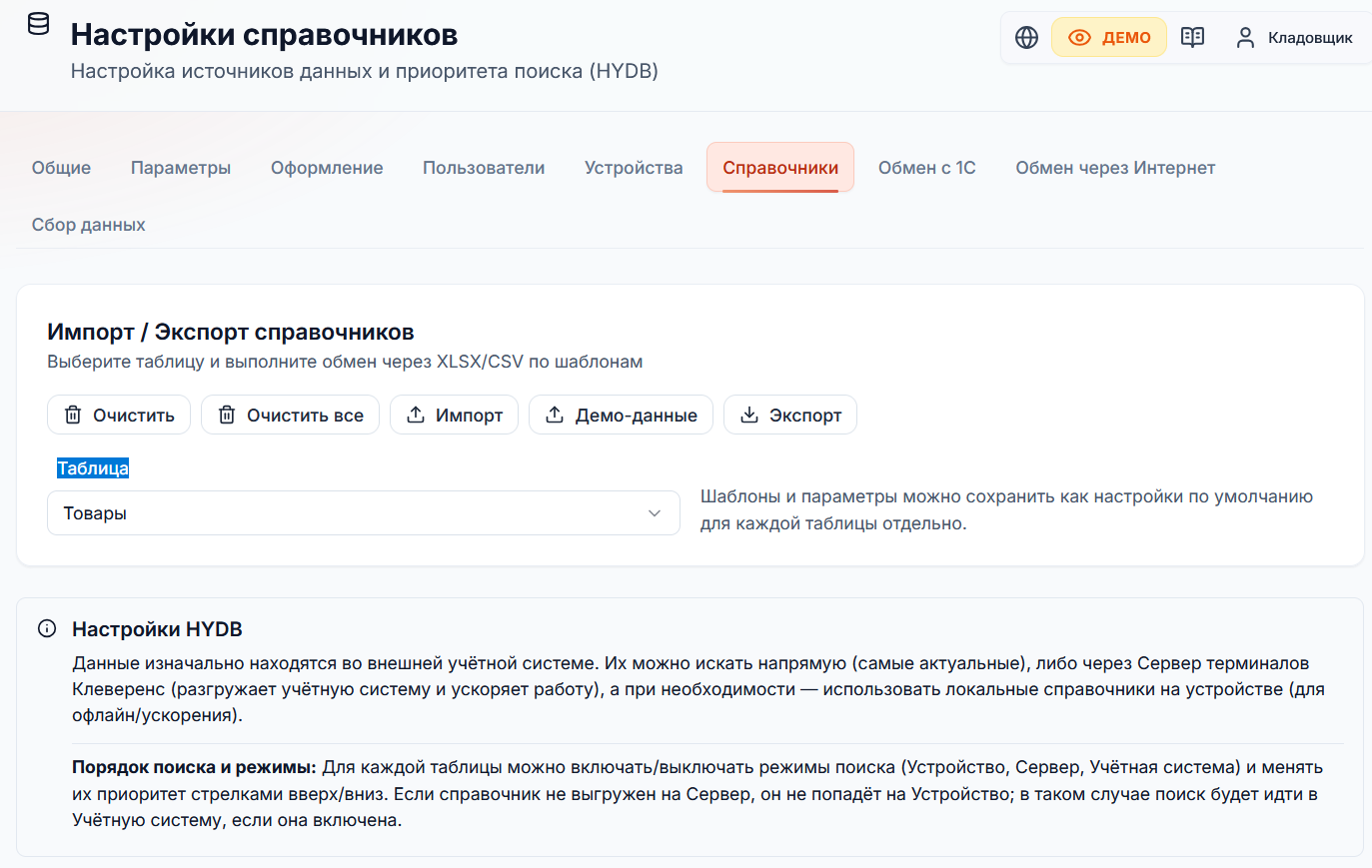
Импорт и экспорт справочников в XLS/ CSV форматах по готовым шаблонам.
-
Заполнение справочников в веб‑панели демо‑данными (кнопка «Демо‑данные»).
-
Настройка гибридного обмена (HYDB) для отдельных справочников. Можно убрать некоторые справочники из обмена (кнопка «Отключить») или включить для них место приоритетного поиска (устройство, сервер, 1С).
Обмен с 1С
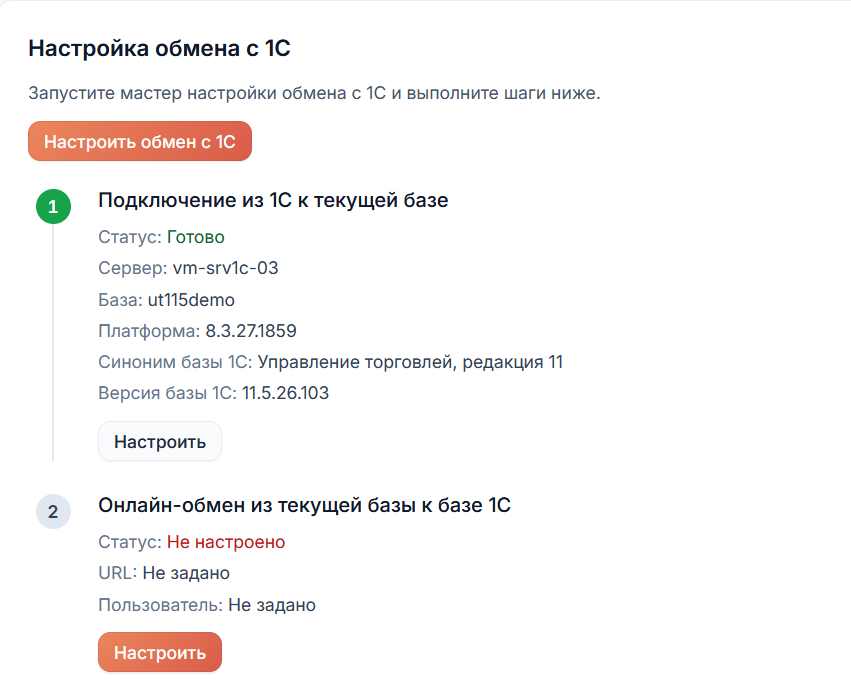
Можно изменить настройки подключения «Склада 15» к 1С. После нажатия на кнопку «Настроить обмен с 1С» откроется мастер настройки, который можно перепройти заново.
Обмен через Интернет
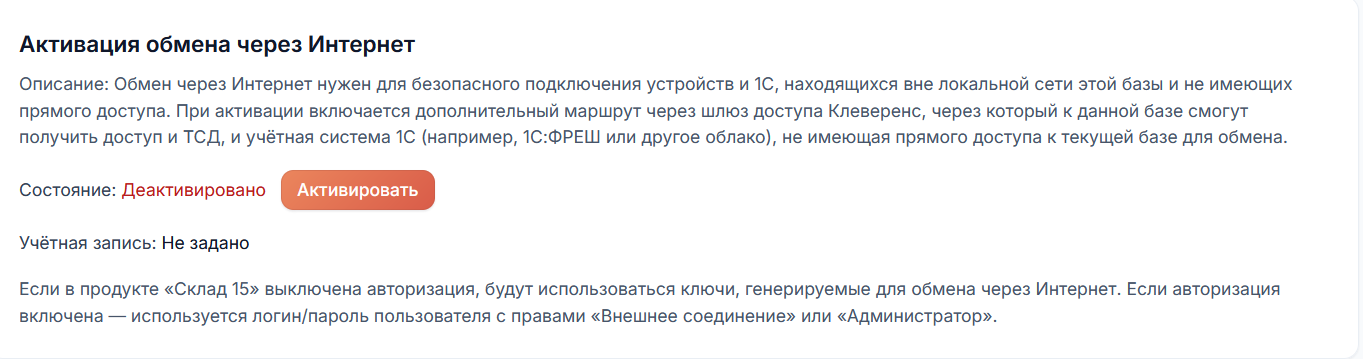
Если обмен через Интернет не был включен в процессе настройки базы, это можно сделать в данном окне с помощью кнопки «Активировать» (потребуется авторизоваться в личном кабинете Клеверенса).
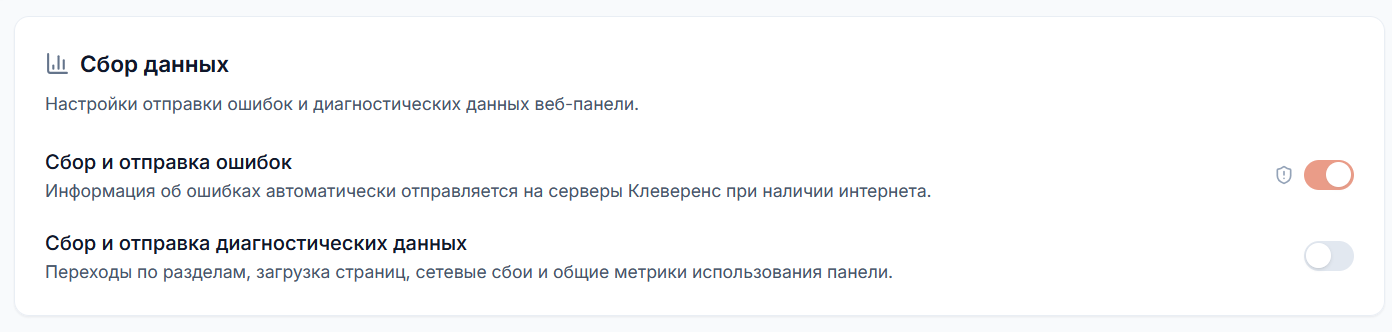
Сбор данных
Включение/отключение сбора и отправки диагностических данных веб‑панели и ошибок.