Настройка последовательного выполнения цепочки бизнес‑процессов
Начиная с версии 1.3.0.х «Складе 15» появилась возможность загружать один документ с ТСД в «1С: Предприятие» по нескольким бизнес‑процессам в заданной последовательности, выполняя тем самым загрузку данных в целую цепочку документов 1С. Это позволяет еще больше автоматизировать все рабочие процессы, уменьшая количество производимых действий и возможных ошибок.
В качестве примера рассмотрим ситуацию, когда на ордерный склад требуется принять маркированный товар и разместить его по ячейкам. В таком случае для каждой операции (приемка, размещение) понадобится свой бизнес‑процесс. Рассмотрим, как выбрать и настроить нужные бизнес‑процессы, чтобы каждый из них последовательно использовался для загрузки документа.
Выполнение цепочки бизнес‑процессов возможно только в том случае, если она может быть выполнена в «1С: Предприятие». Все ограничения, которые накладывает конфигурация 1С на возможность создания документа, работают и при выполнении данной цепочки. Например, если результат первого бизнес‑процесса не будет проведен, то, возможно, его нельзя будет использовать в качестве документа‑основания для следующего в цепочке документа. Мы не обходим никакие ограничения самой учетной системы, мы позволяем существующим механизмом автоматизировать процесс работы с документами 1С.
Выбор и настройка бизнес‑процессов
Перед началом работы необходимо определиться, какие типовые бизнес‑процессы необходимы для загрузки документа, создать их пользовательские копии и настроить (при необходимости). В нашем случае это:
- «[Приобретение маркированного товара]» — для проверки кодов маркировки в документе. Дополнительно в документе выгружается флаг учета по ячейкам, т.к принятый товар будет впоследствии размещен в ячейки.
- «Приходный ордер на товары (на основании „Поступления товаров“)» — для создания приходного ордера. В настройках загрузки шапки документа указан статус «Принят», для последующего создания документа «Размещение товаров».
- «Размещение товаров (на основании приходного ордера на товары)» — для размещения товаров в ячейки.
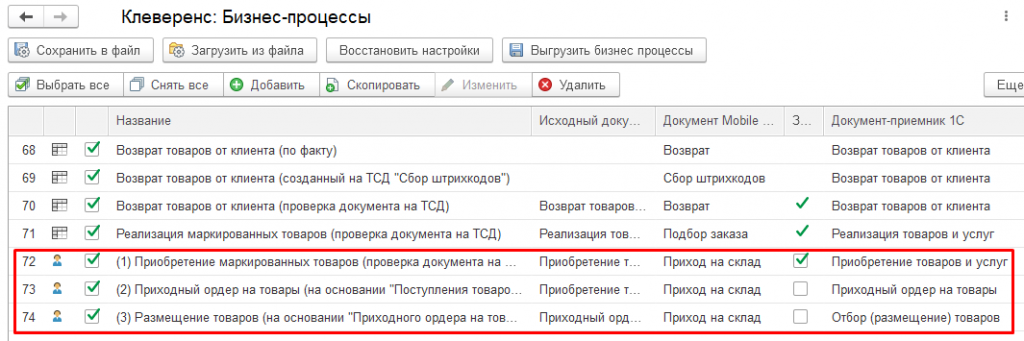
Настройка последовательности выполнения
- Вызов второго бизнес‑процесса после выполнения первого
Для того, чтобы настроить очередность выполнения, необходимо открыть настройки бизнес‑процесса, который будет выполняться первым и нажать на кнопку «Настроить последовательность бизнес‑процессов».
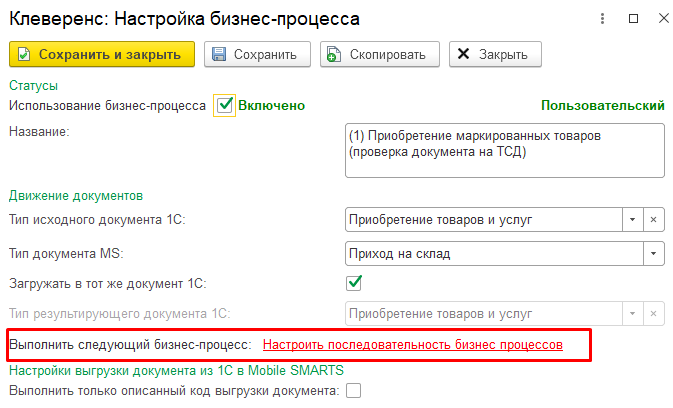
В появившемся окне необходимо добавить новую строку с помощью кнопки «Добавить». Далее можно указать условие выполнения бизнес‑процесса (прописывается произвольным кодом), источник документа‑основания (в нашем случае это исходный документ) и выбрать из списка первый в цепочке бизнес‑процесс.
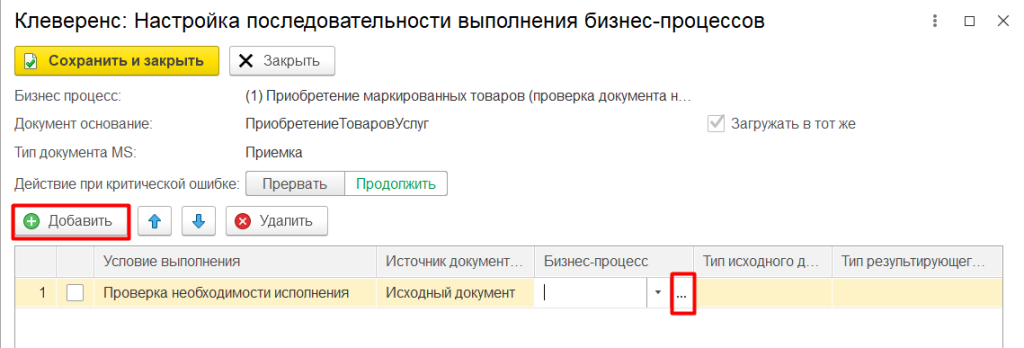
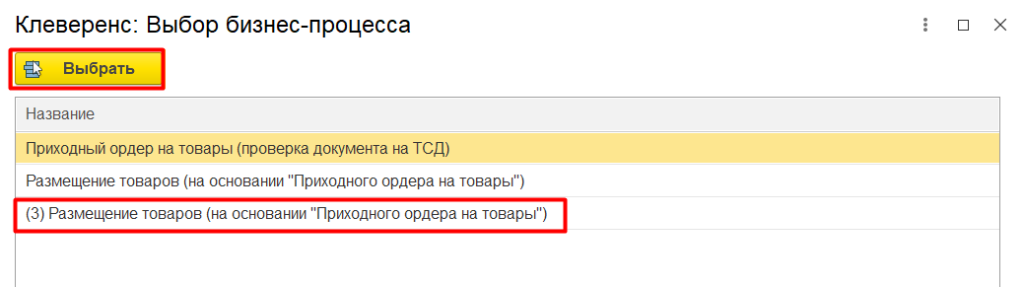
В данном списке указаны только те бизнес‑процессы, у которых исходный документ совпадает с нашим документом‑основанием. Т.к. в нашем случае это «Приобретение товаров и услуг», список бизнес‑процессов выглядит следующим образом:
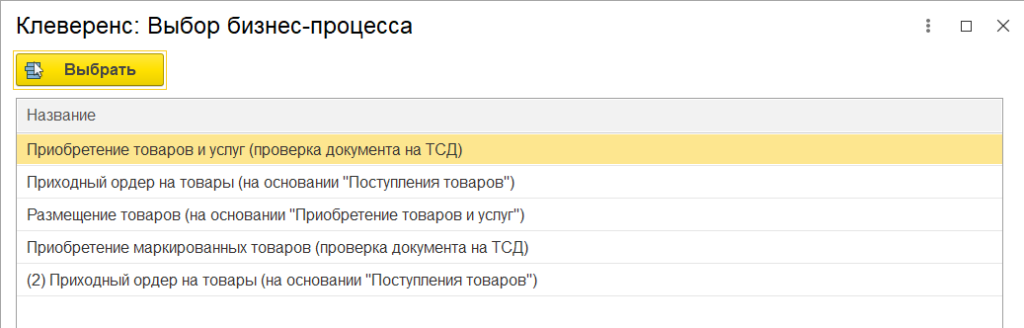
Далее из этого списка необходимо выбрать ранее созданный и настроенный нами бизнес‑процесс (для удобства помечен цифрой «2»). Нажмите кнопку «Выбрать».

На основании выбранного бизнес‑процесса будут автоматически заполнены поля «Тип исходного документа» и «Тип результирующего документа». Поставьте флаг использования бизнес‑процесса и нажмите кнопку «Сохранить и закрыть» в текущем и следующем окне.
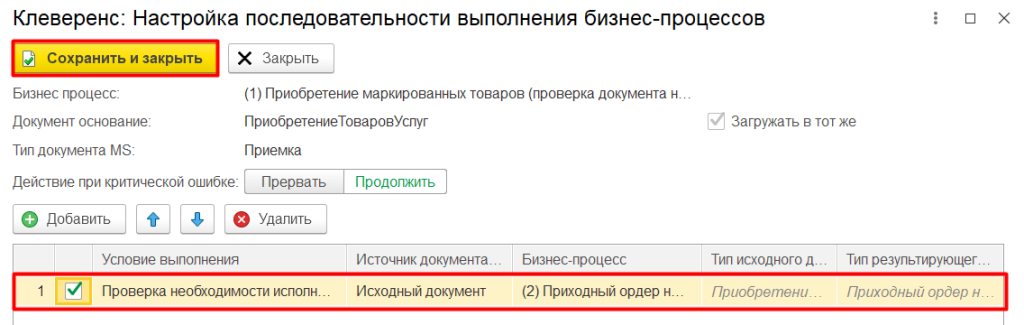
Результат: итог проверки документа «Приобретение товаров и услуг» на ТСД будет загружаться в приходный ордер на товары.
- Вызов третьего бизнес‑процесса после выполнения второго
Далее откройте настройки бизнес‑процесса, который должен выполняться вторым. Нажмите кнопку «Настроить последовательность бизнес‑процессов» и «Добавить» в новом окне.
Так как для текущего бизнес‑процесса документ‑основание и результирующие документ — разные, в качестве источника документа‑основания необходимо выбрать результирующий документ.
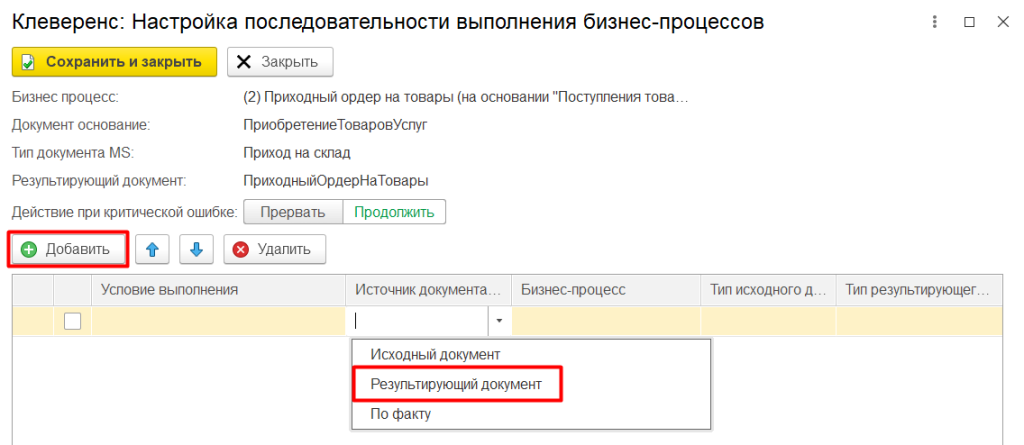
В списке бизнес‑процессов будут указаны те, у которых тип результирующего документа совпадает с тем, который указан в настроенном нами бизнес‑процессе (помечен цифрой «3»). Выделите его и нажмите кнопку «Выбрать».
Поставьте флаг использования для бизнес‑процесса и нажмите кнопку «Сохранить и закрыть» в текущем и следующем окне.
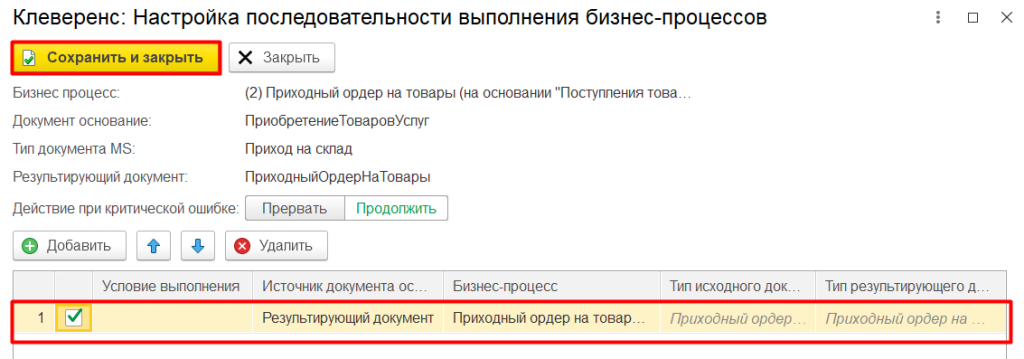
Результат: товар из приходного ордера будет загружен в документ «Размещение товаров» и каждому будет присвоена ячейка.
После того как основная последовательность бизнес‑процессов будет создана, дополнительно можно создать бизнес‑процесс (используя произвольный код), задачей которого будет отправка уведомлений на почту в случае успешного выполнения всей настроенной цепочки бизнес‑процессов. Это позволит контролировать процесс выполнения последовательности и быть в курсе, если возникли какие‑то ошибки.
Работа на ТСД
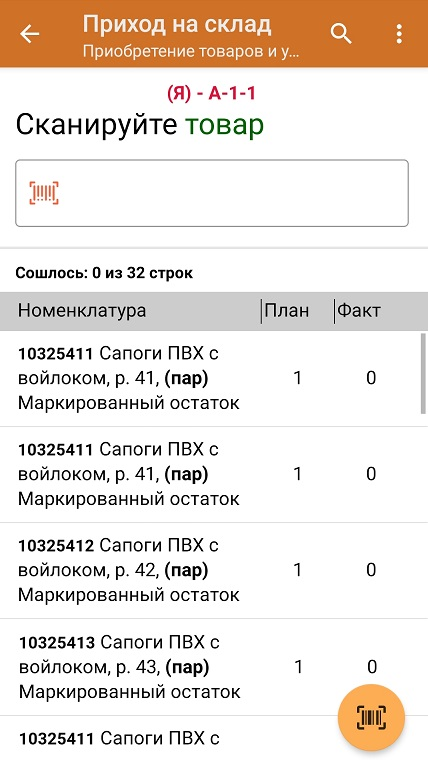
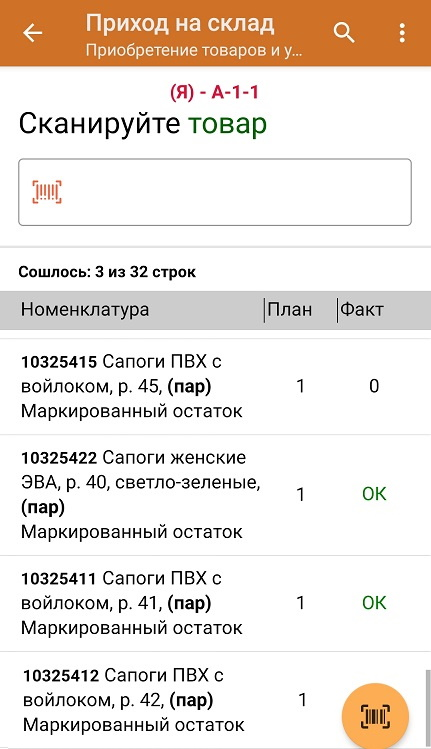
После того как цепочка бизнес‑процессов создана, можно приступать к выгрузке документа и работе с ним на ТСД. В нашем случае процесс сканирования будет происходить следующим образом:
-
сканирование произвольной ячейки;

-
сканирование товара из списка, который будет размещен в эту ячейку.
-
загрузка результатов работы в 1С по настроенной последовательности бизнес‑процессов, на основании чего в 1С формируются документы:
- «Приобретение товаров и услуг» с отмеченными коды маркировки;
- «Приходный складской ордер» на основании «Приобретения товаров и услуг» с отсканированными товарами без марок;
- «Отбор (размещение) товаров», в котором все товары распределены по ячейкам.
Заключение
Данный функционал значительно сокращает время, затрачиваемое на выполнение операций. Например, ранее необходимо было выполнить приемку маркированного товара, а затем его размещение на адресном складе на основании документа приемки. Теперь достаточно сразу назначить ячейку хранения при сканировании и проверке маркированного товара, что позволит сократить время на выполнение операции размещения, т.к. не нужно будет выполнять этот процесс дважды.