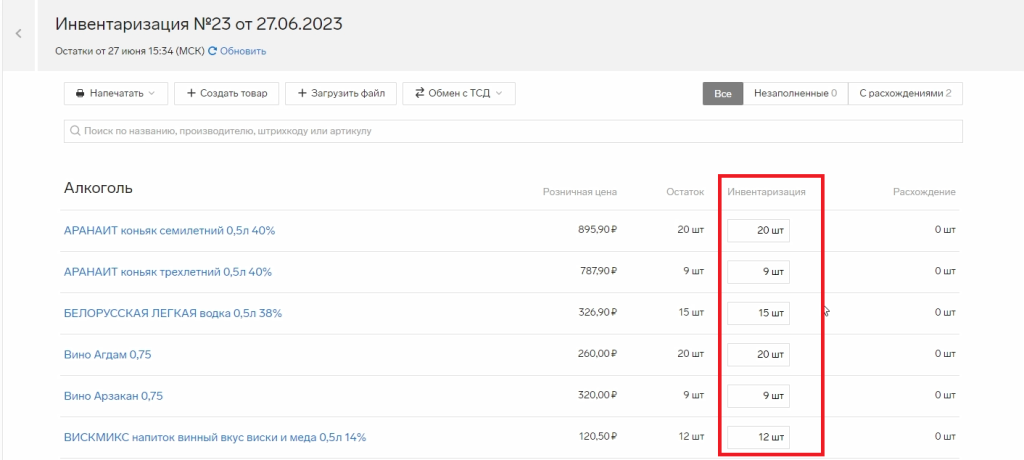
Интеграция «Магазина 15» и Контур. Маркета
Интеграция «Магазина 15» с Контур.Маркетом помогает автоматизировать процесс сканирования товаров и тем самым ускорить инвентаризацию или приемку товара по штрихкодам. Обмен данными между ТСД и Маркетом происходит напрямую: без скачивания и загрузки файлов вручную.
Возможности
| «Интеграция ТСД» | «Интеграция ТСД плюс» | |
| Просмотр данных о товаре по штрихкоду ТСД получает из Маркета номенклатуру и отображает данные о товаре при сканировании. Это может пригодиться при закупке. | + | + |
| Инвентаризация Можно провести инвентаризацию с помощью ТСД и загрузить результаты в Маркет. | - создание документа «Инвентаризация» на ТСД - сбор штрихкодов - отправка итогов в Маркет | Дополнительно к возможностям «Интеграция ТСД» доступна выгрузка черновика инвентаризации из Маркета на ТСД |
| Приемка товаров Можно создать документ «Поступление» на ТСД, отсканировать товар и загрузить полученные данные в товароучетную накладную в Маркет. | — | + |
Как настроить подключение
Перед тем как настраивать подключение «Магазина 15» к Контур.Маркету, зарегистрируйтесь:
- в личном кабинете на сайте Клеверенс;
- в системе Контур.Маркет.
Инструкция по подключению «Магазина 15» к Контур.Маркету от Контура
Настройка подключения «Магазина 15» к Контур. Маркету проходит в несколько этапов:
Создание облачной базы «Магазина 15»
-
Войдите в ваш личный кабинет Клеверенс.
-
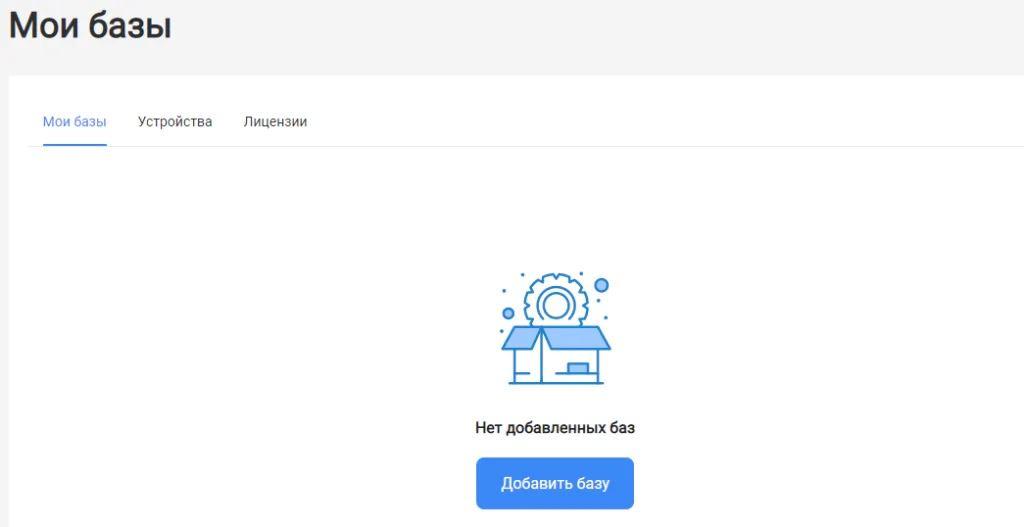
Если ранее у вас не было создано ни одной базы, нажмите на кнопку «Добавить базу». Если у вас есть хотя бы одна облачная база, можно добавить новую с помощью кнопки «Создать новую».
-
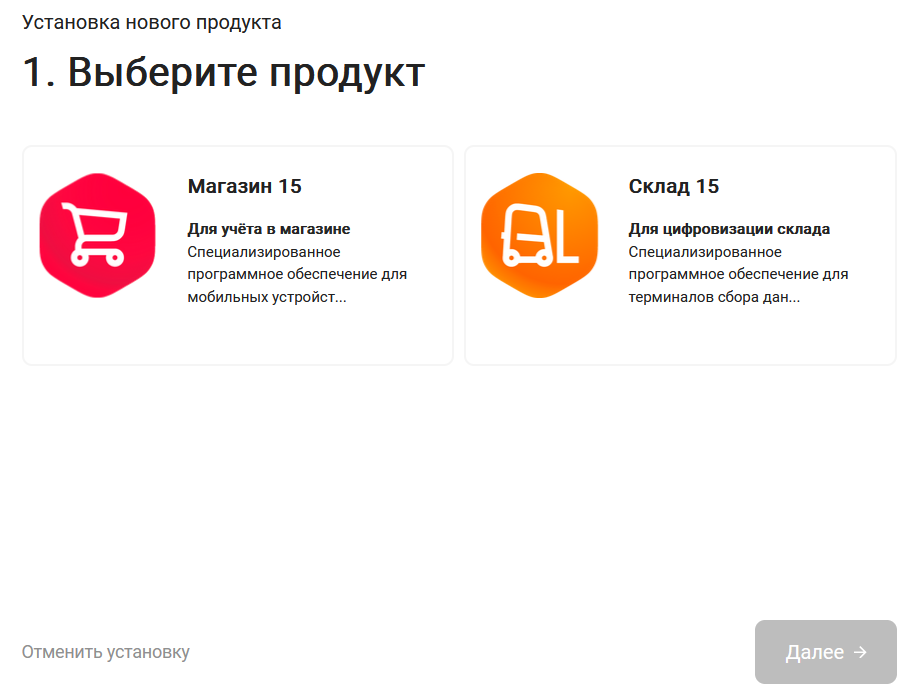
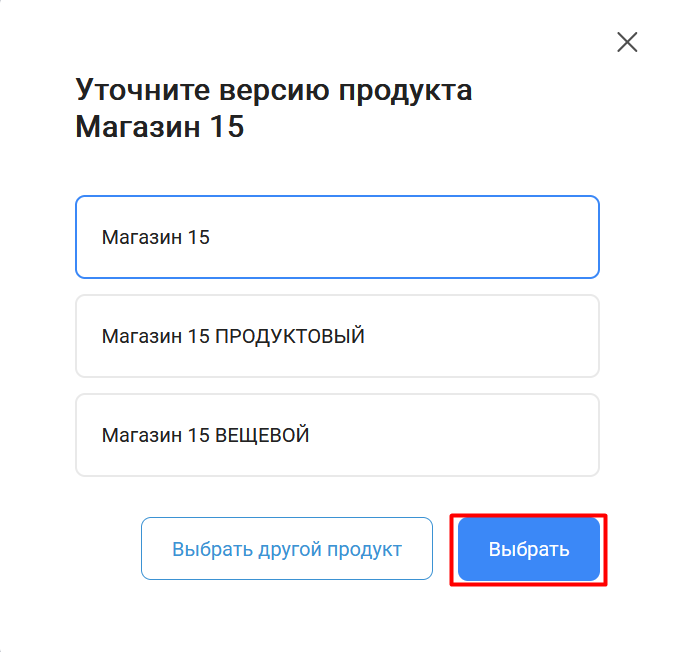
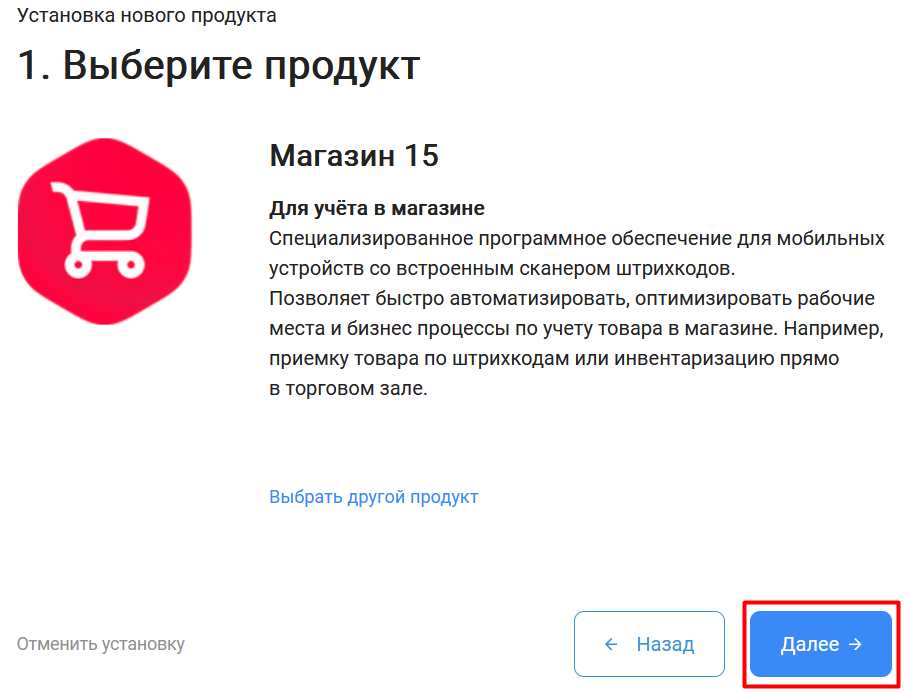
Выберите продукт «Магазин 15» и его версию. Разные версии продукта позволяют работать с разными товарными группами маркированного товара, или же не поддерживают работу с маркированным товарами вообще.
-
После того как продукт выбран, подтвердите этот шаг, нажав кнопку «Далее».
-
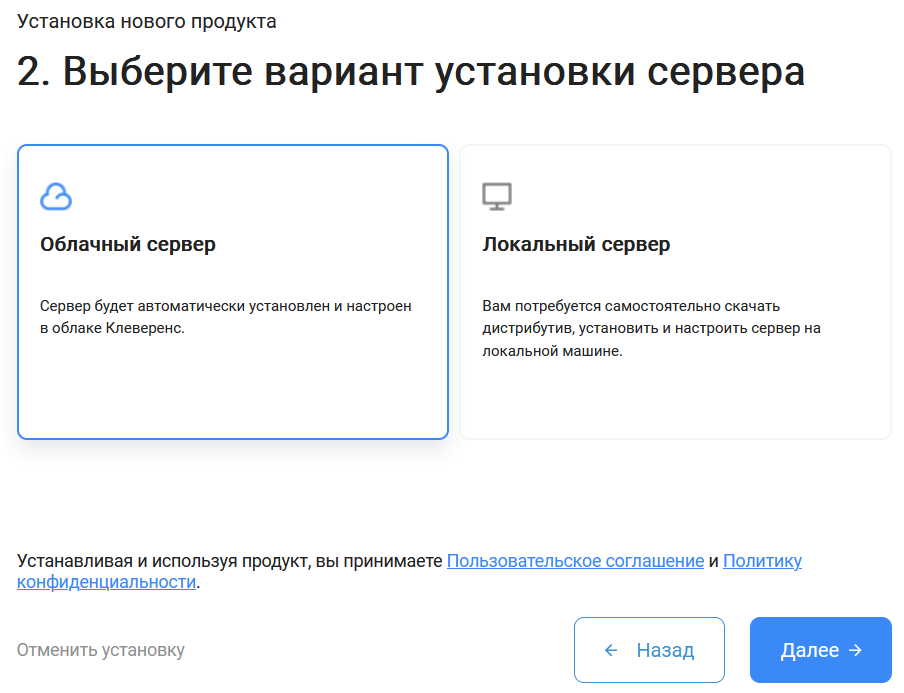
Выберите вариант установки сервера «Облачный сервер».
-
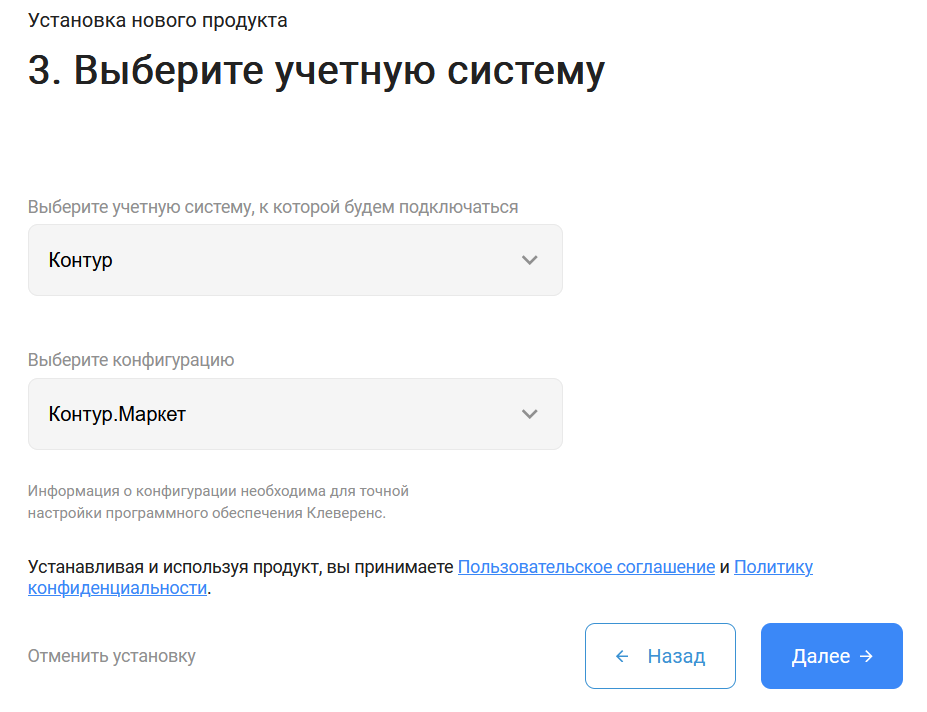
В качестве учетной системы укажите Контур. После этого конфигурация Контур.Маркет определится автоматически.
-
Выберите вариант лицензии, который максимально подходит под ваши задачи (вы можете обратиться за помощью по этому вопросу к менеджеру отдела продаж).

-
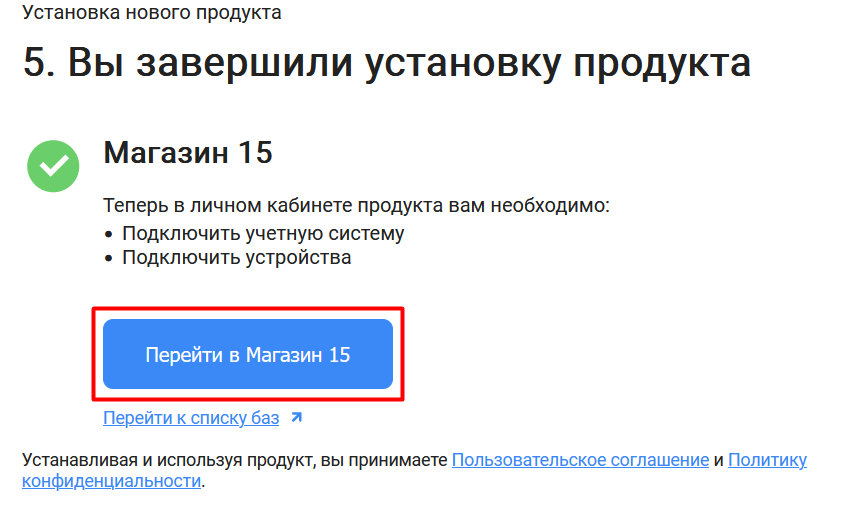
После этого установка продукта будет завершена и можно переходить к настройке подключения к системе Контур.Маркет.
Подключение к Контур.Маркету
-
Откройте настройки базы «Магазина 15».
-
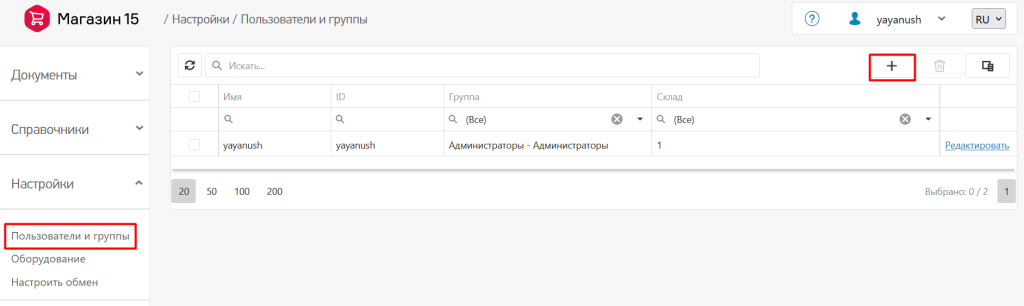
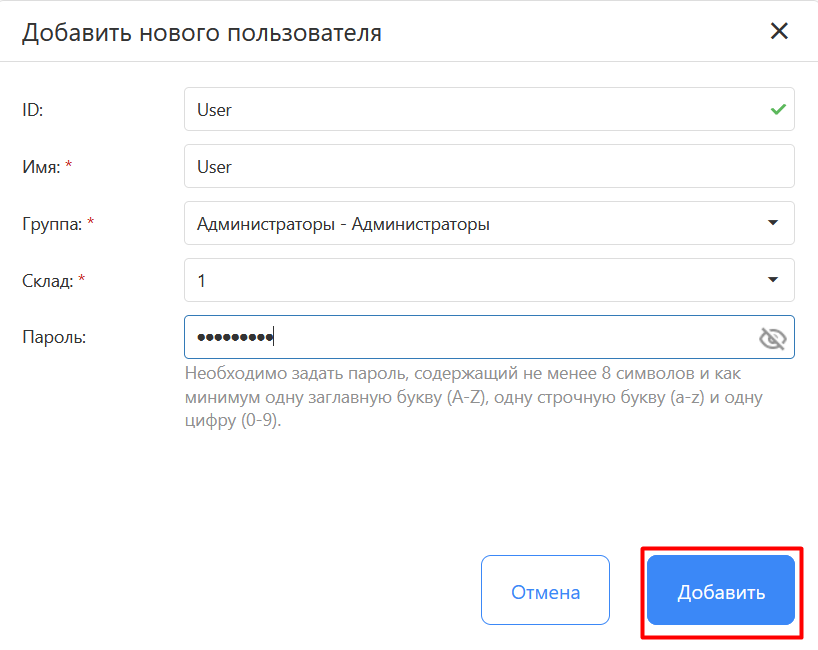
Создайте нового пользователя, от имени которого вы будете работать с Контур.Маркетом, во вкладке «Пользователи и группы».
-
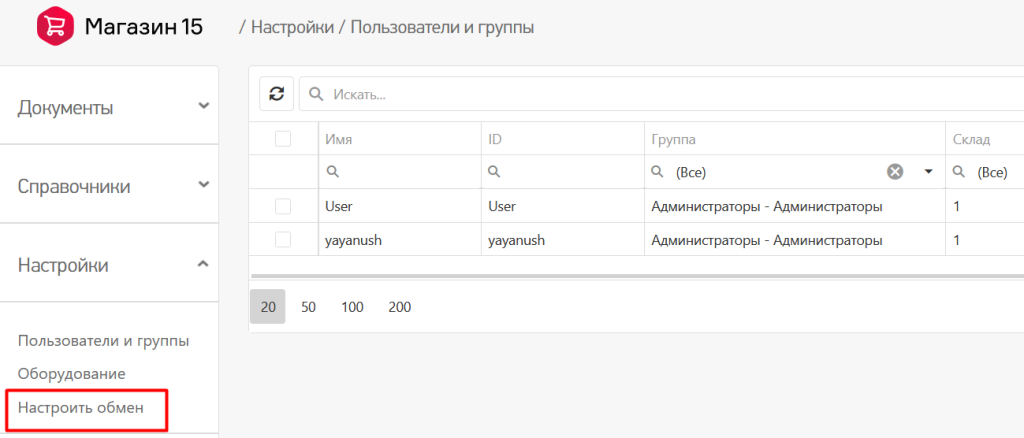
Далее потребуется настроить обмен с Контур. Маркетом. Для этого нажмите кнопку «Настроить обмен».
-
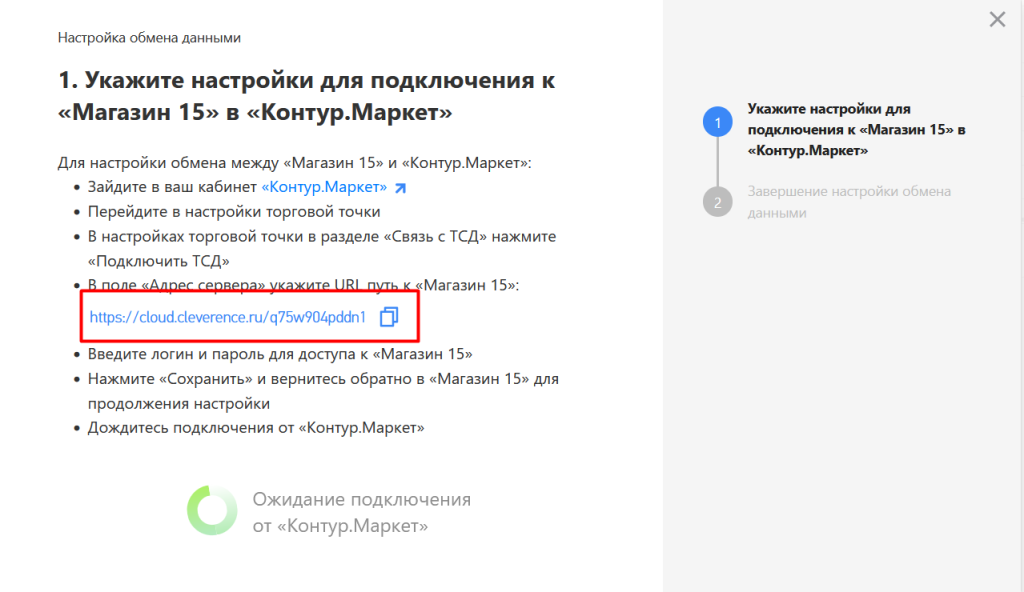
В открывшемся окне скопируйте адрес подключения к базе «Магазина 15» и перейдите в ваш личный кабинет Контур.Маркета.
-
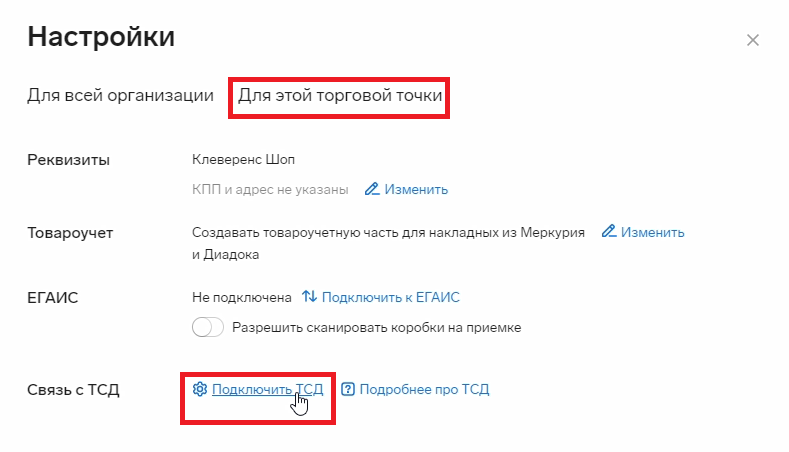
В личном кабинете Контур.Маркета перейдите на вкладку «Настройки и оплата» → «Настройки» → «Для этой торговой точки» → «Подключить ТСД».
-
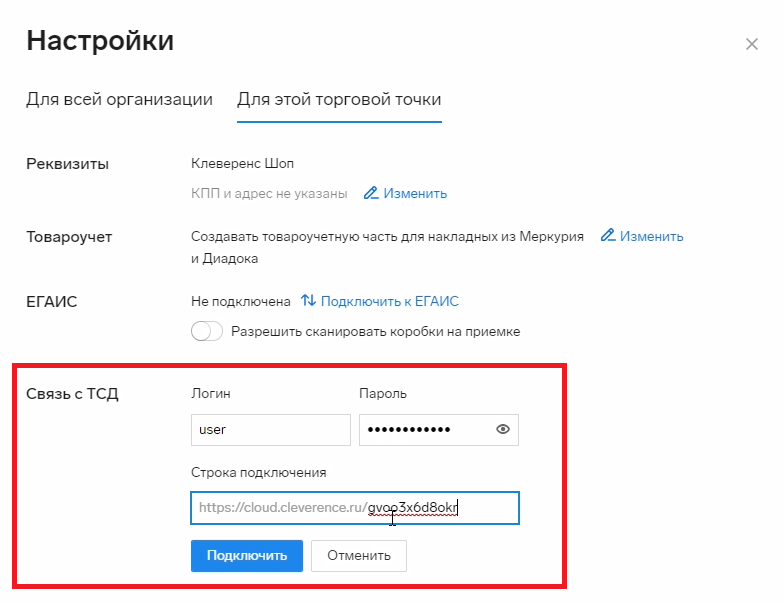
В текущем окне введите данные пользователя из базы «Магазина 15» (логин и пароль) и строку подключения к этой базе. Нажмите «Подключить».
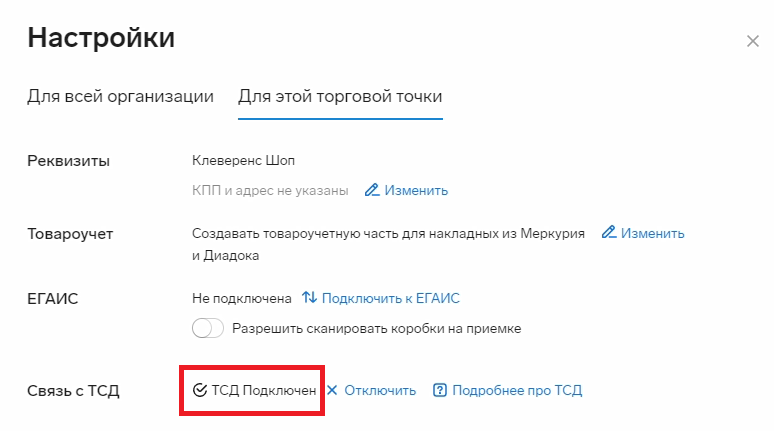
Если данные были введены верно, в текущем окне появится сообщение «ТСД подключен».
-
После этого вернитесь к настройкам базы «Магазина 15» и подтвердите, что настройка успешно завершена.
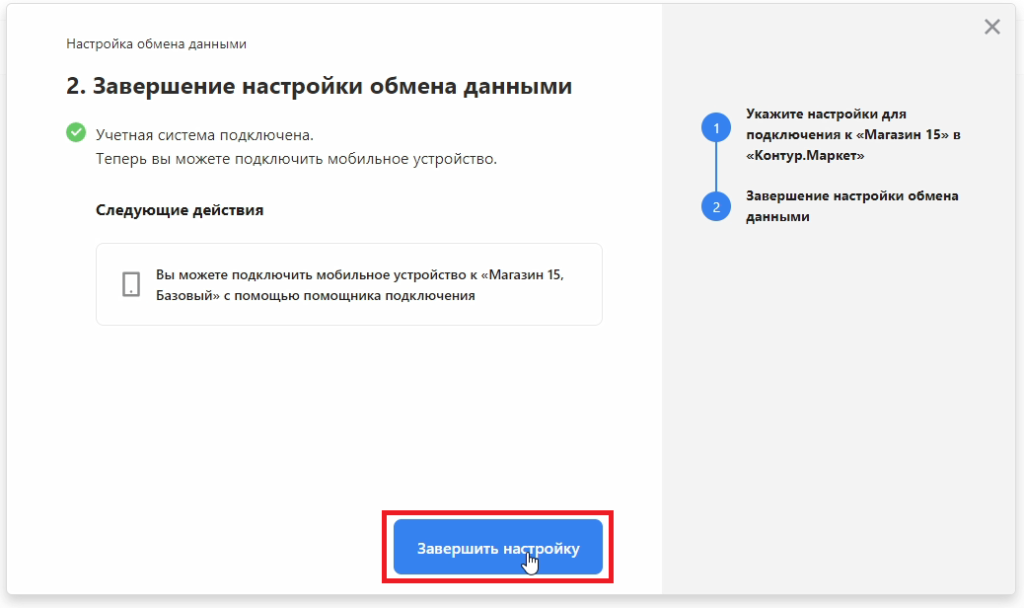
Теперь вы можете:
Выгрузка документов на ТСД
В личном кабинете Контур.Маркета документы находятся на вкладке «Документы» и разделены по категориям:
- накладные (поступление и расход);
- акты (учет, производство и вывод из оборота);
- инвентаризация.
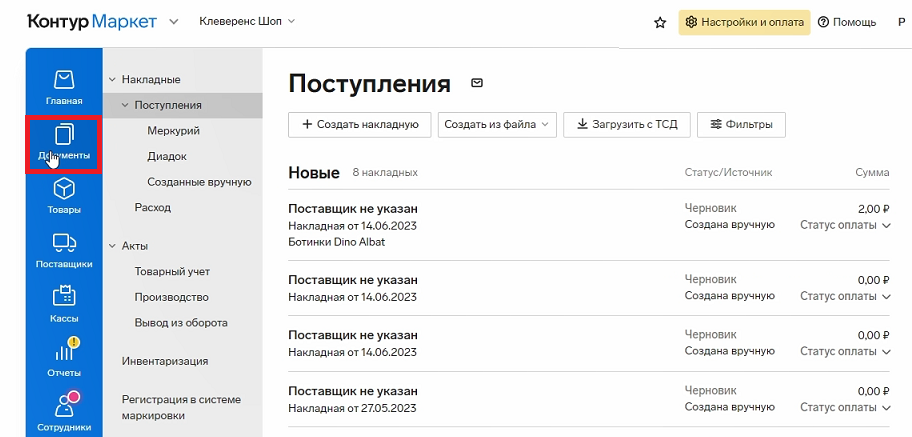
При работе с «Магазином 15» из Контур.Маркета можно выгружать на ТСД документы двух типов: «Поступление» и «Инвентаризация». Документ на выгрузку можно выбрать из списка или создать новый.
Как создать новый документ
Создание нового документа рассмотрено на примере инвентаризации, для поступления процесс будет аналогичен.
-
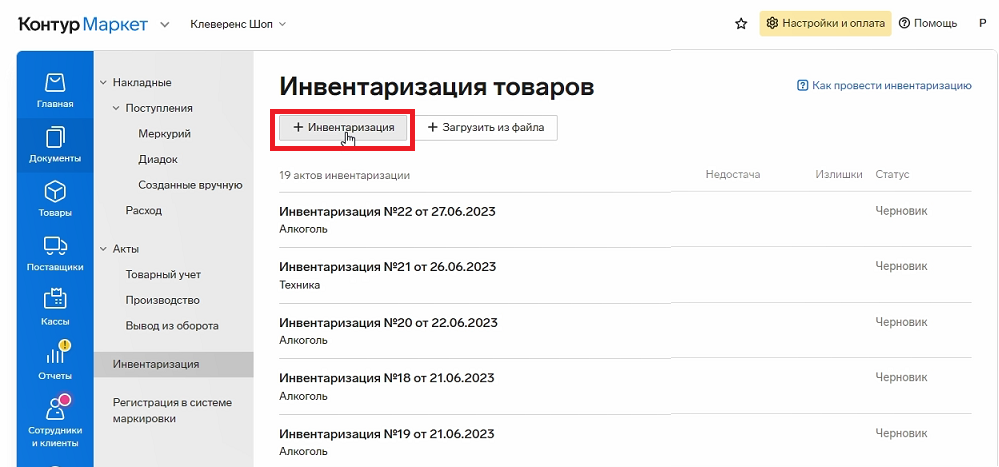
Чтобы создать новый документ инвентаризации, выберите соответствующую вкладку слева и нажмите кнопку «+Инвентаризация».
-
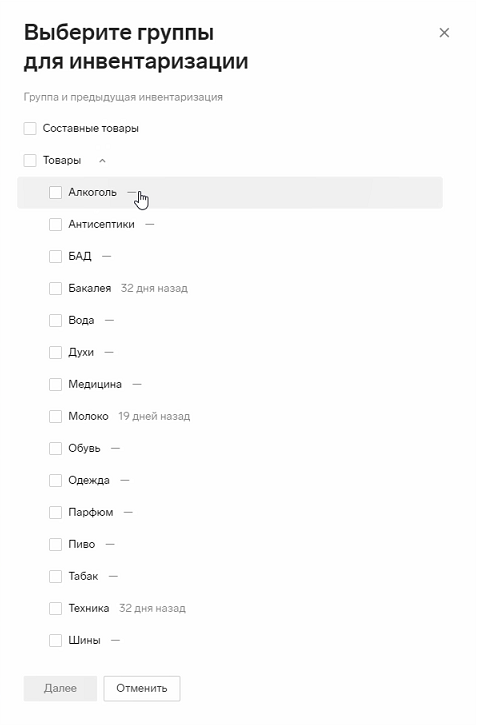
Укажите группы маркированного товара, который вы хотите добавить в новый документ.
-
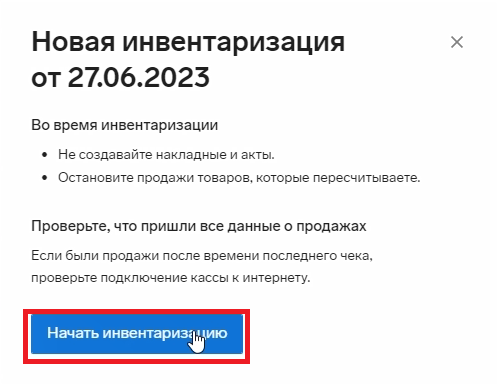
Нажмите кнопку «Начать инвентаризацию». Будет создан новый документ, в который попадут все имеющиеся в Контур.Маркете товары, попадающие под выбранные ранее критерии (маркировка). Можно редактировать количество товаров в этом документе.
Как выгрузить документ на ТСД
-
Для отправки документа на мобильное устройство откройте его и нажмите кнопку «Обмен с ТСД». Выберите один из 2 вариантов выгрузки документа:
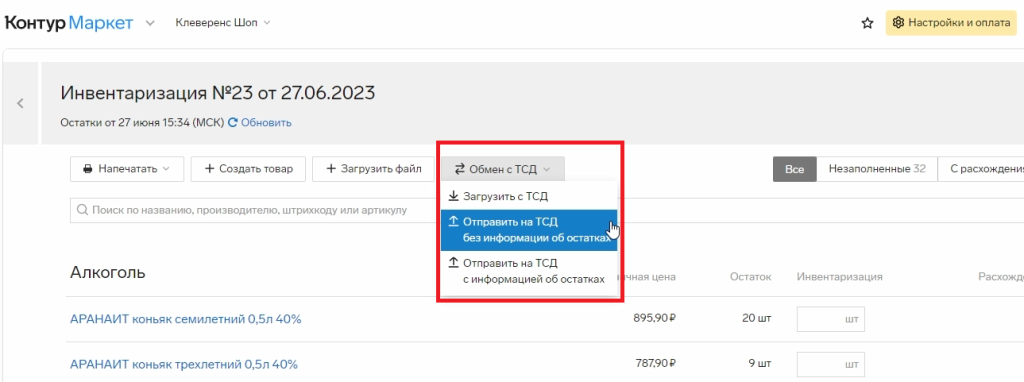
- с информацией об остатках — напротив каждого наименования документа на ТСД будет указано его количество из Контур.Маркета.
- без информации об остатках — на ТСД выгружаются только наименования товаров, которые нужно инвентаризировать, без указания их количества.
Второй способ используется в том случае, если вы хотите провести более достоверную инвентаризацию, ведь работник не сможет «подогнать» результаты операции под нужные цифры.
-
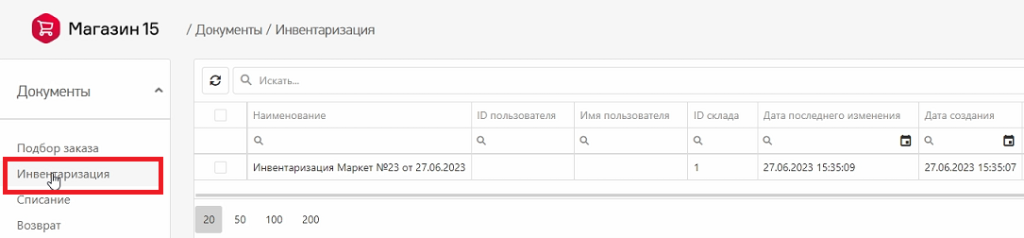
После выгрузки документ попадает в базу «Магазина 15» («Документы» → «Инвентаризация»). Таким образом он становится доступным для работы на каждом ТСД, подключенном к этой базе.
-
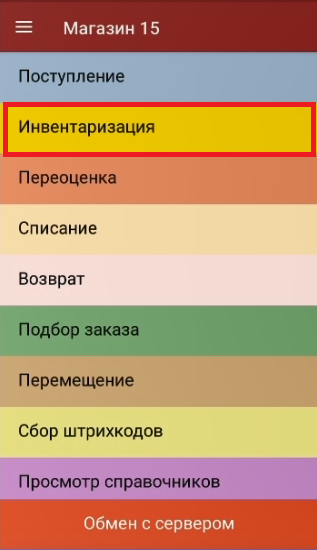
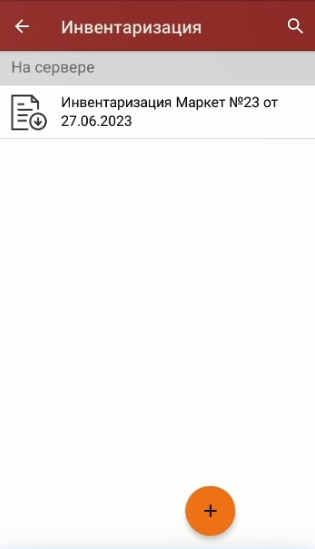
Чтобы открыть документ на ТСД, в главном меню «Магазина 15» выберите операцию «Инвентаризация». Можно приступать к работе!
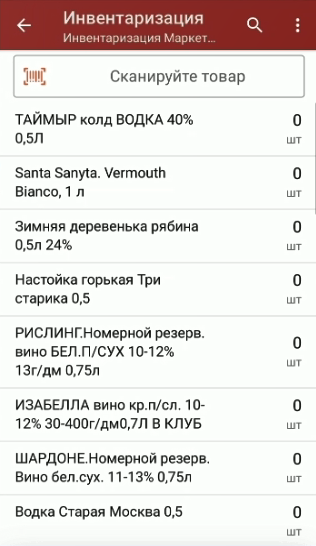
После того как работа с документом завершена, потребуется загрузить его обратно в Контур.Маркет. Как это сделать, читайте в статье «Как загрузить документ с ТСД в Контур.Маркет».
Загрузка документов в Контур.Маркет
После того как работа с документом на ТСД окончена, необходимо загрузить его обратно в систему Контур.Маркет для дальнейшей работы. Для этого:
-
Завершите документ на мобильном устройстве. Незавершенный документ отправить в Контур.Маркет нельзя.
-
После завершения документ автоматически отправляется в базу «Магазина 15», где можно убедиться, что он завершен и готов к отправке в Контур.Маркет.

-
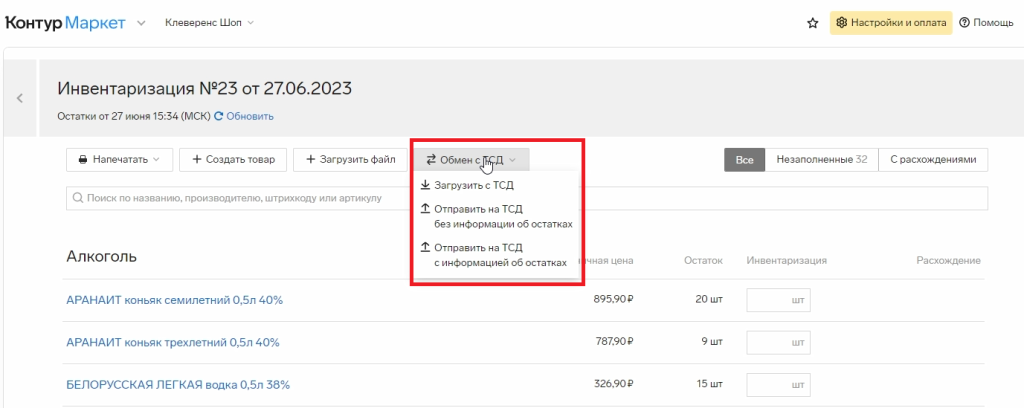
Войдите в личный кабинет Контур.Маркета, и откройте тот же документ, с которым вы только что работали на ТСД. В нем отображены старые данные по товарам, поэтому для загрузки новых нажмите «Обмен с ТСД» → «Загрузить с ТСД».
-
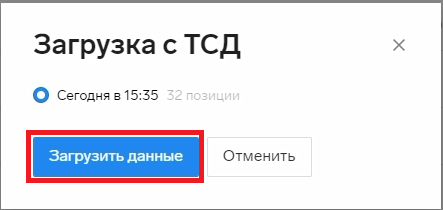
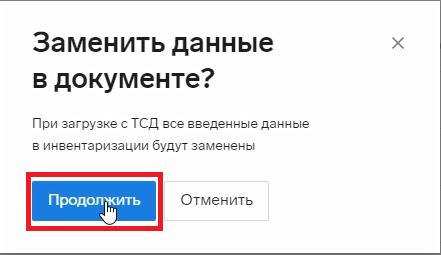
Измененные данные из документа, с которым вы работали на ТСД, будут загружены в старый документ в Контур.Маркете. Подтвердите, что вы согласны на замену данных в текущем документе и загрузите их.
-
После загрузки данные по итогам проведенной инвентаризации отобразятся в колонке «Инвентаризация».