Как подключить ТСД к базе «Магазина 15» с обменом через Интернет
Для полноценной работы с приложением нужно лицензировать устройство, на котором оно установлено. Обратите внимание, что при лицензировании продукта с обменом через Интернет, кроме стандартной лицензии, обязательно нужно приобрести подписку на обновление. Без лицензии или с истекшей подпиской продукт будет работать в демо-режиме.
Варианты подключения ТСД
Подключение мобильного устройства к базе Клеверенс необходимо для того, чтобы выгружать справочники и документы на ТСД, а также загружать результаты работы обратно в учетную систему. При первом подключении ТСД к базе с обменом через Интернет возможны два варианта развития событий:
-
подключение устройства к базе, которая изначально была настроена на обмен через Интернет. Полный алгоритм действий описан ниже.
-
подключения устройства к базе, к которой ТСД подключался по локальной сети, а потом ее перенастроили на обмен через Интернет. В таком случае сначала потребуется удалить данную базу из списка баз в приложении и переподключиться к ней по тому же алгоритму.
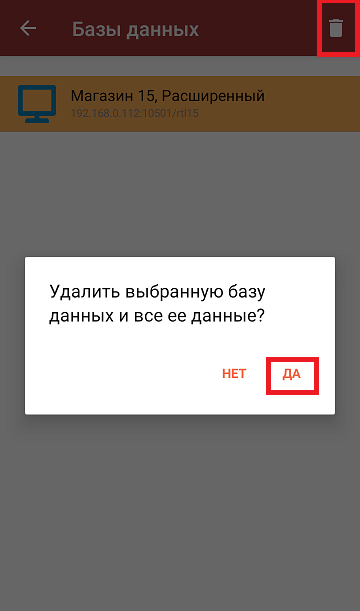
Подключение ТСД к базе
-
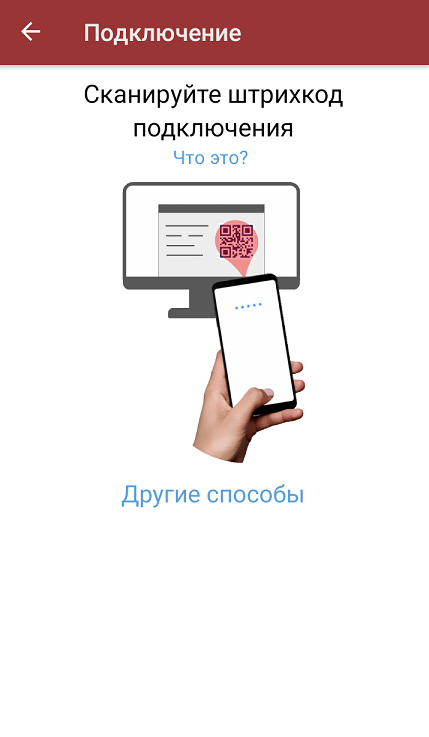
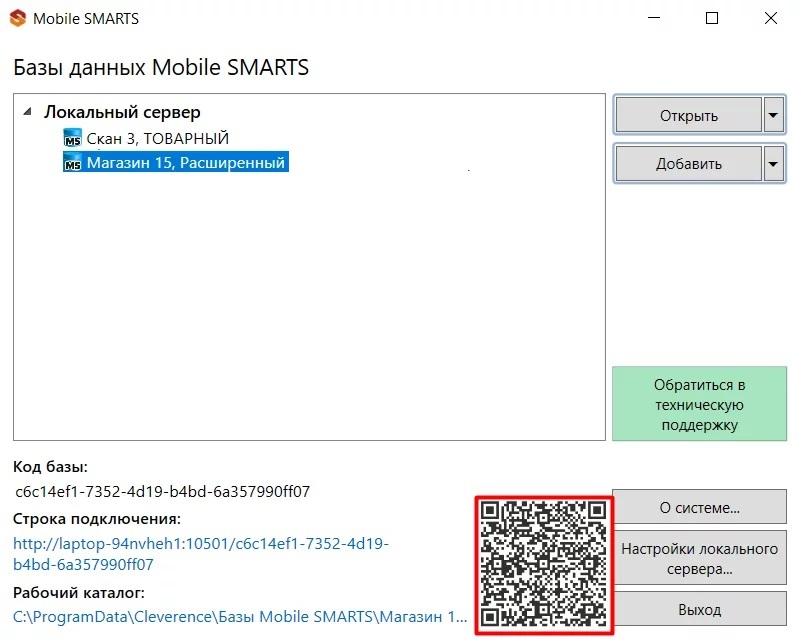
Отсканируйте QR-код подключения к базе либо из менеджера баз, либо из основной обработки 1С. Обратите внимание, что QR-код подключения к базе с обменом через Интернет отличается от привычного QR для баз Клеверенса.
-
В открывшемся окне выберите вариант подключения «Интернет».
Вариант «Внутренняя сеть» не имеет возможности обмена через Интернет, и используется только в случае, если часть устройств все-таки находится в локальной сети компании и может работать по стандартной схеме обмена с базой Клеверенс.
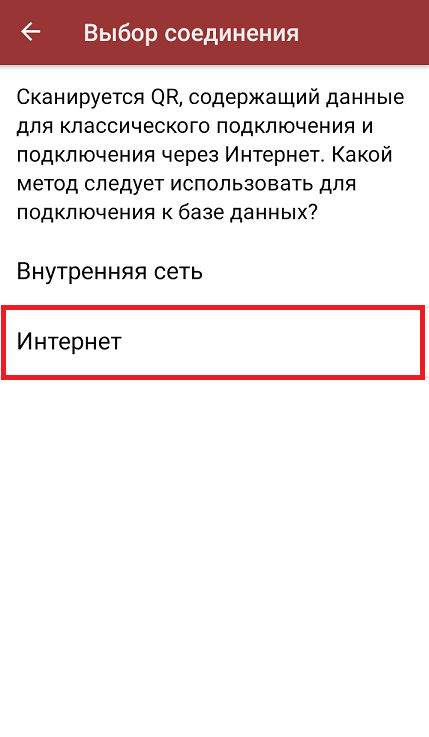
Если в данном окне вы случайно выбрали вариант «Внутренняя сеть» (или хотите его сменить), то потребуется удалить папку базы, к которой производилось подключение, с вашего устройства (папка находится по пути «Файлы --> MobileSMARTSv3 --> Documents»). После этого заново отсканируйте QR-код подключения к вашей базе и укажите правильный вариант подключения.
-
Далее на экране появится информация о том, что запрос на разрешение подключения был отправлен на адрес электронной почты, указанный в личном кабинете на сайте Клеверенс (и на экране ТСД).
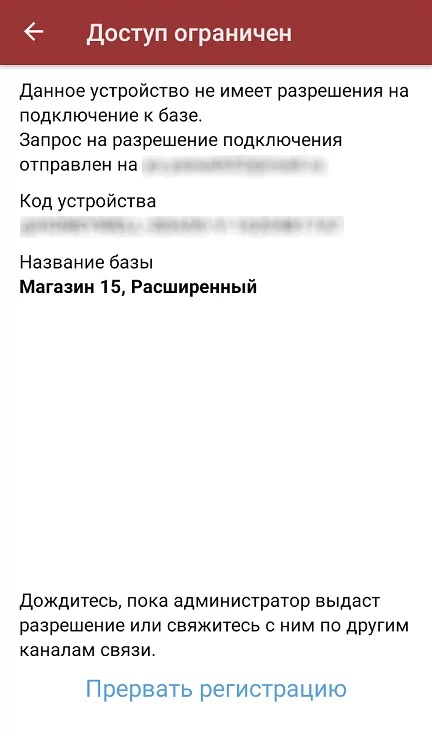
-
Для продолжения подключения устройства к базе «Магазина 15» откройте последнее письмо с запросом на регистрацию устройства на вашей почте (адресат — «noreply@cleverence.ru»), и нажмите кнопку «Открыть доступ» → «Подтвердить регистрацию». Либо дождитесь, пока эти действия совершит ваш системный администратор или другое ответственное лицо.
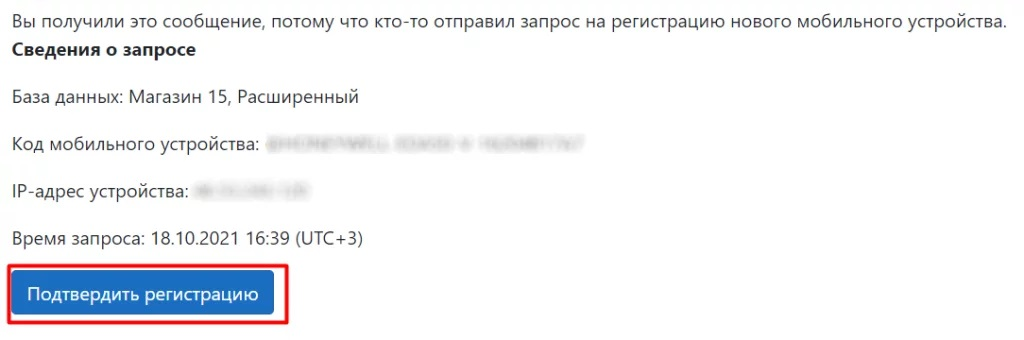
-
После того как запрос на регистрацию устройства подтвержден, произойдет автоматическое подключение устройства к базе и запуск приложения Mobile SMARTS.
Если при подключении к базе на мобильном устройстве появится сообщение об ошибке, способы устранения описаны в статье «Решение проблем подключения мобильного устройства к базе с обменом через Интернет».
Данные настройки производятся только при первом подключении устройства к базе. При последующих подключениях можно просто отсканировать QR-код, или воспользоваться одним из способов, описанных в статье.
После того как ТСД подключен к базе на ПК, можно приступать к выгрузке документов на устройство.