Как подключить личный кабинет Честного Знака к «Маркетплейсу 15»
Если вы планируете работать с маркированными товарами при использовании «Маркетплейса 15» и хотите, чтобы ваши марки передавались в маркетплейсы и автоматически выводились из оборота при продаже, вам нужно подключить коннектор «Маркетплейса 15» к Честному Знаку.
Убедитесь, что:
-
У вас установлен локальный Крипто Про. Если нет, установите его.
-
У вас есть кабинет Честного Знака. Если нет, заведите его.
-
Вы уже установили базу «Маркетплейса 15» на то же устройство, где у вас уже стоят Крипто Про и локальный токен. Если вы этого еще не сделали, проделайте это по инструкции.
Как перейти в окно подключения
Откройте вашу локальную базу.
-
На вашем рабочем столе должна была появиться иконка «Менеджер баз», откройте её.
-
Выберите нужую базу, кликните на неё и выберите «Открыть базу».
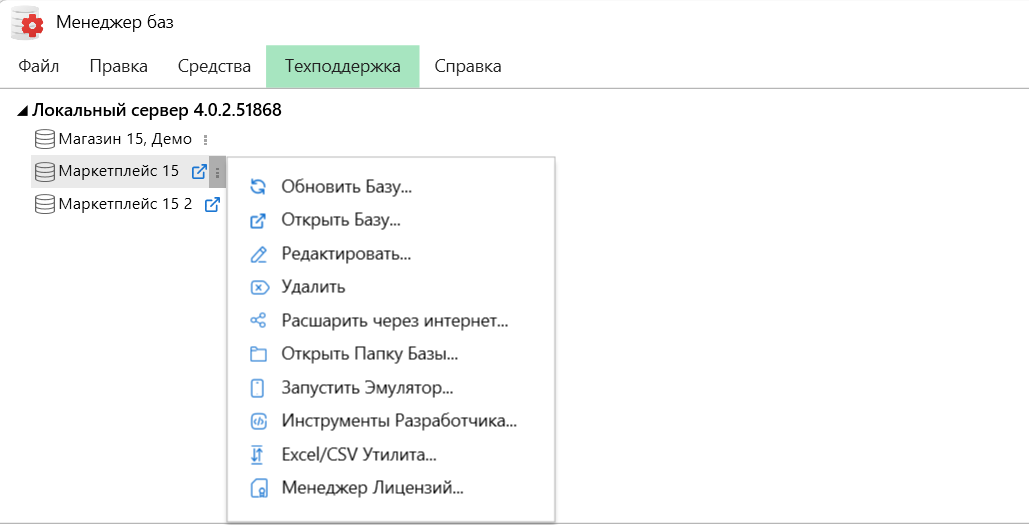
-
База откроется в браузере. Выберите в левом меню «Настроить обмен».
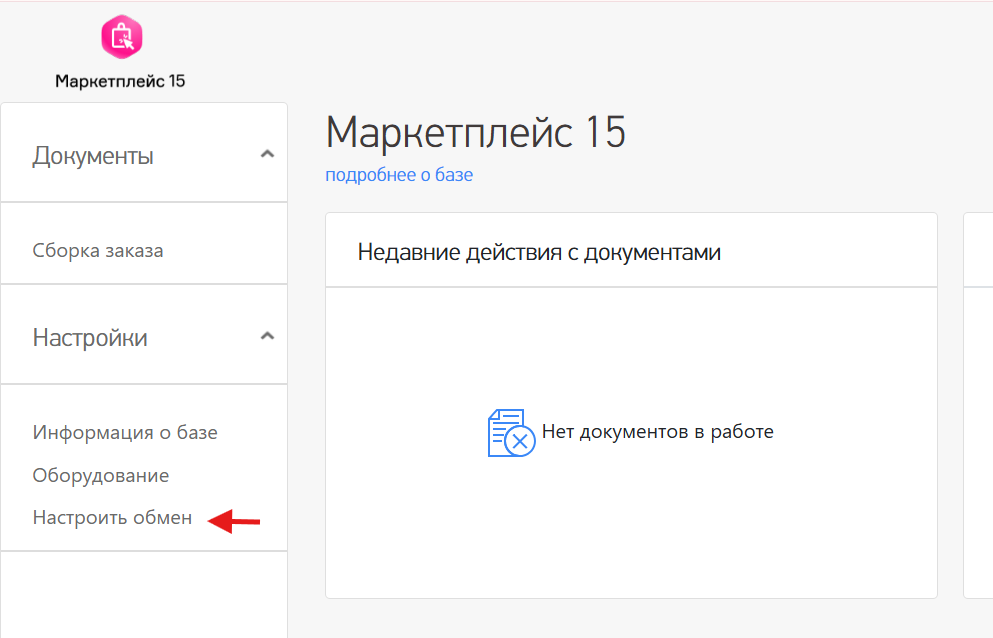
-
Выберите «Честный Знак».
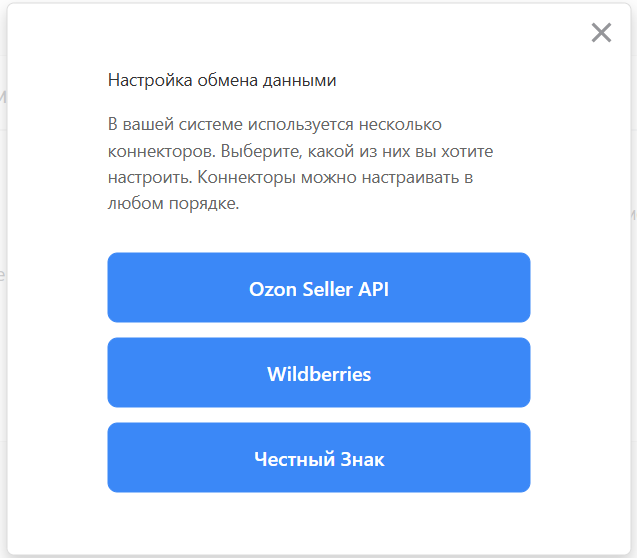
Вы увидите список полей, которые необходимо внести для подключения.
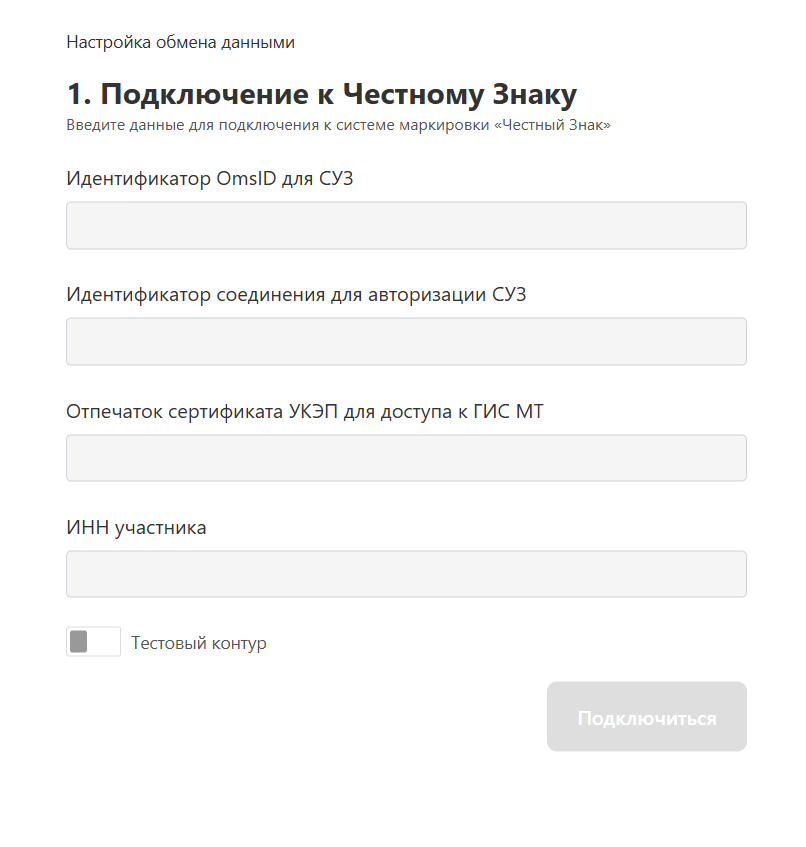
Как заполнить требуемые поля
OMS ID, ИНН организации
-
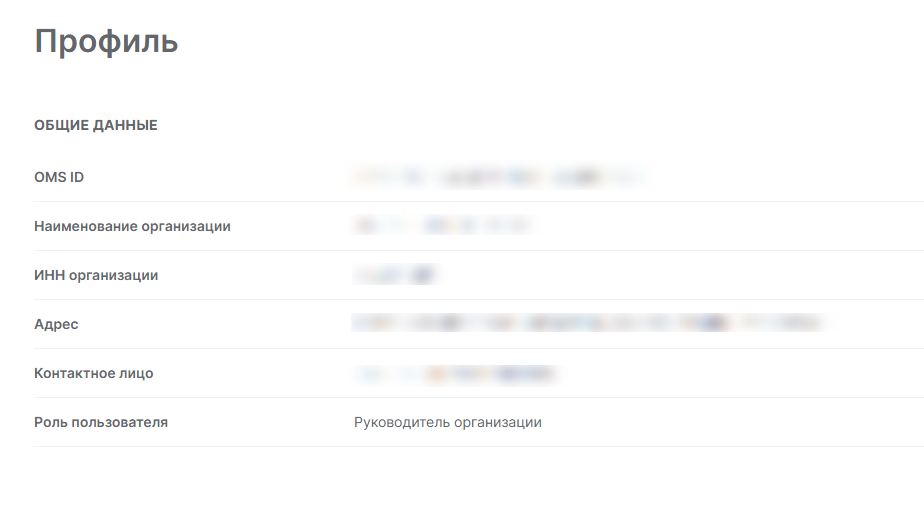
Откройте ваш личный кабинет Честного Знака, перейдите в раздел «Управление заказами», и оттуда в «Профиль».


-
Возьмите OMS ID и ИНН организации из открывшихся полей и подставьте в «Маркетплейс 15».
Идентификатор соединения
-
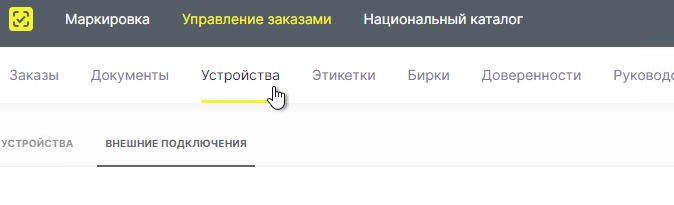
В личном кабинете ЧЗ откройте раздел «Устройства» и нажмите «Создать».
-
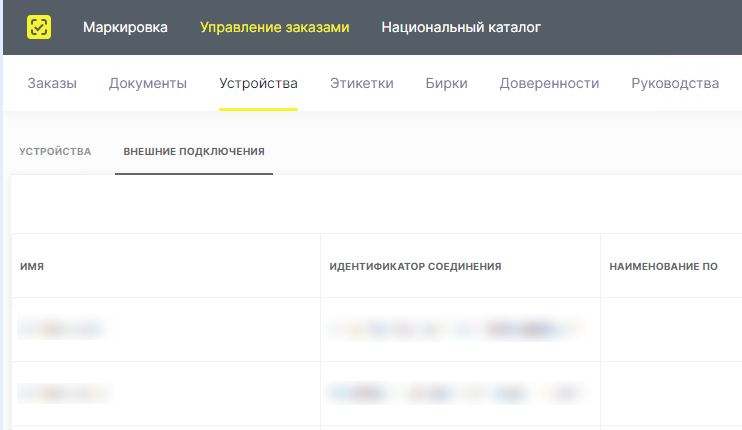
Внесите любое имя устройства и выберите АСУ ТП, нажмите «Создать».
-
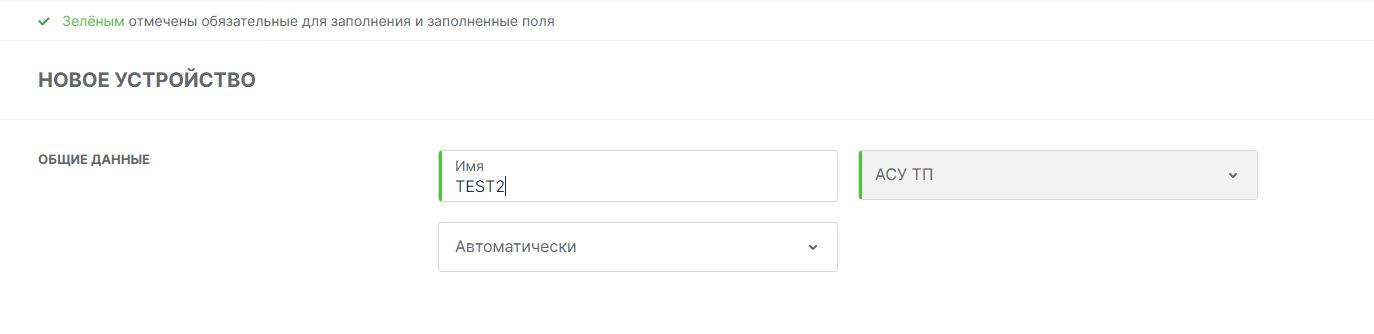
Устройство будет последним в списке ваших устройств. Возьмите значение из колонки «Идентификатор соединения» и подставьте в «Маркетплейс 15».
Отпечаток сертификата УКЭП
Отпечаток сертификата должен быть указан обязательно без пробелов. Не "xx xx xx xx xx", а "xxxxxxxxxx" — иначе сервер не сможет найти сертификат, установленный на сервере. Также при установке сертификата обязательно задавать пароль
-
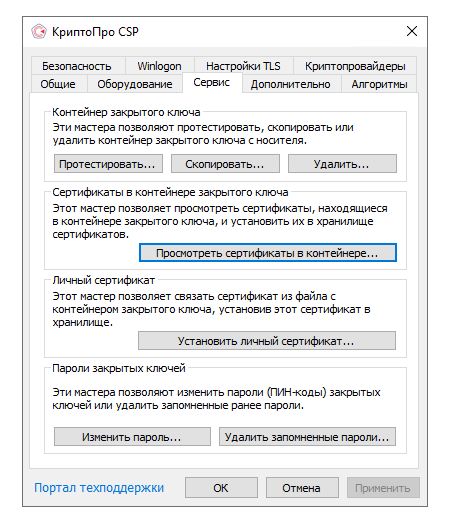
Откройте Крипто Про, перейдите на вкладку «Сервис и нажмите «Посмотреть сертификаты в контейнере».
-
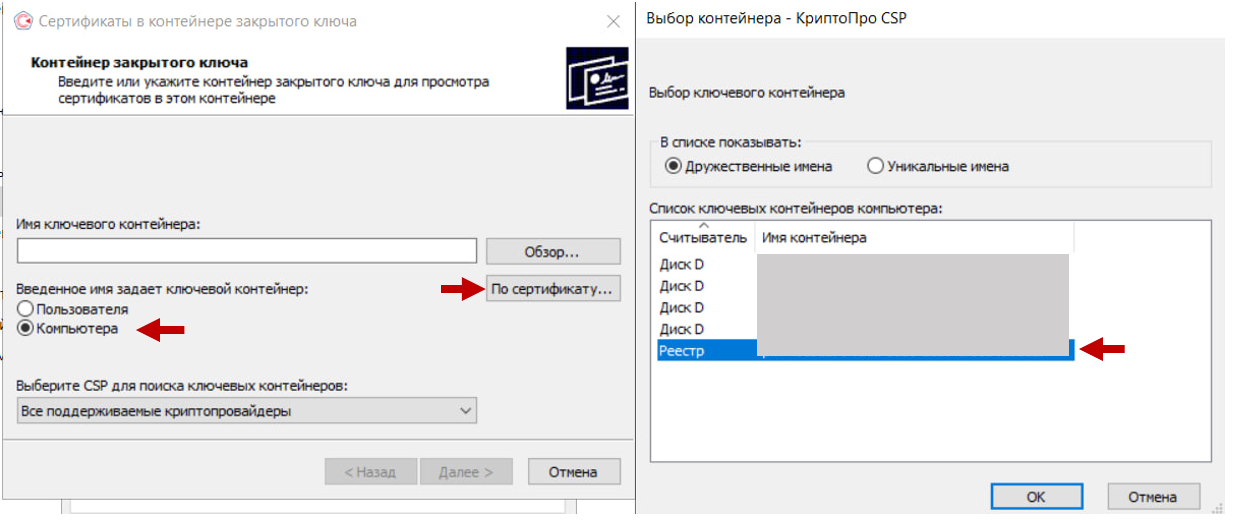
Выберите «Введенное имя задаёт...» - «Компьютера». Выберите нужный контейнер, вставьте в поле «Имя ключевого контейнера» и нажмите «Обзор».
Если галка «Компьютер» для вас недоступна, значит, вам нужно переустановить сертификат на компьютер, а не на пользователя. Инструкция ниже.
-
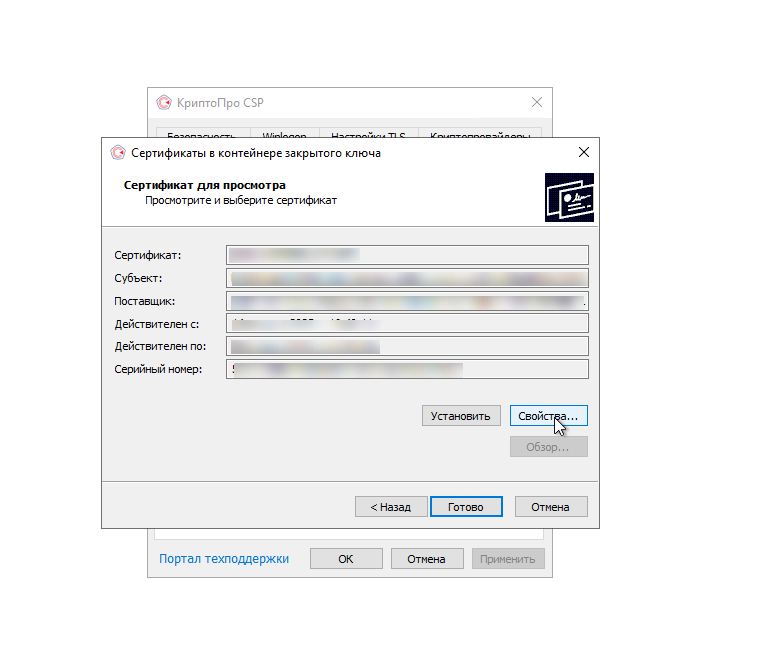
В открывшемся окне нажмите на «Свойства».
-
В открывшемся окне возьмите значение из графы «Отпечаток» и вставьте в соответствующее поле в «Маркетплейсе 15».
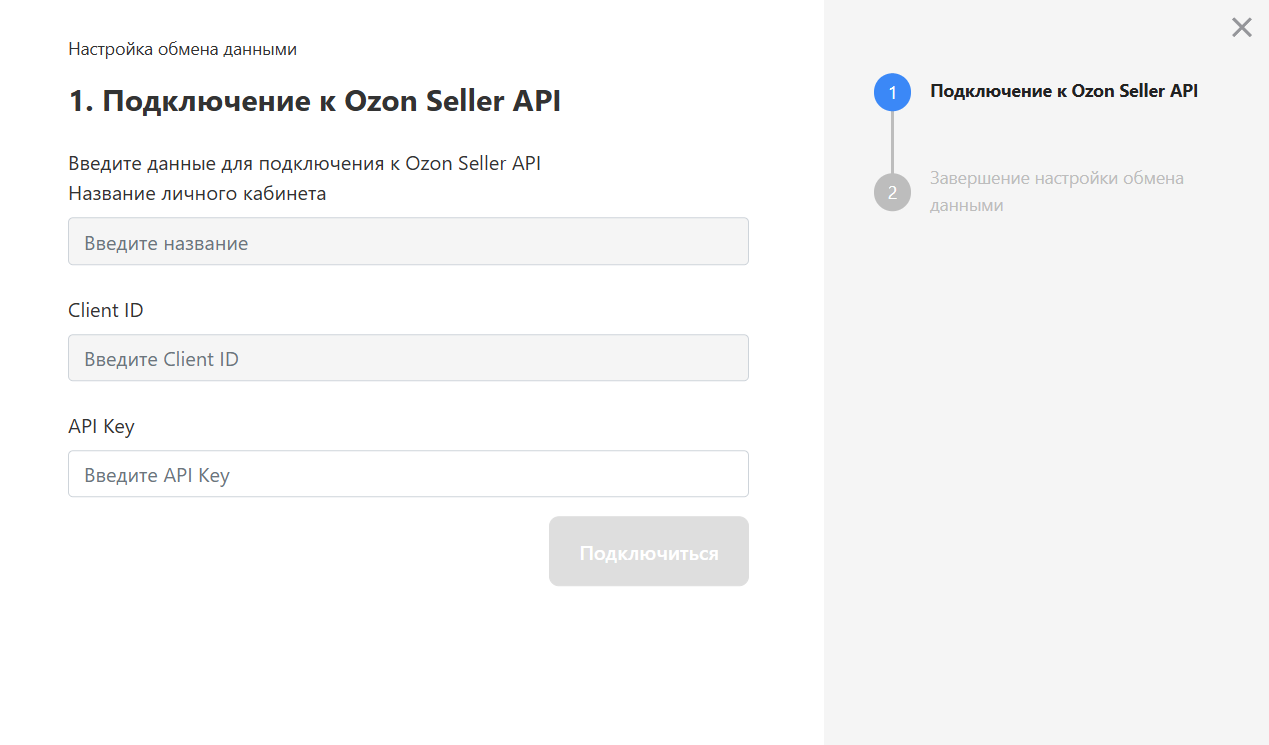
Если вы не можете или не хотите передавать отпечаток электронной подписи сервису, обратитесь к нам в чат Telegram или в техническую поддержку Клеверенс для консультации об альтернативных путях работы.
Как установить сертификат на пользователя
-
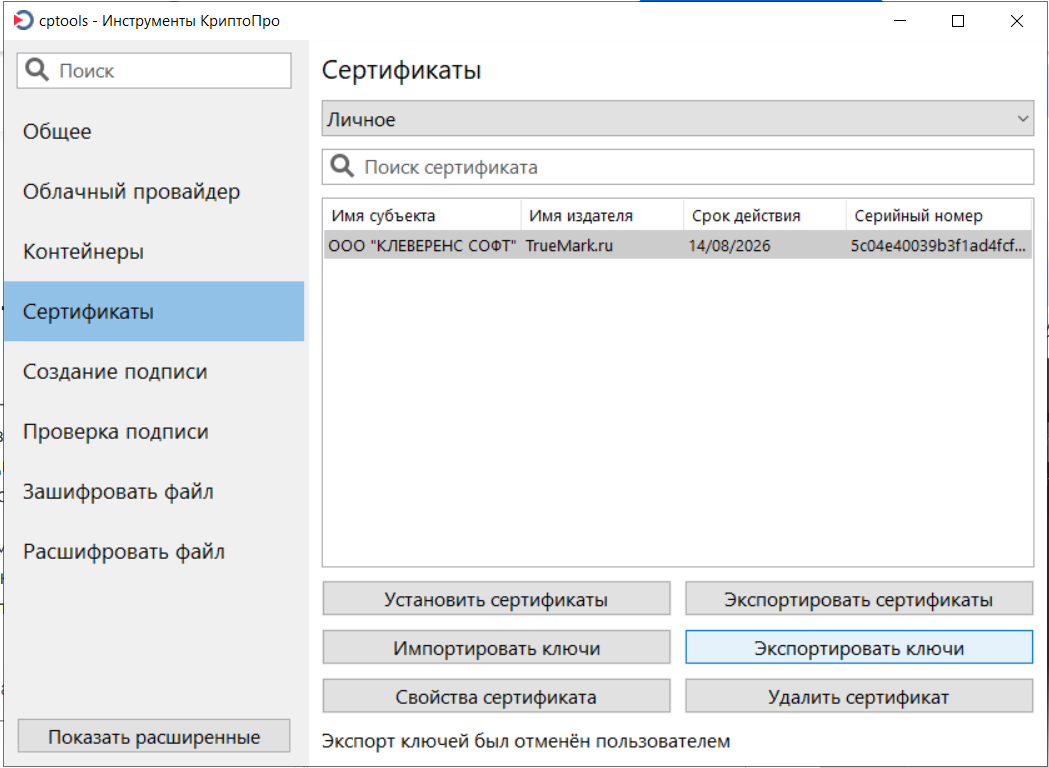
Перейдите в приложение «Инструменты Крипто Про» -> «Сертификаты» -> выберите нужный сертификат -> «Экспортировать ключи».
-
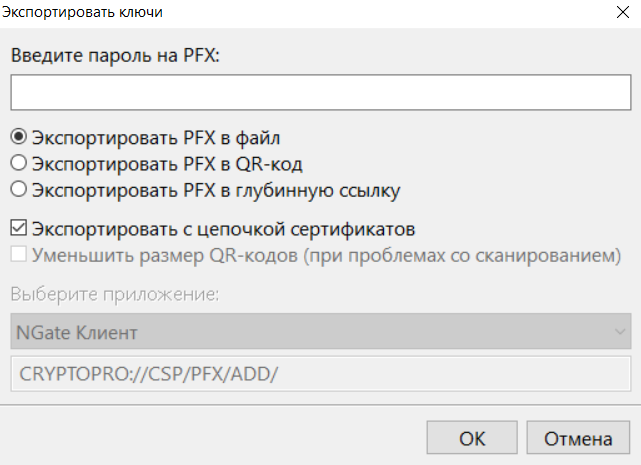
Выберите «Экспортировать PFX в файл» и «Экспортировать с цепочкой сертификатов». Нажмите «Ок». Задайте имя файла.
-
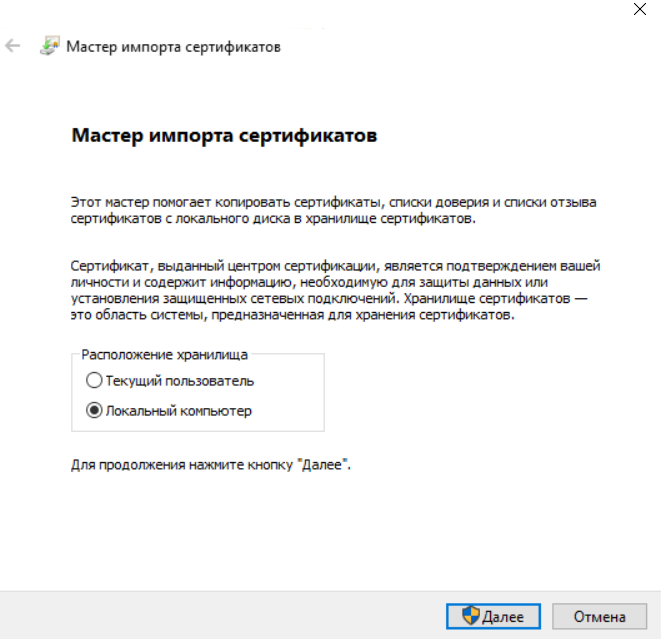
Откройте файл из того места, куда вы его сохранили. При выборе программы выбирайте «Расширение оболочки шифрования». В открывшемся окне выберите «Установить на локальный компьютер». Нажимайте «Далее» до конца. Задайте любой пароль.
-
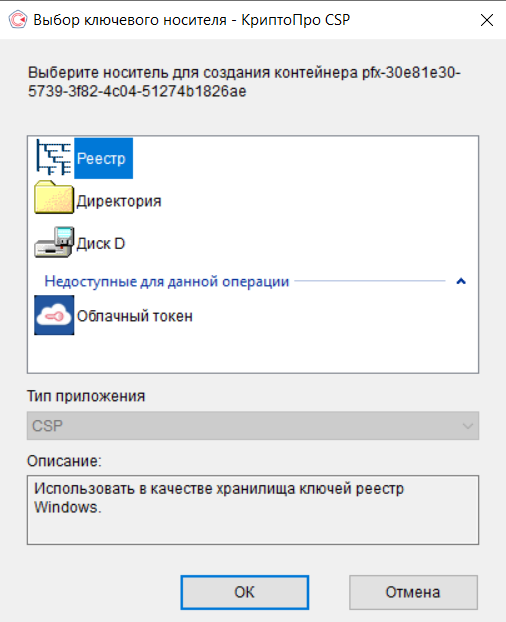
Откроется окно выбора места сохранения. Выбирайте «Реестр».
-
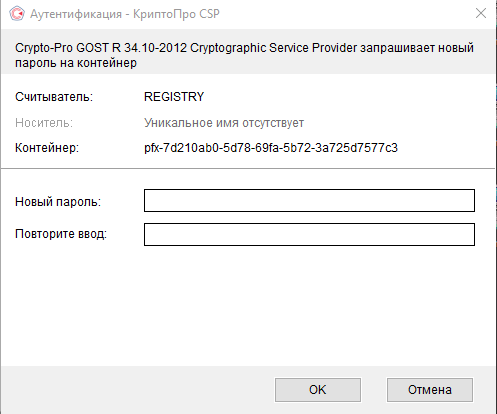
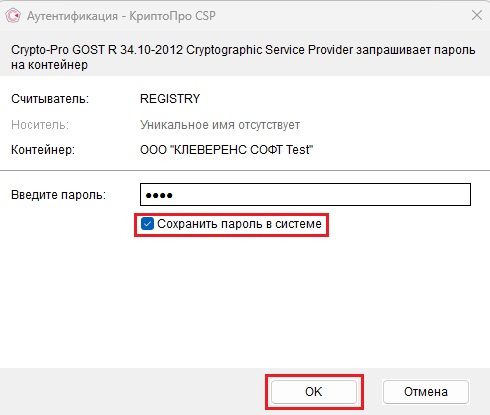
Далее откроется окно, в котром нужно ввести пароль на контейнер.
-
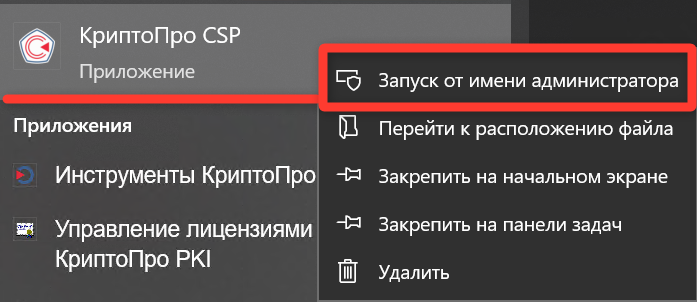
Очень важно. Закройте Крипто Про и откройте заново от имени администратора.
-
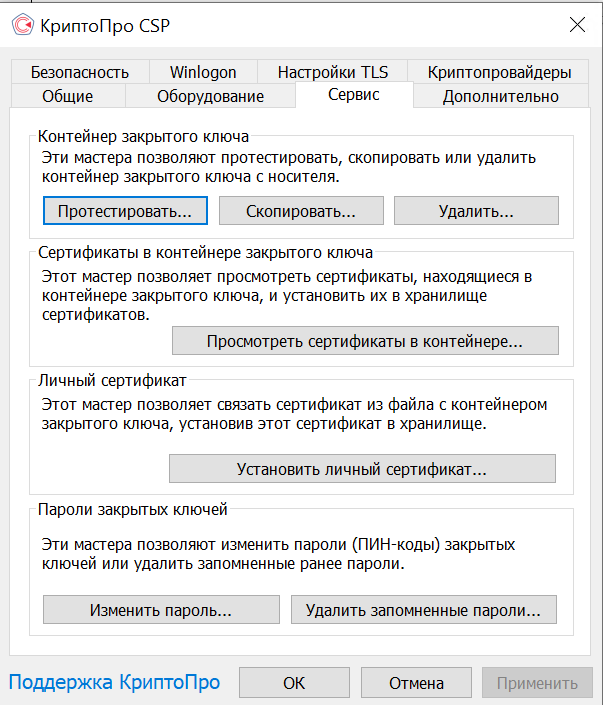
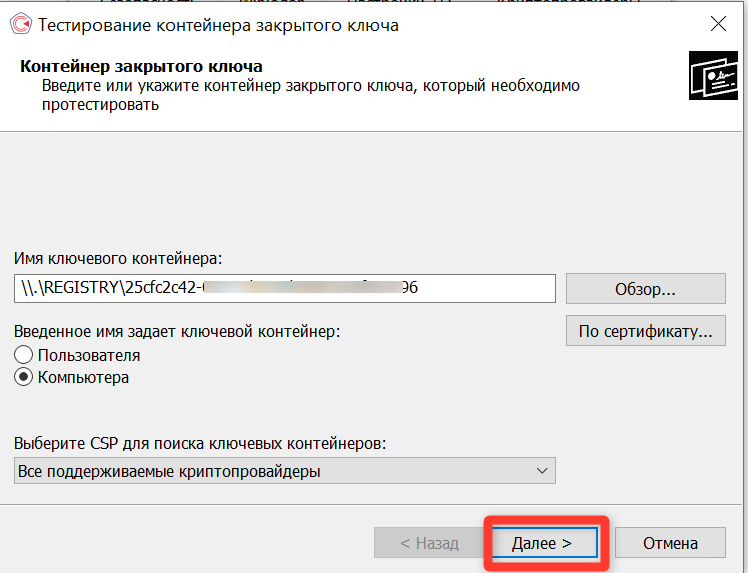
Перейдите во вкладку «Сервис» и нажмите на кнопку «Протестировать…».
-
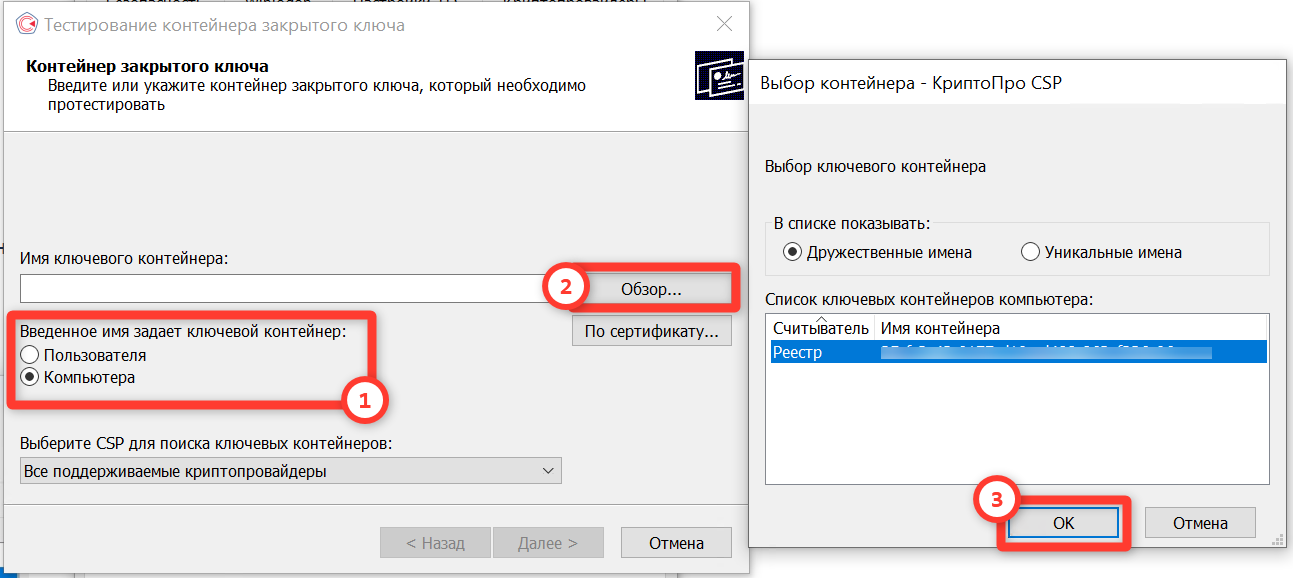
В открывшемся окне нужно выбрать «Введенное имя задает ключевой контейнер» – «Компьютер», далее нажать на кнопку «Обзор», выбрать контейнер из списка и нажать «ОК».
-
Автоматически введётся имя ключевого контейнера, нажмите «Далее».
-
Обязательно введите пароль контейнера, так как без него не будет работать подключение. Поставьте галку «Сохранить пароль в системе» и нажмите «ОК».
Как проверить успешность подключения
-
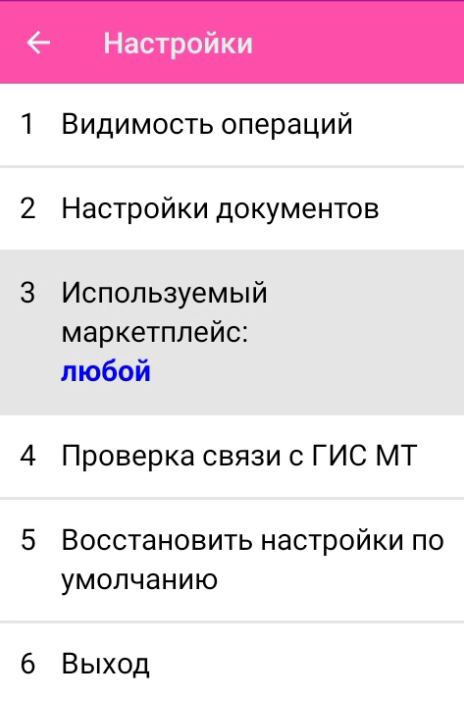
На ТСД перейдите в настройки.
-
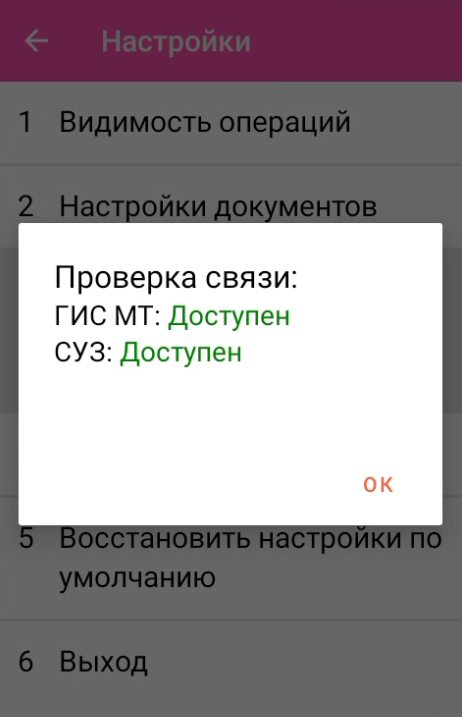
Нажмите на «Проверка связи с ГИС МТ». Вы должны получить окно об успешной связи.
Что-то пошло не так или вам нужна помощь?
Вы можете обратиться в чат Telegram для оперативной консультации или в техническую поддержку Клеверенс.