Как подключить «1С: Предприятие» к «Маркетплейсу 15»
Чтобы настроить обмен данными между «Маркетплейсом 15» и 1С, необходимо подключить учетную систему к базе продукта. Способ подключения зависит от расположения базы 1С: в локальной сети, на удаленном сервере или в облаке «1С:Фреш». В этой статье рассмотрим все три варианта подключения и пошаговую настройку обмена данными.
Начало настройки
-
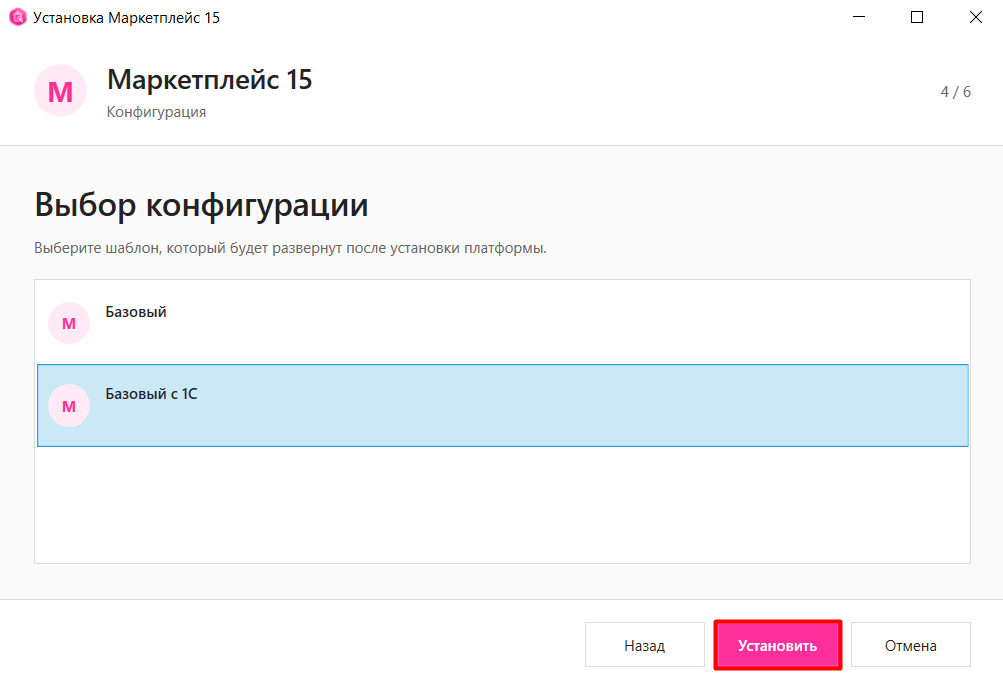
Чтобы подключить «Маркетплейс 15» к 1С, в процессе установки базы нужно выбрать вариант лицензии «Базовый с 1С».
-
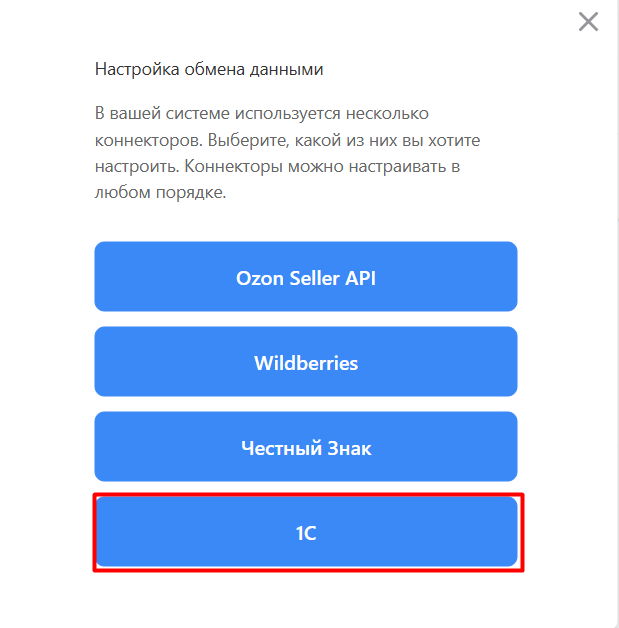
После завершения установки базы, на рабочем столе вашего ПК появится ярлык «Маркетплейса 15». Нажмите на него, и в браузере откроется окно настройки обмена.
-
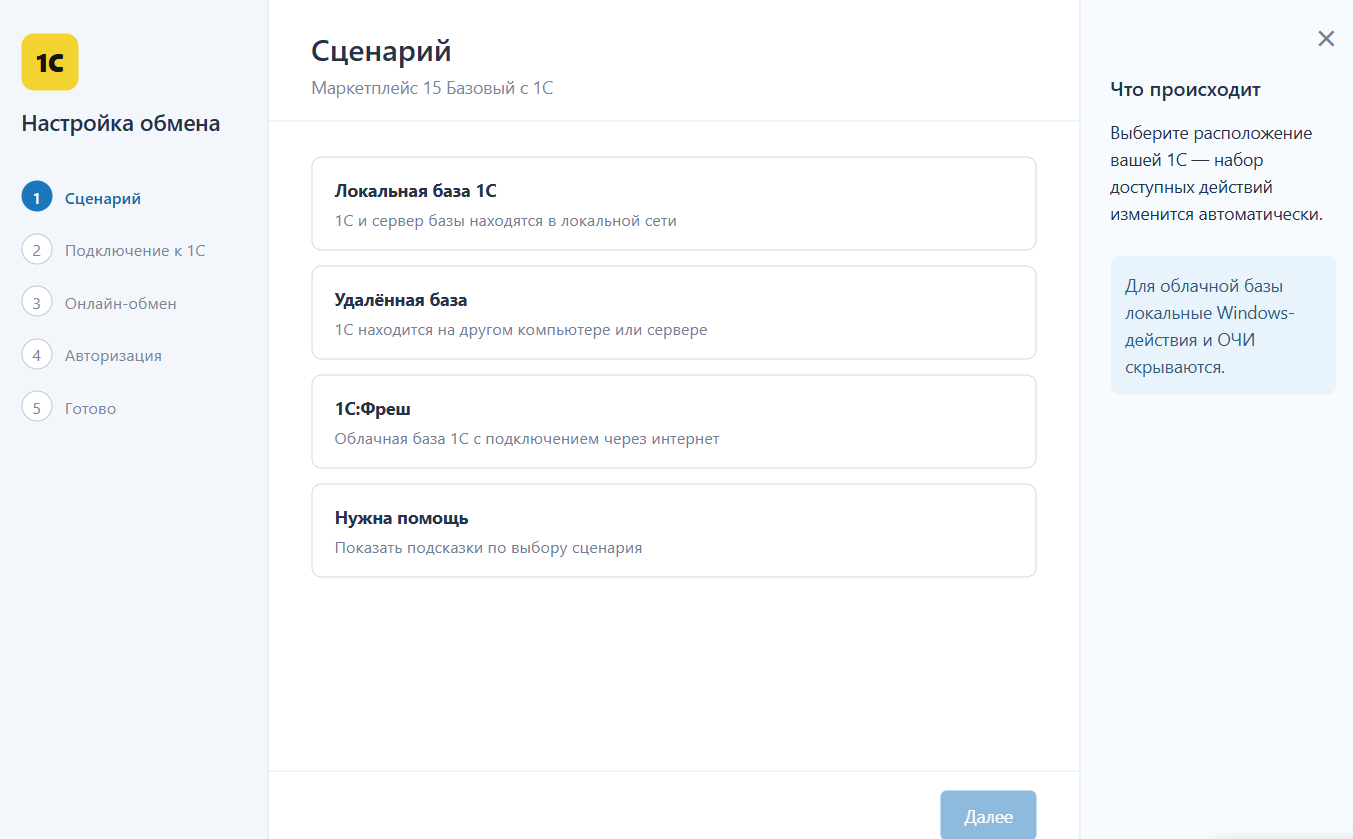
После нажатия на кнопку «1С» запустится процесс настройки обмена. Первым шагом укажите, где располагается ваша «1С: Предприятие»: локально, удаленно или в облаке.
База 1С локальная
-
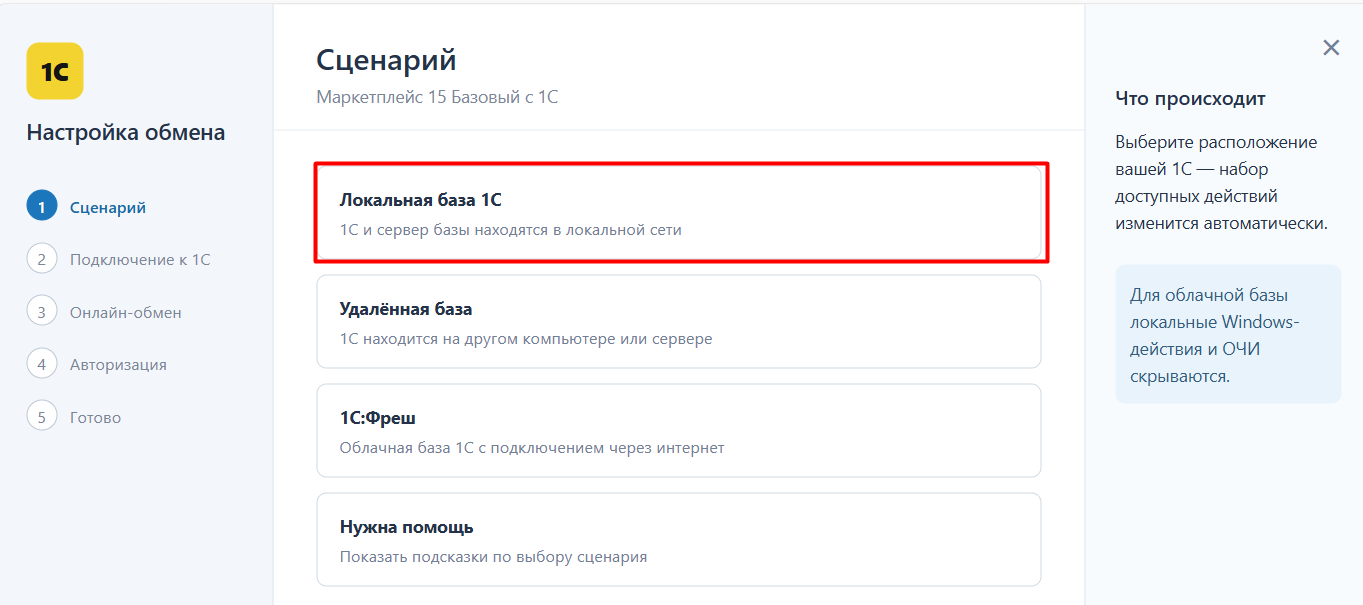
Если ПК с установленной базой «Маркетплейса 15» и ПК с 1С подключены к одной локальной сети, выберите вариант подключения «Локальная база 1С» и нажмите «Далее».
-
Откроется окно, где вы можете:
- запустить установленную на этом же ПК автоматически;
- скачать обработку Клеверенса для 1С и запустить их через 1С вручную.
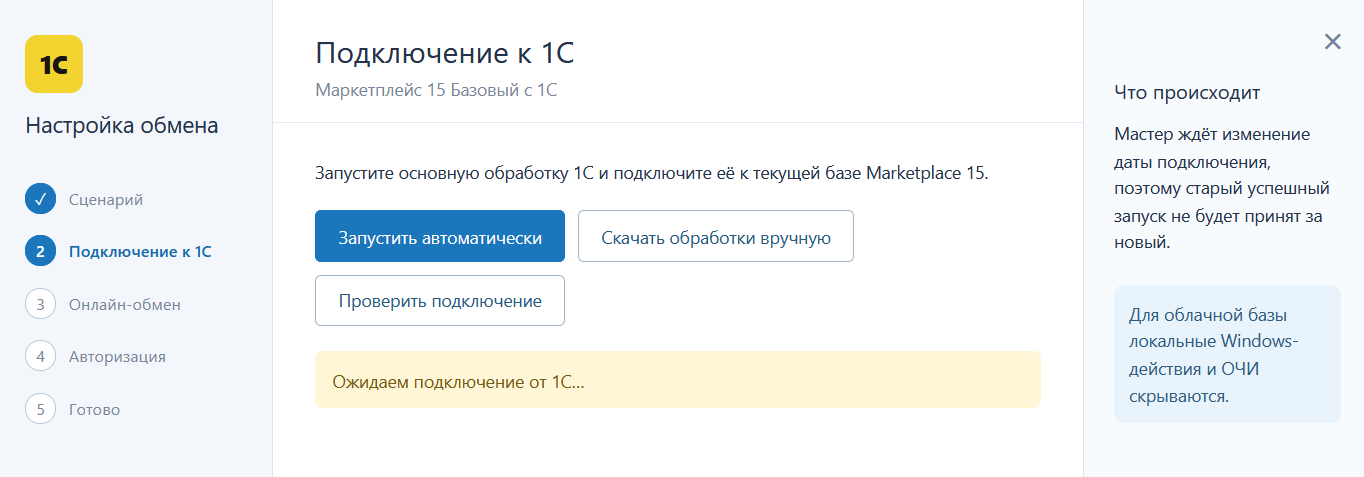
В первом случае при нажатии на кнопку «Запустить автоматически» откроется окно для выбора конфигурации 1С. После её запуска от имени администратора появится окно с предложением открыть обработку Клеверенса в 1С. Подтвердите открытие, и обработка для обмена с «Маркетплейсом 15» будет запущена в 1С.
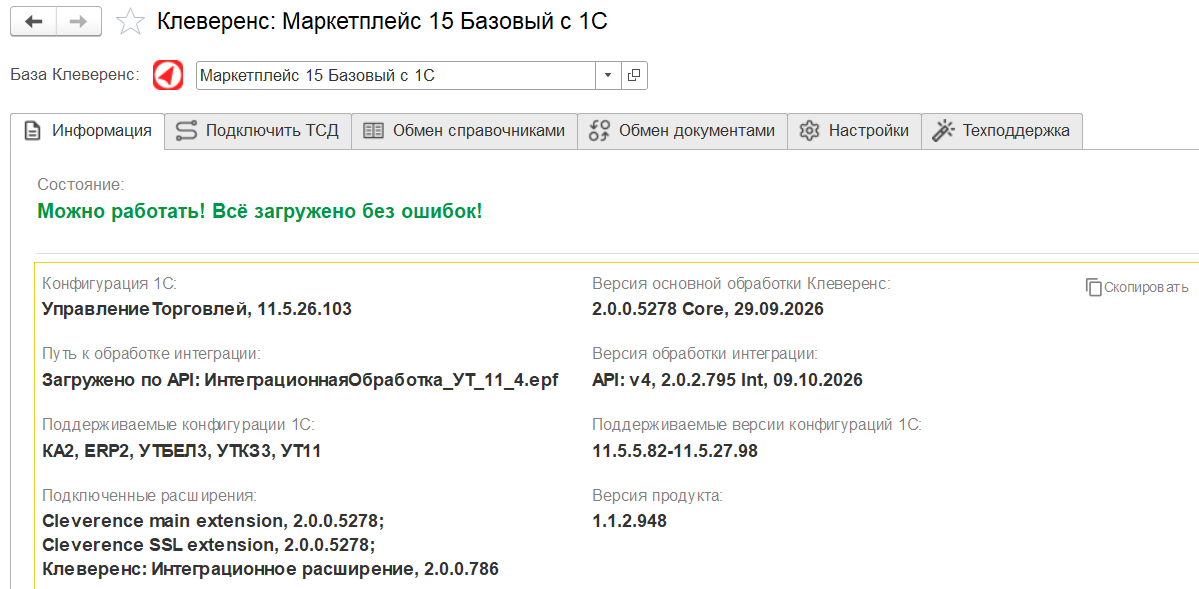
Второй способ используется, если автоматический запуск 1С по какой‑то причине невзможен. Нажмите кнопку «Скачать обработки вручную», а затем откройте папку, куда вы сохранили скачанный файл, и найдите там архив dataprocessors. Разархивируйте его. Откройте 1С от имени администратора, Файл --> Открыть --> разархивированная папка dataprocessors --> выбрать файл КлеверенсТСД_ОсновнаяОбработка.epf --> Открыть/ Обработка для обмена с «Маркетплейсом 15» будет открыта в 1С.
-
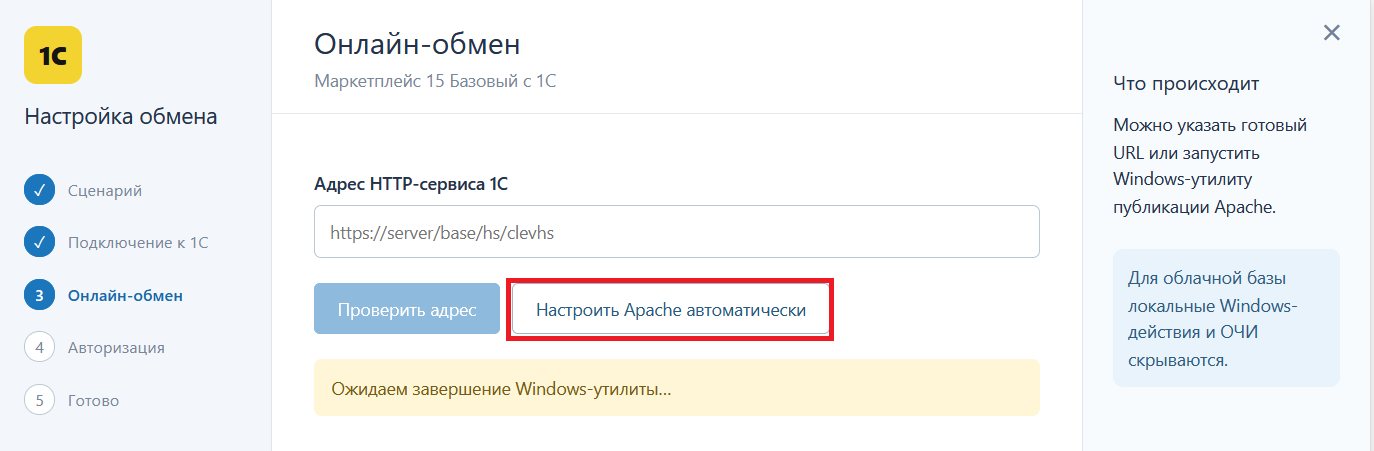
После того как соединение с 1С установлено, вернитесь к окну настройки в браузере. Следующим шагом вы можете настроить онлайн‑обмен с помощью HTTP-сервиса 1С. Если у вас уже есть развернутый HTTP-сервис, просто введите его адрес в соответствующей строке. Если сервиса нет, нажмите кнопку «Настроить Apache автоматически», после чего подтвердите запуск Windows-утилиты.
-
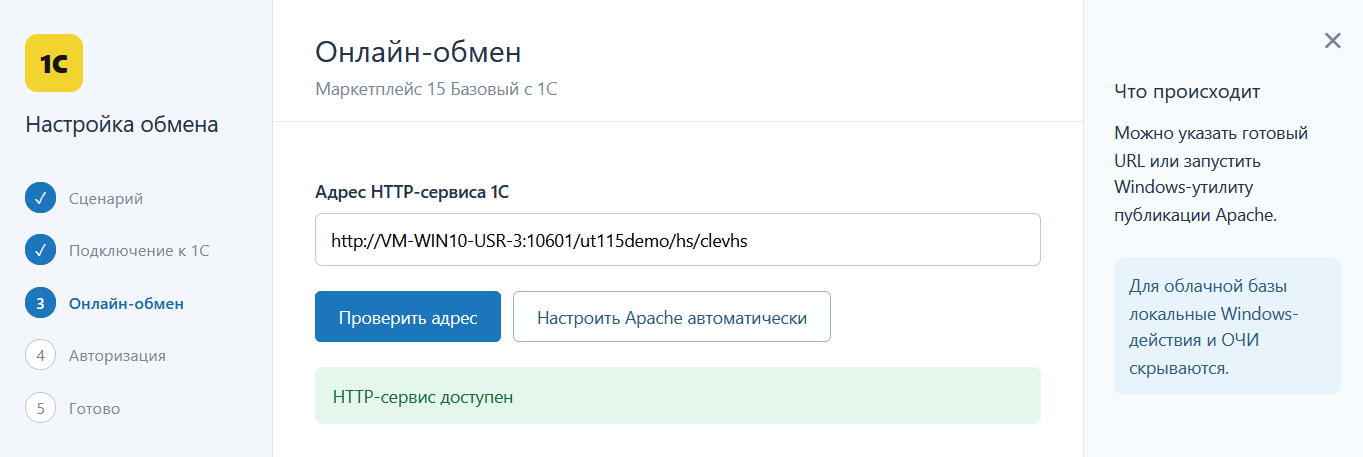
После успешной настройки Apache-сервиса в строке подключения появится адрес. Нажмите «Далее».
-
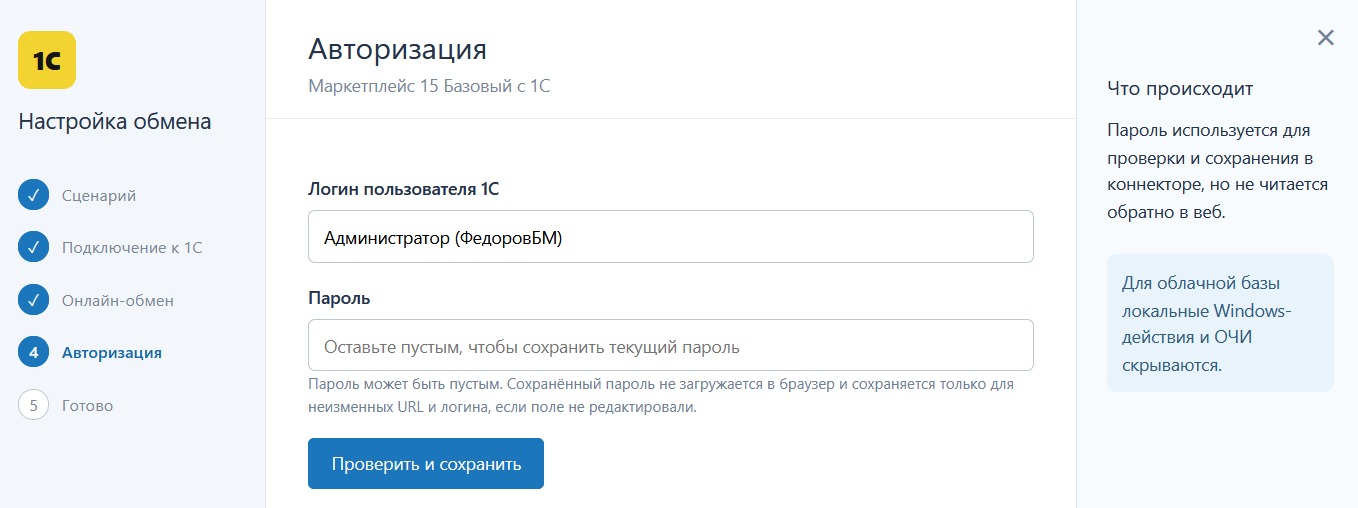
Для продолжения настройки онлайн‑обмена введите имя и пароль пользователя 1С, от имени которого будет происходить обмен. Нажмите «Проверить и сохранить».
-
На этом настройка подключения к локальной 1С будет завершена.
База 1С удаленная
-
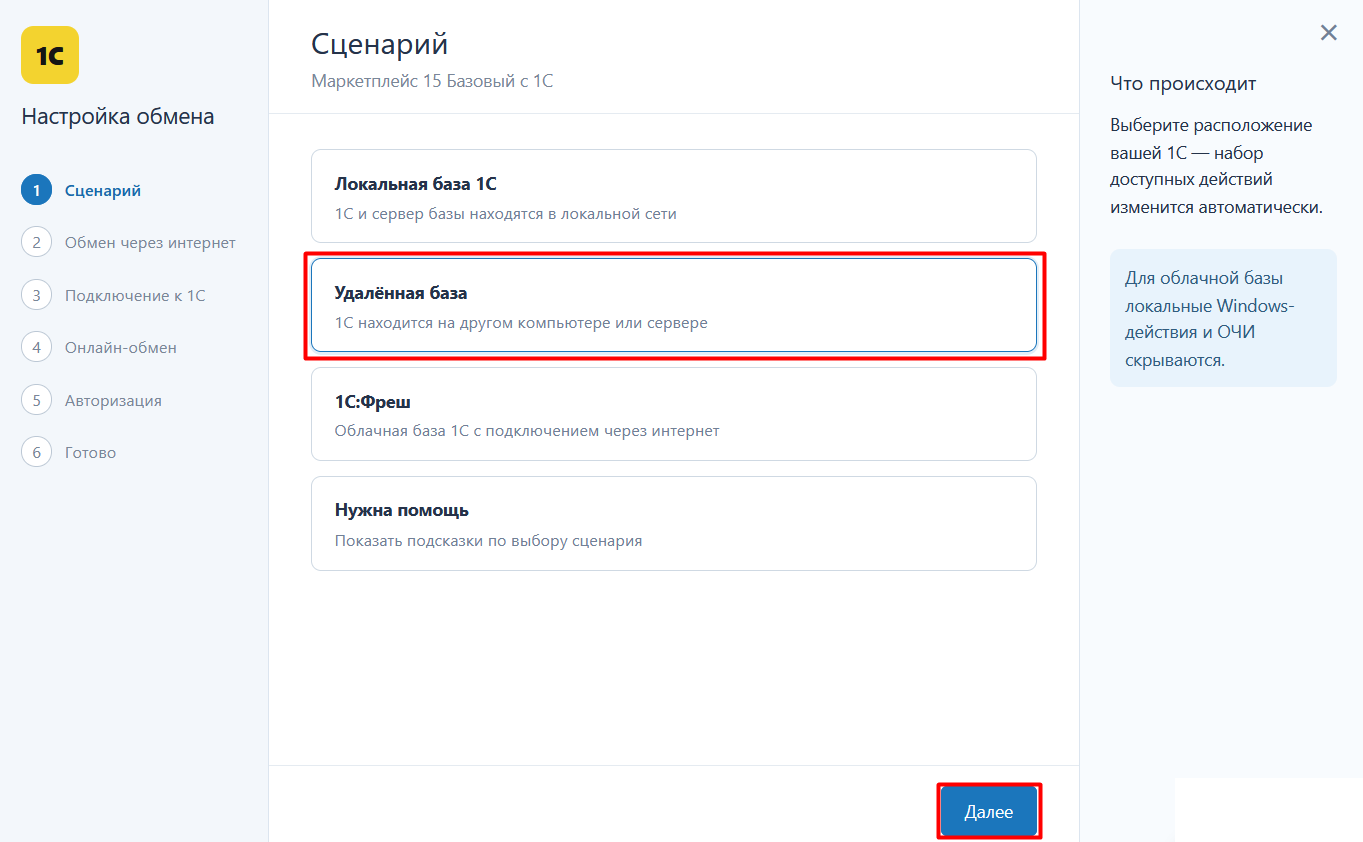
Если база «Маркетплейса 15» и 1С установлены на разных ПК и подключены к разным локальным сетям, выберите вариант подключения «Удалённая база» и нажмите «Далее».
-
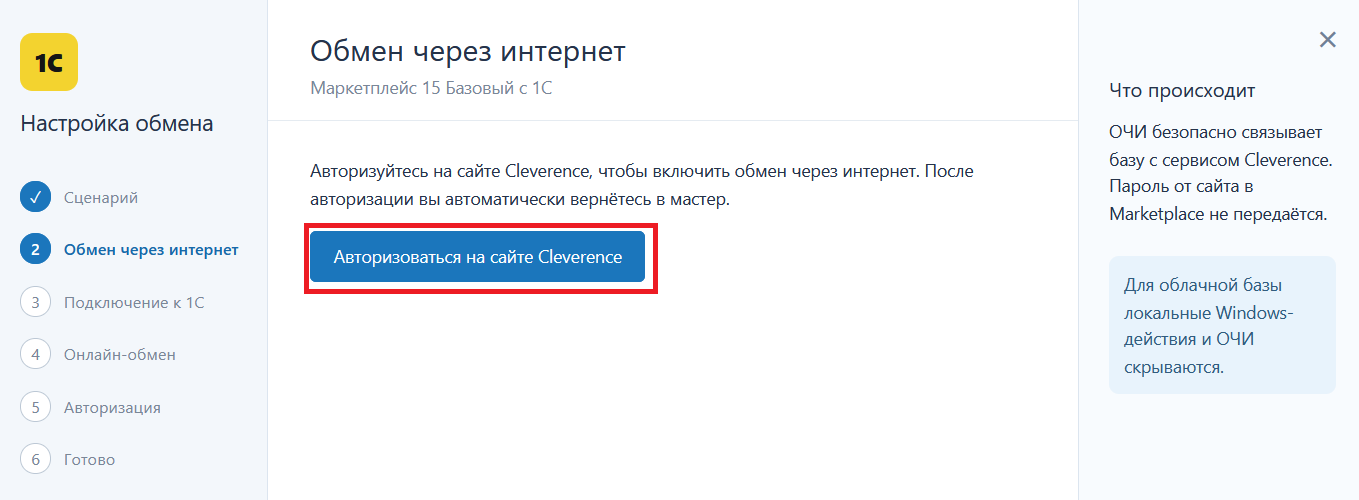
Авторизуйтесь на сайте Клеверенса для активации обмена через Интернет. Данная функция позволит обмениваться данными между удаленными данными через сеть Интернет.
-
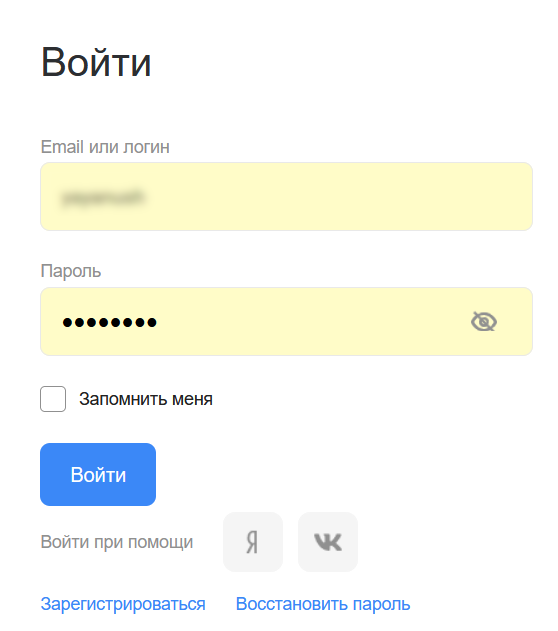
Для авторизации на сайте введите логин и пароль от личного кабинета Клеверенса.
-
После успешной авторизации обмен через Интернет будет активирован.
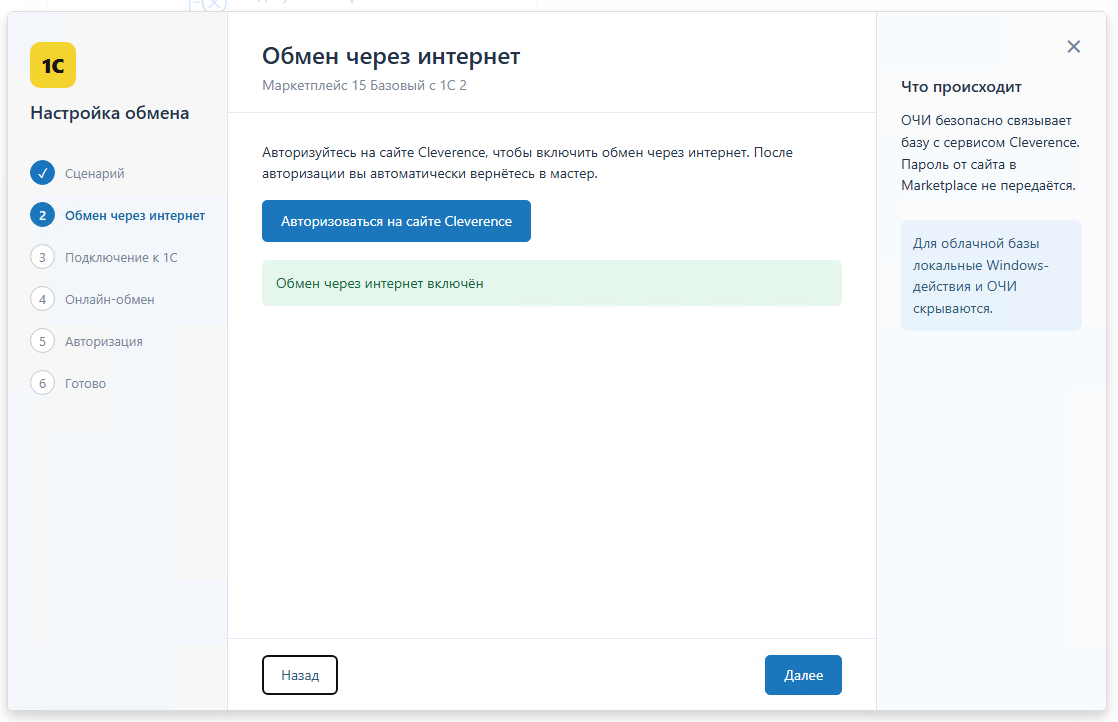
-
Дальнейший процесс настройки происходит по тому же алгоритму, как и для локальной базы 1С.
База 1С облачная
-
Если база «Маркетплейса 15» установлена на локальном ПК, а 1С — в облаке, выберите вариант подключения «1С:Фреш» и нажмите «Далее».
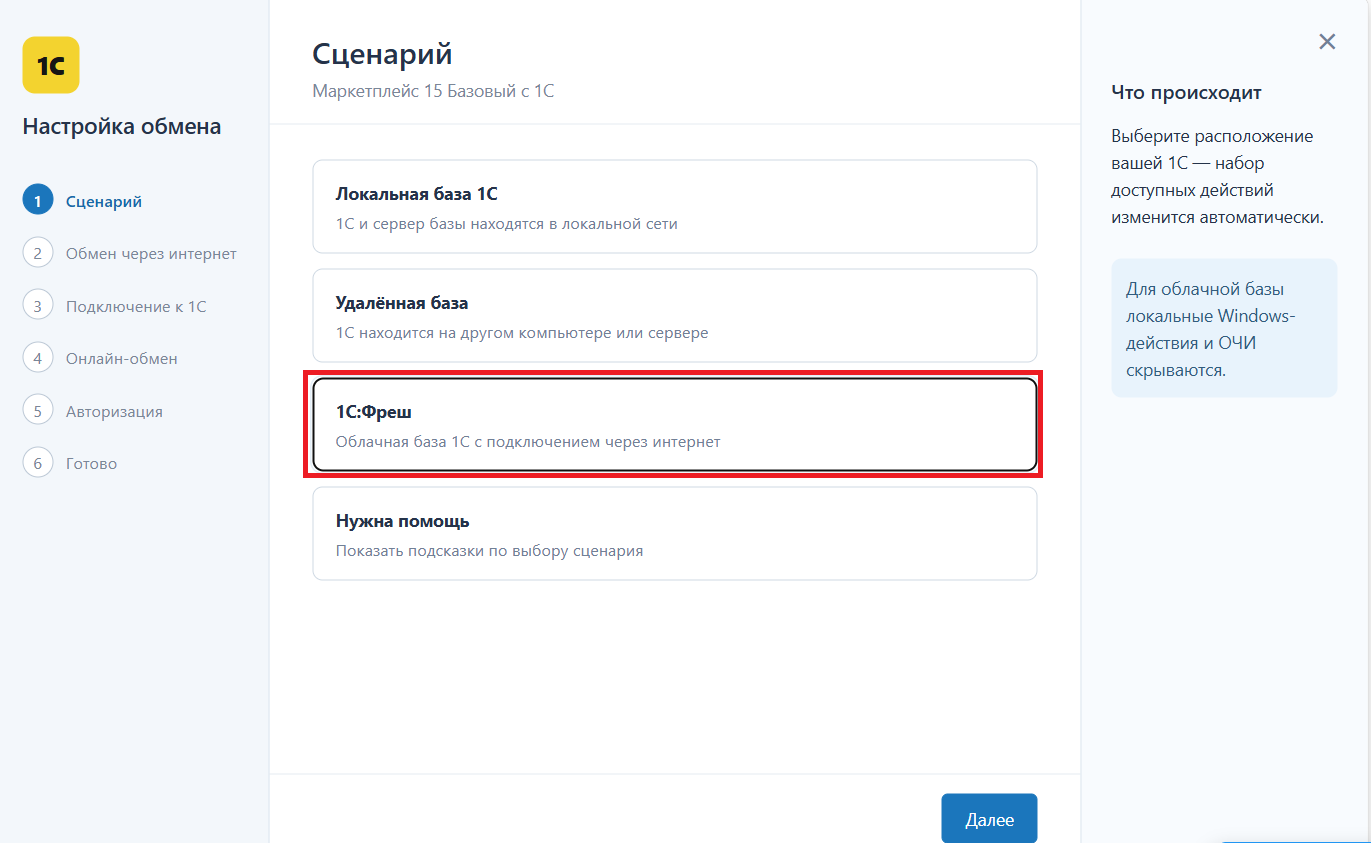
-
Авторизуйтесь на сайте Клеверенса для активации обмена через Интернет. Данная функция позволит обмениваться данными между удаленными данными через сеть Интернет.
-
После успешной авторизации обмен через Интернет будет активирован.
-
Дальнейший процесс настройки происходит по тому же алгоритму, как и для локальной базы 1С.