Установка «Клеверенс: Учет имущества» на ПК
Для установки «Клеверенс: Учет имущества» скачайте специальный мастер установки AssetManagement.InstallWizard.exe, который поможет шаг за шагом установить все компоненты, необходимые для работы.
Начало установки
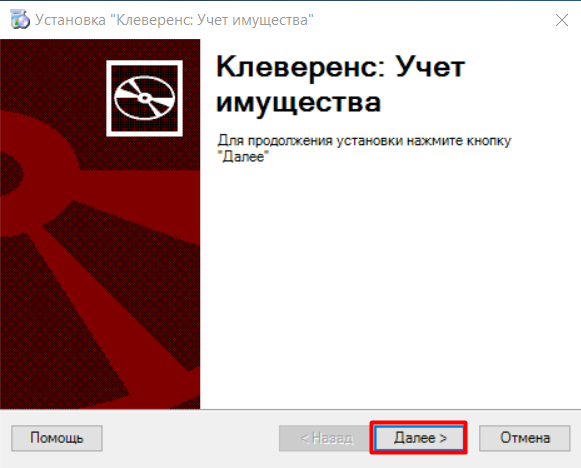
После запуска скачанного файла откроется окно установщика.
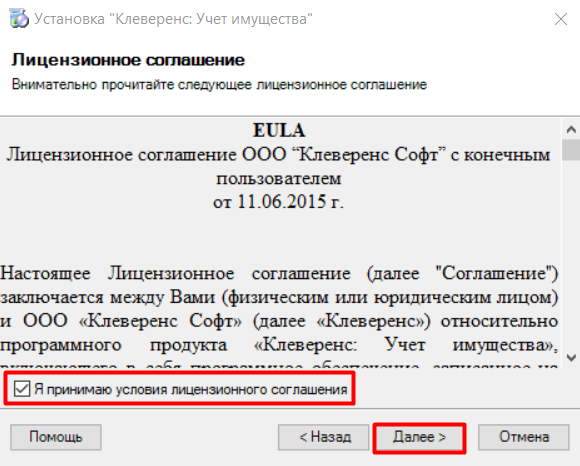
Примите условия лицензионного соглашения.
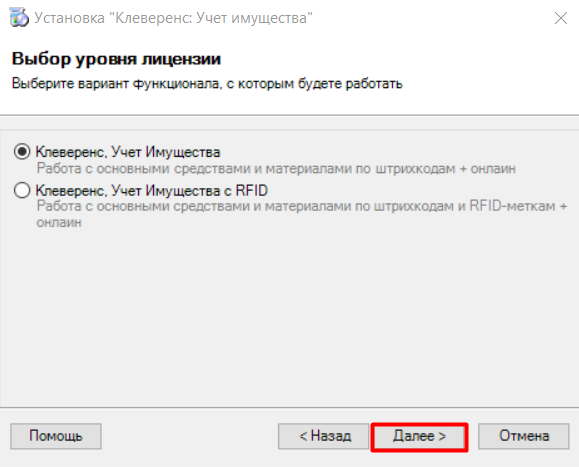
Выберите подходящий уровень лицензии: учет товаров только по штрихкодам или в том числе по RFID-меткам.
Далее появится список компонентов, которые должны быть установлены на вашем ПК для работы «Клеверенс: Учет имущества» (часть из них уже может быть уже установлена).
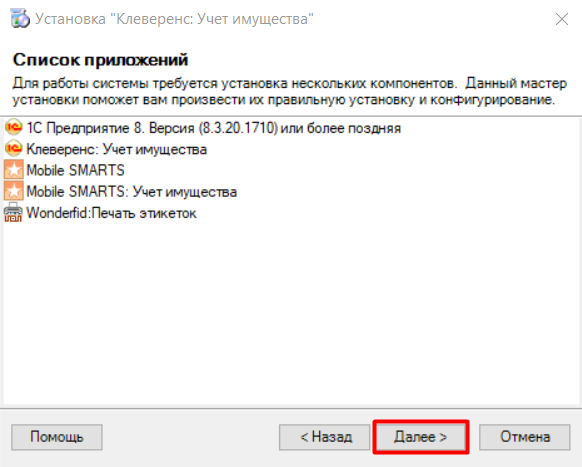 | Необходимые для работы компоненты: - «1С:Предприятие 8» — платформа 1С версии 8.3.20.1710 или более поздняя. - Клеверенс: Учет имущества — конфигурация 1С, разработанная компанией Клеверенс. - Mobile SMARTS — платформа Mobile SMARTS. - Mobile SMARTS: Учет имущества — шаблон «Клеверенс: Учет имущества.mstmpl», для подключения базы. - Wonderfid: Печать этикеток — программа (разработана компанией Клеверенс), позволяющая записывать данные на RFID-метки на специальных принтерах. |
Все компоненты, кроме платформы «1С:Предприятие 8», входят в дистрибутив текущего установщика.
Установка компонентов
1С:Предприятие 8
Мастер установки проверит, установлена ли нужная версия платформы «1С:Предприятие 8». Если она отсутствует на ПК, то установка остальных компонентов будет невозможна, поэтому рекомендуем заранее установить платформу 1С версии 8.3.20.1710 или выше.
Если платформа 1С установлена и её версия подходит для работы, можно переходить к установке следующего компонента.
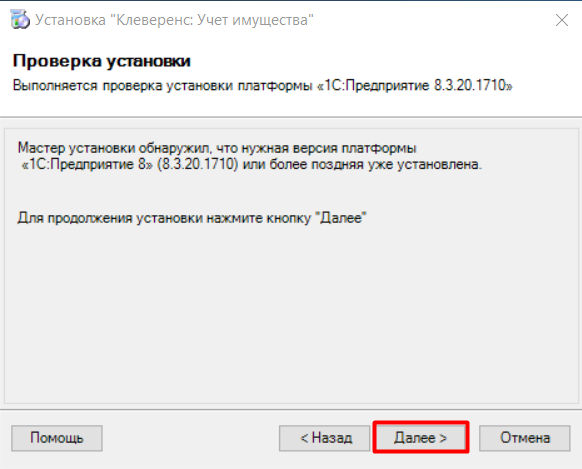
Далее мастер установки предложит по очереди установить остальные компоненты, необходимые для работы «Клеверенс: Учет имущества».
Мастер установки НЕ проверяет, установлены ли у вас все остальные компоненты, поэтому решение об их установке должны принять вы.
Клеверенс: Учет имущества
Проверьте, установлен ли на вашем ПК данный компонент. Если да, нажмите кнопку «Пропустить», если нет — «Установить».
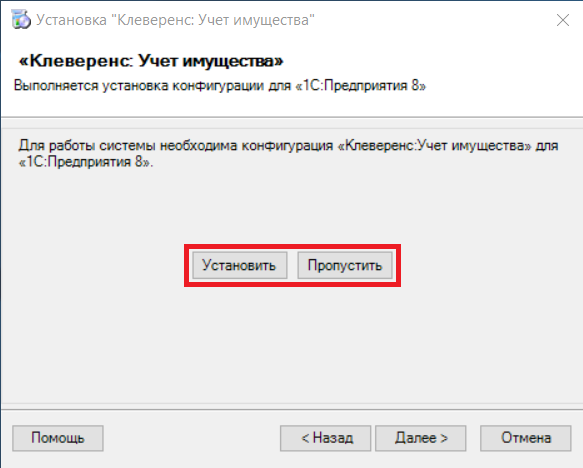
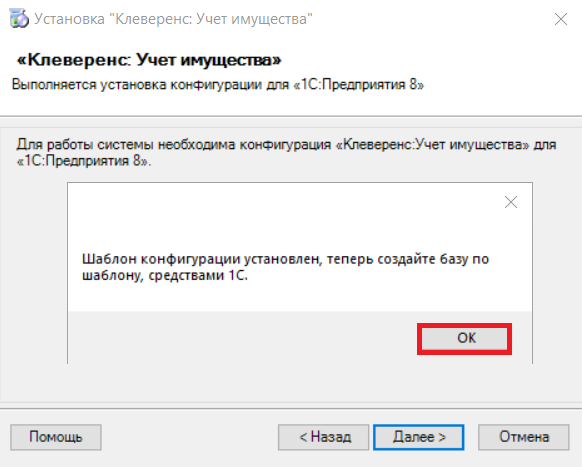
Если был выбран вариант «Установить», откроется установщик конфигурации «1С:Предприятия». Следуйте его инструкциям, а в конце установки нажмите «Далее».
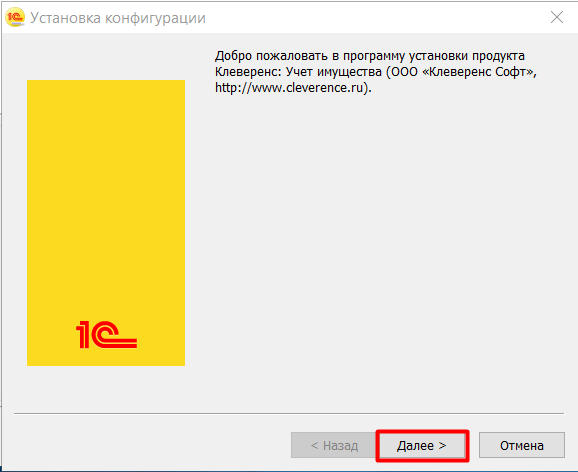
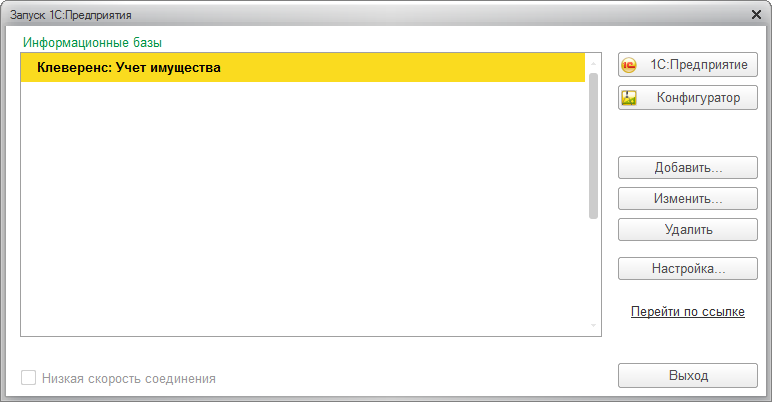
В процессе устанавливается не сама конфигурация для «1С:Предприятия», а её шаблон, поэтому после установки шаблона конфигурации вам потребуется самостоятельно создать информационную базу 1С на его основе.
После создания новая база появится в 1С.
Платформа Mobile SMARTS
Платформа устанавливается, когда требуется работа с ТСД. Если работа на ТСД не предусмотрена, устанавливать её нет необходимости.
Если платформа уже установлена на ПК, то пропустите этот этап, если нет, нажмите кнопку «Установить». Как происходит установка платформы, подробно описано в статье «Установка платформы Mobile SMARTS».
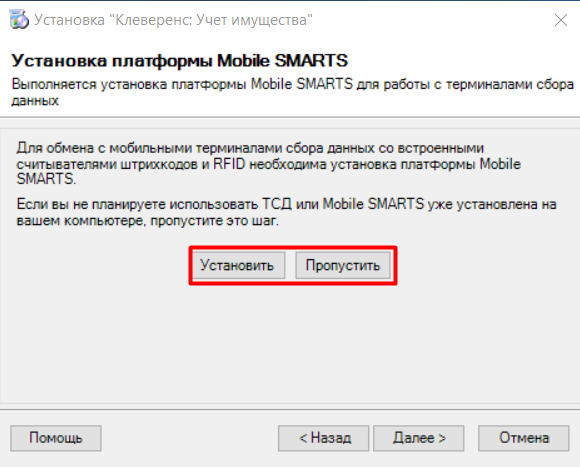
После того как платформа установлена, нажмите «Далее» и переходите к следующему этапу.
«Mobile SMARTS: Учет имущества»
Если база уже подключена, то пропустите этот этап, если нет, нажмите кнопку «Установить».
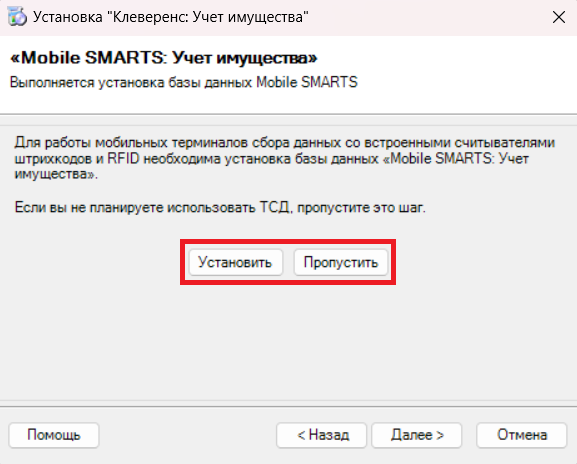
При подключении базы можно настроить её (подробнее смотрите на странице «Добавление и подключение баз Mobile SMARTS»).
После подключения базы нажмите «Далее» и переходите к последнему этапу установки компонентов.
Wonderfid: Печать этикеток
«Wonderfid: Печать этикеток» устанавливается, когда требуется работа с RFID-принтером. Если работа с RFID-принтером не предусмотрена, устанавливать платформу нет необходимости.
Если «Wonderfid: Печать этикеток» уже установлена или вы не собираетесь печатать этикетки (метки), то нажмите «Пропустить», если нет — «Установить».
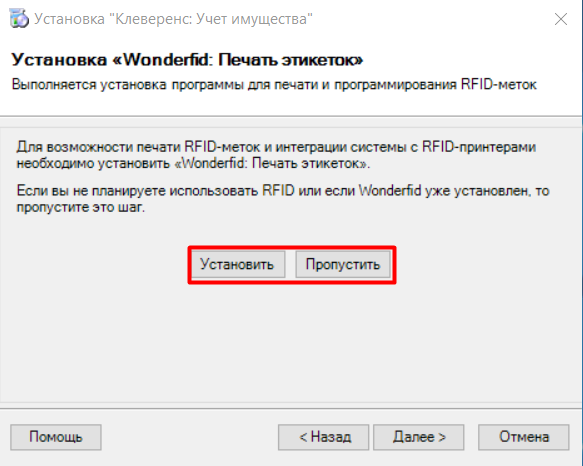
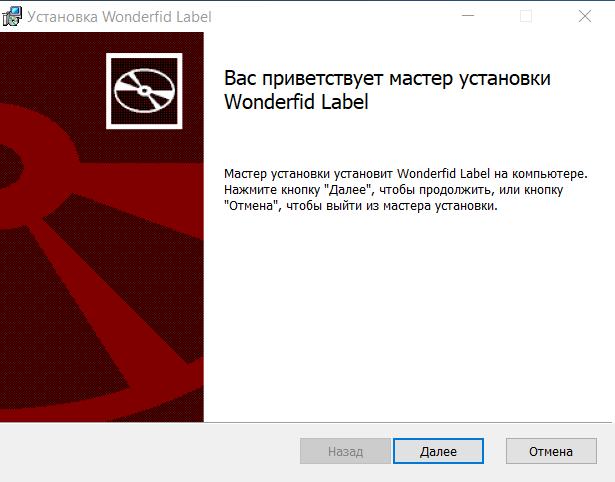
Для установки «Wonderfid: Печать этикеток» следуйте инструкциям установщика. По завершению установки нажмите «Далее».
Завершение установки
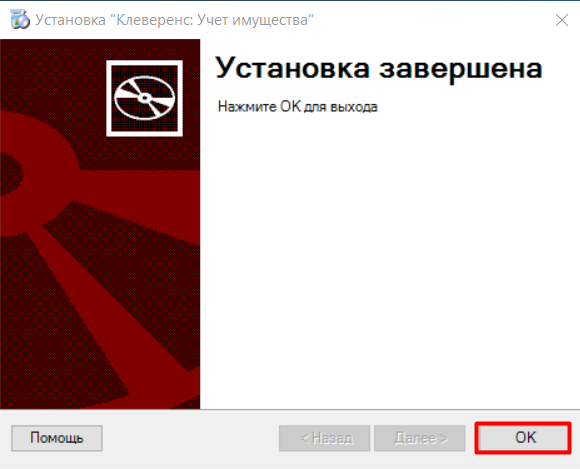
После установки всех перечисленных компонентов установка продукта будет завершена. Можно приступать к работе!