Как подключить «Клеверенс: Учет имущества» к базе «Учёта 15»
Для того чтобы подключить «Клеверенс: Учет имущества» к базе «Учёта 15», необходимо сначала установить «Учёт 15» на ПК, и в процессе настройки базы в качестве учетной системы выбрать «Клеверенс: Учет имущества».
Начало установки «Учёта 15»
Шаг 1. Скачивание дистрибутива
Для установки «Учёта 15» необходимо скачать дистрибутив продукта. После загрузки файла запустите его на ПК, чтобы открыть окно установщика.
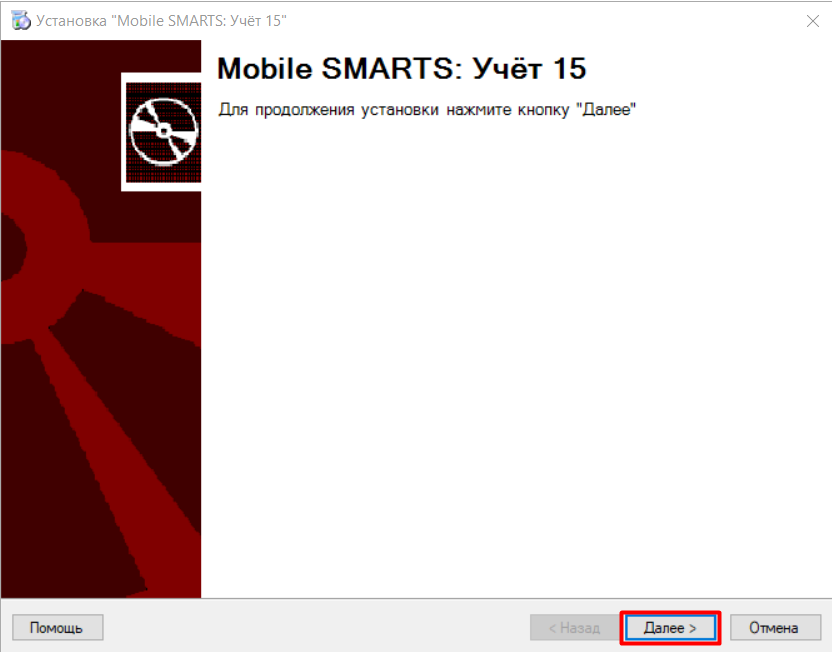
Шаг 2. Запуск программы
Запустите мастер установки и следуйте инструкциям на экране.
Шаг 3. Принятие условий лицензионного соглашения
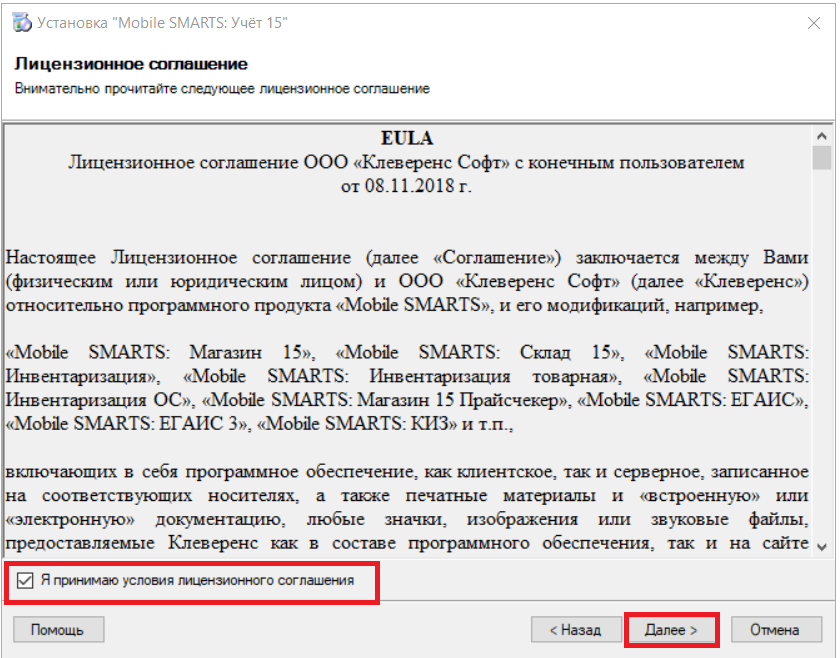
В окне установщика прочитайте условия лицензионного соглашения.
Если вы согласны с условиями, отметьте «Я согласен…» и нажмите кнопку «Далее» для продолжения установки.
Шаг 4. Выбор типа учетной системы для обмена данными
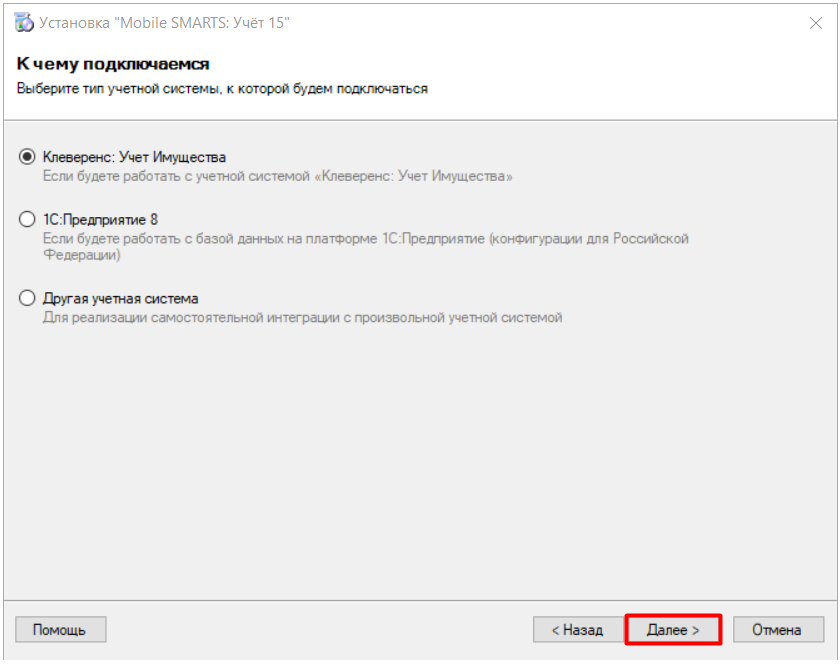
В качестве учетной системы укажите «Клеверенс: Учет Имущества» (уже реализованы все механизмы обмена). Нажмите «Далее».
Шаг 5. Выбор способа использования мобильных устройств
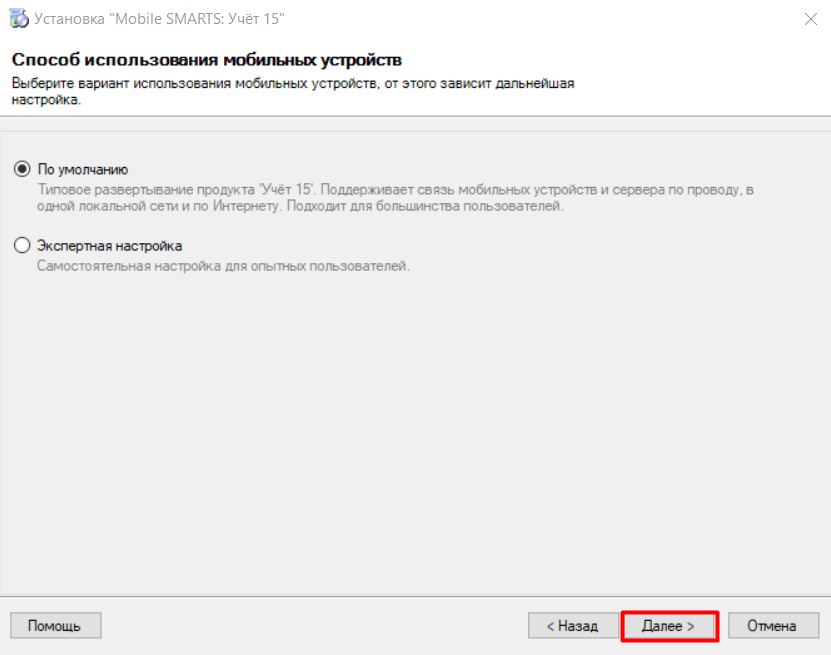
Выберите способ использования мобильных устройств: «По умолчанию» (используются стандартные настройки для локальных устройств) или «Экспертная настройка» (ручная настройка подключения удаленных устройств).
Шаг 6. Завершение установки и создание базы
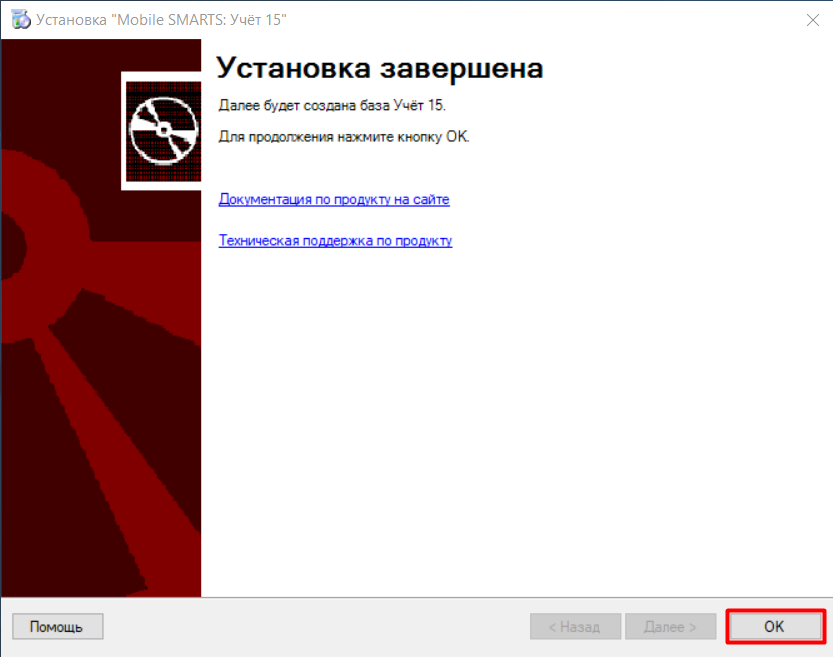
Завершите установку «Учета 15», следуя инструкциям на экране.
После завершения установки вы можете приступить к созданию и настройке базы.
Настройка обмена с «Клеверенс: Учет имущества»
Шаг 1. Запуск мастера настройки
Запустите мастер настройки, с помощью которого вы сможете настроить базу (кнопка «Начать»).

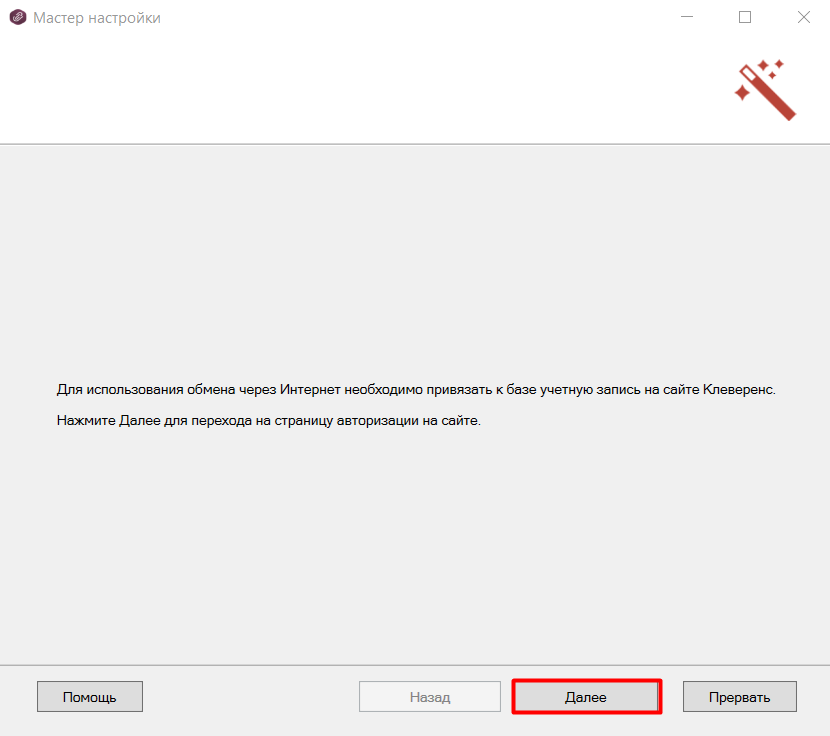
Шаг 2. Настройка обмена через Интернет
Откроется окно настройки обмена вашей базы с мобильными устройствами через Интернет. Вы можете активировать или пропустить эту функцию.
Шаг 3. Авторизация на сайте «Клеверенса»
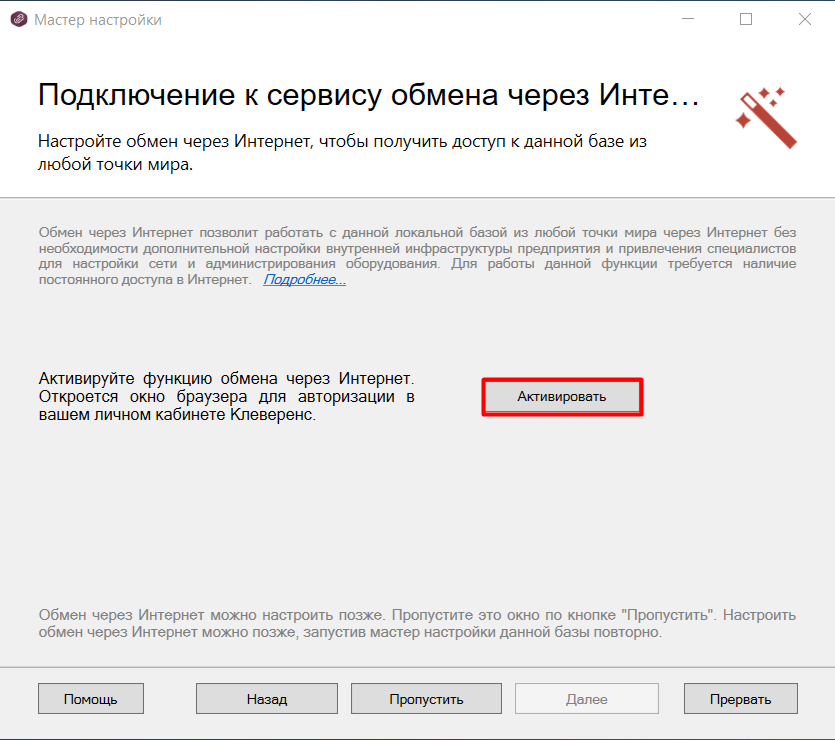
Если вы решили использовать обмен через Интернет, вам нужно нажать кнопку «Активировать». Произойдет переход на сайт «Клеверенса», где потребуется авторизоваться в личном кабинете. Если авторизация прошла успешно, появится соответствующее уведомление.
Шаг 4. Подтверждение выбранной конфигурации
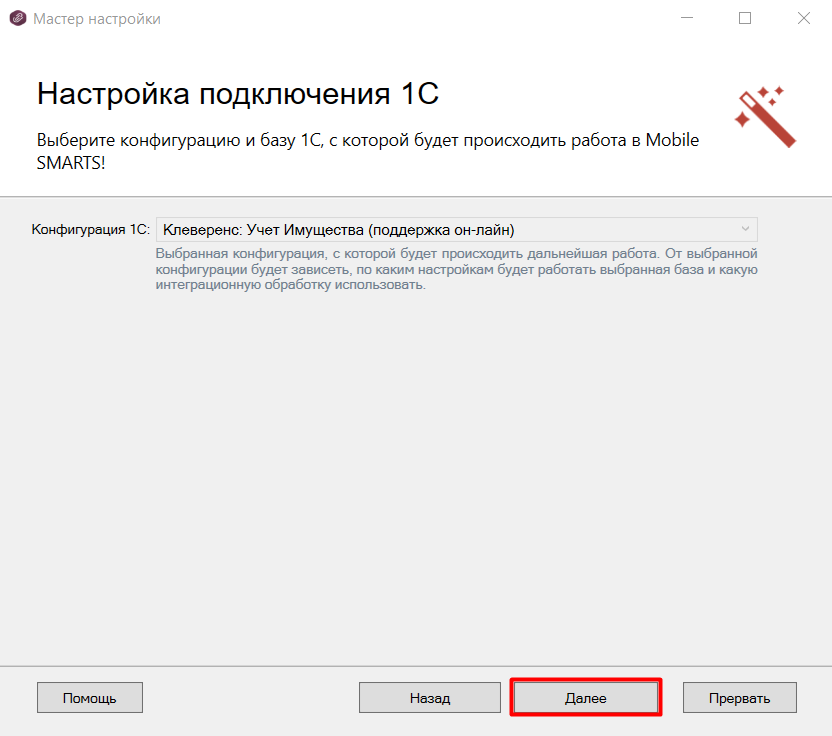
Шаг 5. Выбор способа настройки подключения к «Клеверенс: Учет имущества»
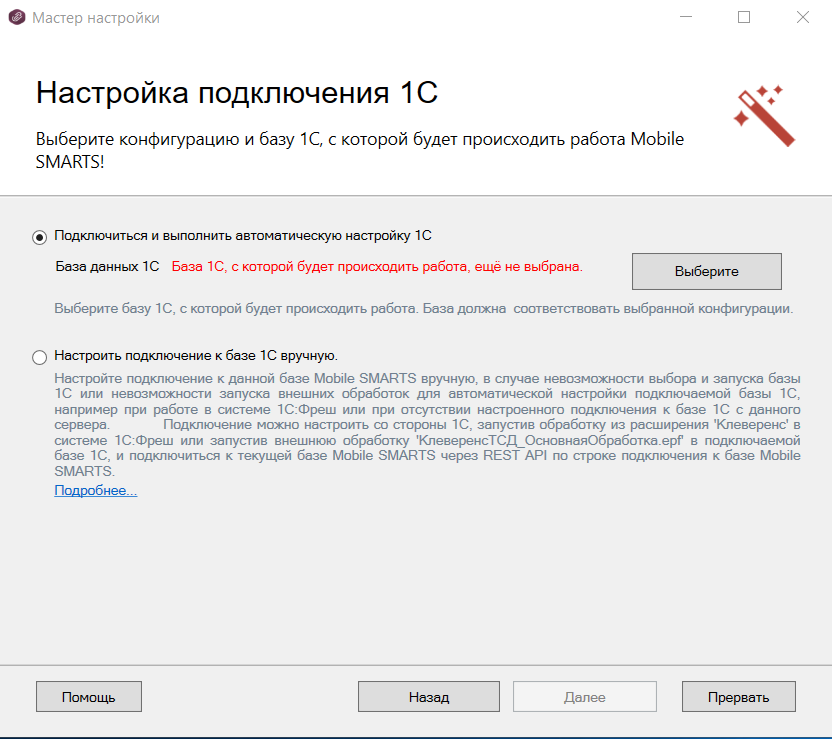
Выберите способ настройки подключения к базе 1С: автоматический или ручной.
Автоматическая настройка подключения
Шаг 1. Выбор базы 1С
При автоматической настройке подключения к «1С: Предприятию» нажмите кнопку «Выберите» и найдите в списке «Клеверенс: Учет имущества» (будет там только в том случае, если была установлена на ПК из шаблона).
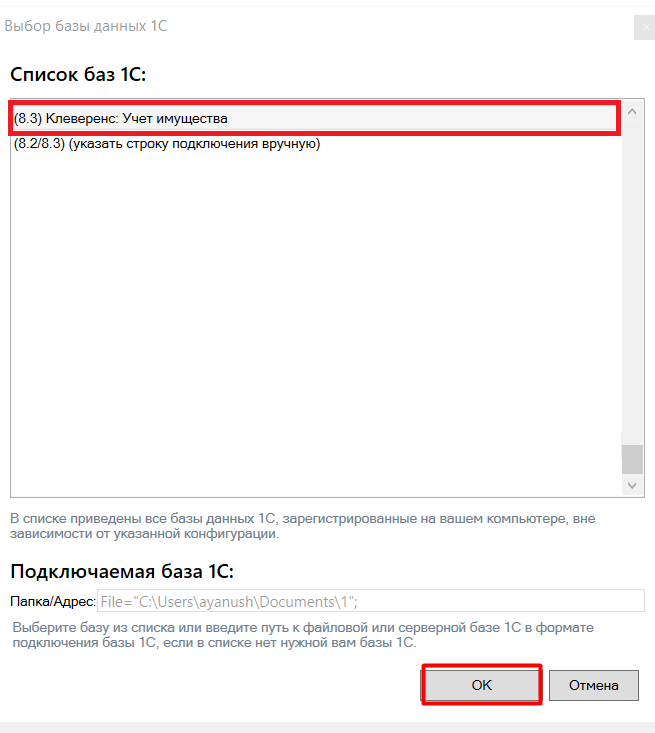
После выбора базы, в строке «Папка/Адрес» отобразится строка подключения к базе на вашем ПК. Вы также можете ввести этот адрес вручную.
Шаг 2. Проверка выбранной базы
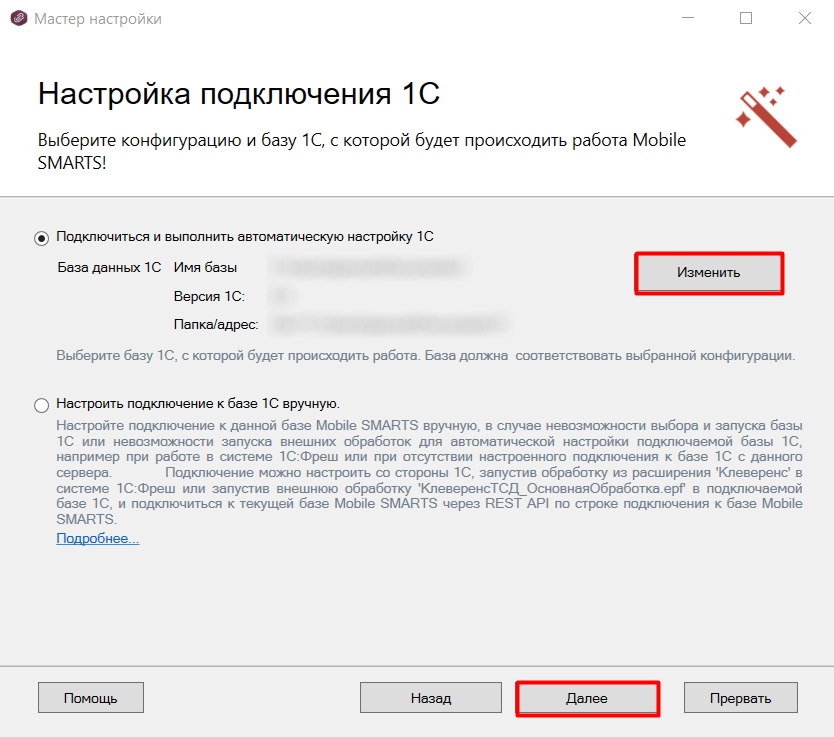
В следующем окне вы можете изменить выбранную базу или нажать кнопку «Далее», если все данные указаны правильно.
Шаг 3. Выбор режима работы с базой 1С
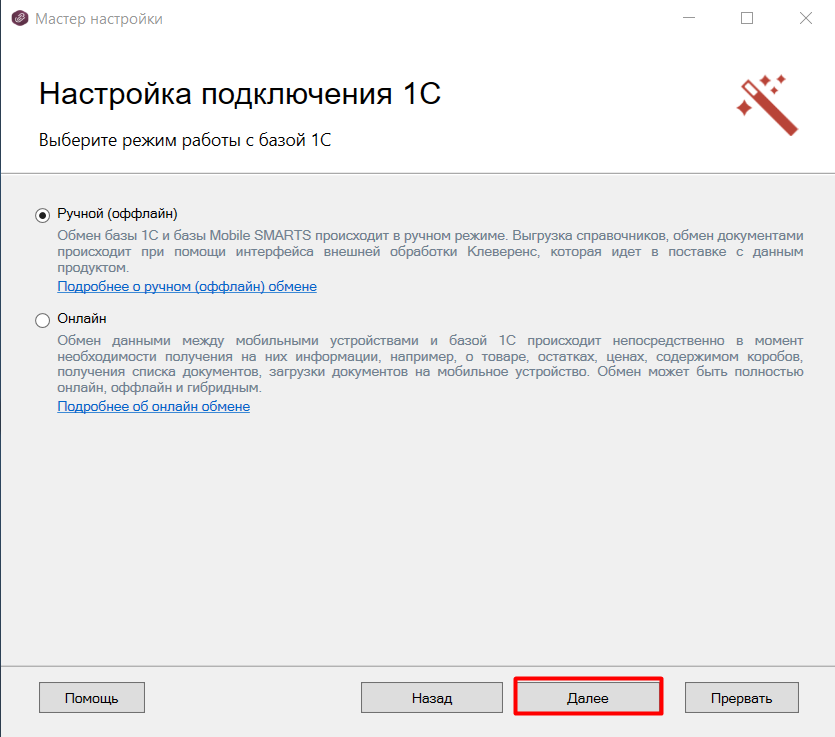
В этом окне укажите режим работы с базой:
- ручной (офлайн) — обмен данными между ТСД и учетной системой происходит по беспроводной связи, но сам процесс обмена запускает пользователь в обработке вручную.
- онлайн — все данные из учетной системы отображаются на устройстве в режиме реального времени.
Выберите подходящий вам вариант и нажмите кнопку «Далее».
Шаг 4. Первичный запуск обработки обмена
Мастер настройки автоматически запустит 1С. Если появится окно с предупреждением безопасности платформы 1С, нажмите «Да». Если запуск обработки остановится, нажмите кнопку «Перезапустить обработку».
После первого запуска база 1С автоматически закроется и мастер настройки перейдет к следующему окну.
Шаг 5. Продолжение настройки в зависимости от выбранного способа обмена с устройствами.
Если режим работы был выбран как ручной (оффлайн), настройка работы с базой 1С будет завершена. Мастер настройки перейдет к установке приложения на ТСД.
Если режим работы был выбран как онлайн, в следующем окне вам потребуется указать способ онлайн-обмена с вашей учетной системой: COM-соединение или Web/HTTP-сервис.
Настройка онлайн-режима
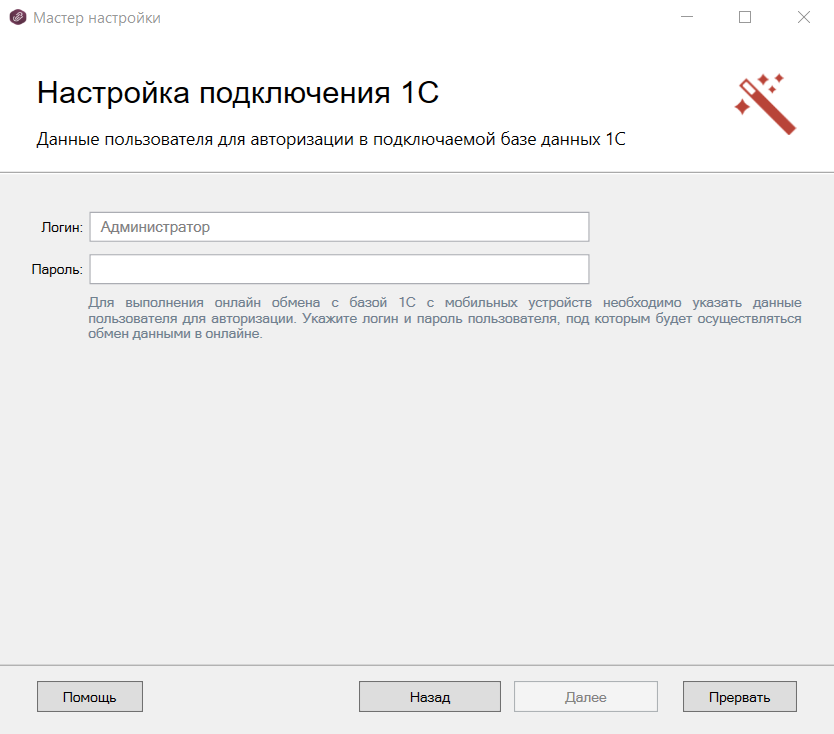
Шаг 1. Ввод данных пользователя 1С
Для работы в онлайн-режиме укажите параметры авторизации пользователя в 1С (логин и пароль). Эти данные необходимы для того, чтобы база Mobile SMARTS могла авторизоваться в учетной системе 1С и выполнять запросы документов, справочников, а также записывать документы через данного пользователя. Поэтому пользователю нужны права администратора для выполнения данных операций.
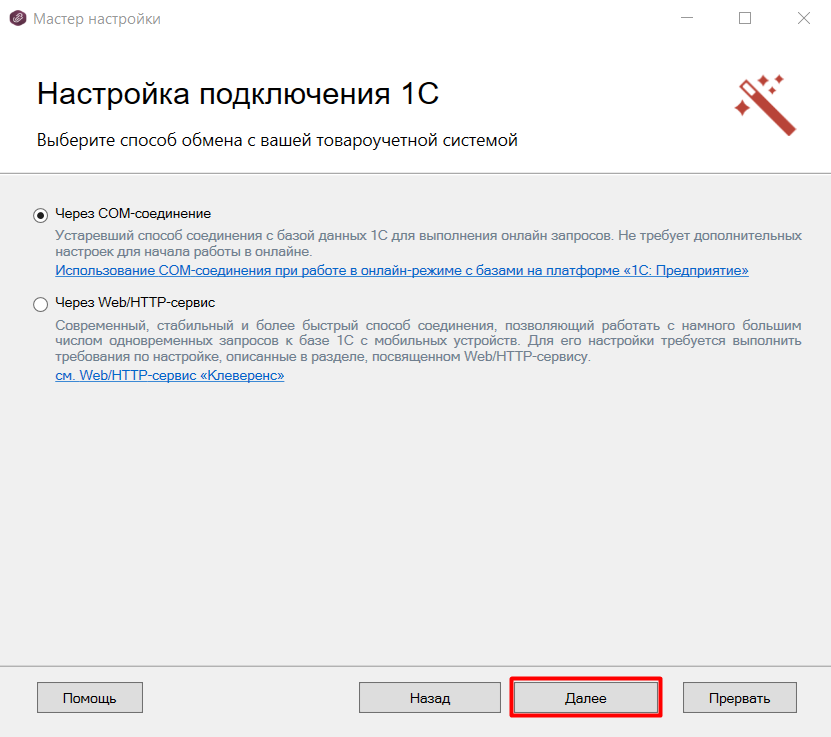
Шаг 2. Выбор способа обмена
На выбор предлагается два типа обмена, с помощью которых реализуется онлайн-работа с 1С:
- через COM-соединение — с помощью программного доступа к данным 1С из внешнего приложения;
- через Web/HTTP-сервис — прямое взаимодействие между приложениями с помощью сети Интернет.
После того как онлайн-обмен настроен, перейдите к завершению установки базы.
Ручная настройка подключения
Ручное подключение к «Клеверенс: Учет имущества» происходит в случае, когда невозможно выбрать и запустить базу 1С или внешнюю обработку автоматически.
В этом случае вам потребуется скопировать строку подключения и вставить ее в соответствующее поле обработки Клеверенса.

Дополнительные инструкции по ручной настройке подключения к базе 1С можно найти в статьях (они написаны для «Склада 15», но для «Учёта 15» все действия аналогичны):
- Подключение базы продукта Mobile SMARTS к «1С:Фреш»
- Подключение к базе Mobile SMARTS с сервера 1С
- Настройка подключения к базе 1С вручную
После получения подтверждения подключения из базы 1С, нажмите кнопку «Далее» и перейдите к завершению установки базы.
Завершение установки «Учёта 15»
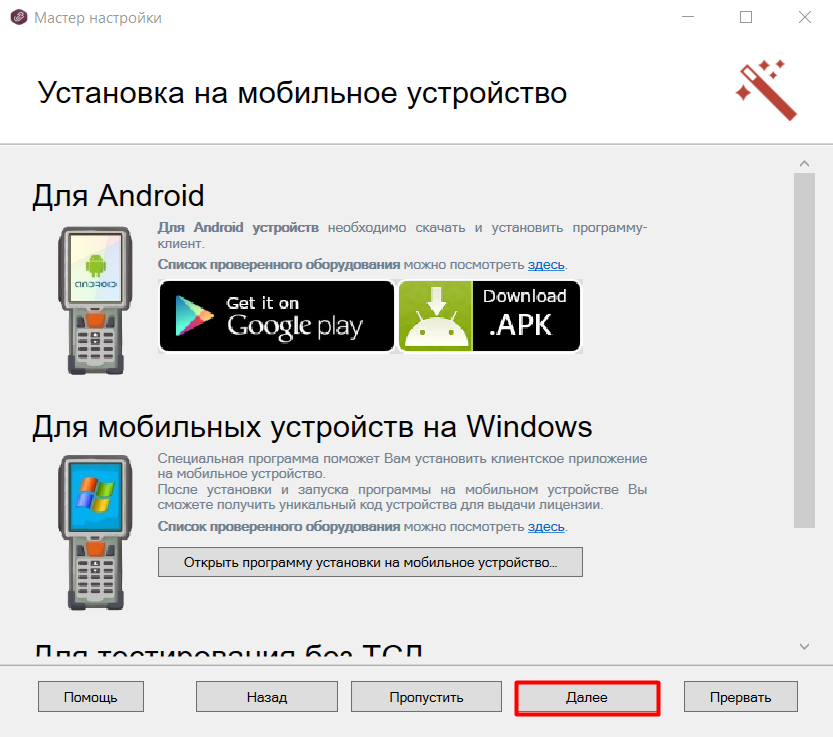
Шаг 1. Установка клиента на устройство
Настройка подключения к «Клеверенс: Учет имущества» завершена, и вы можете перейти к установке клиентского приложения на мобильное устройство или пропустить этот шаг и вернуться к нему позднее.
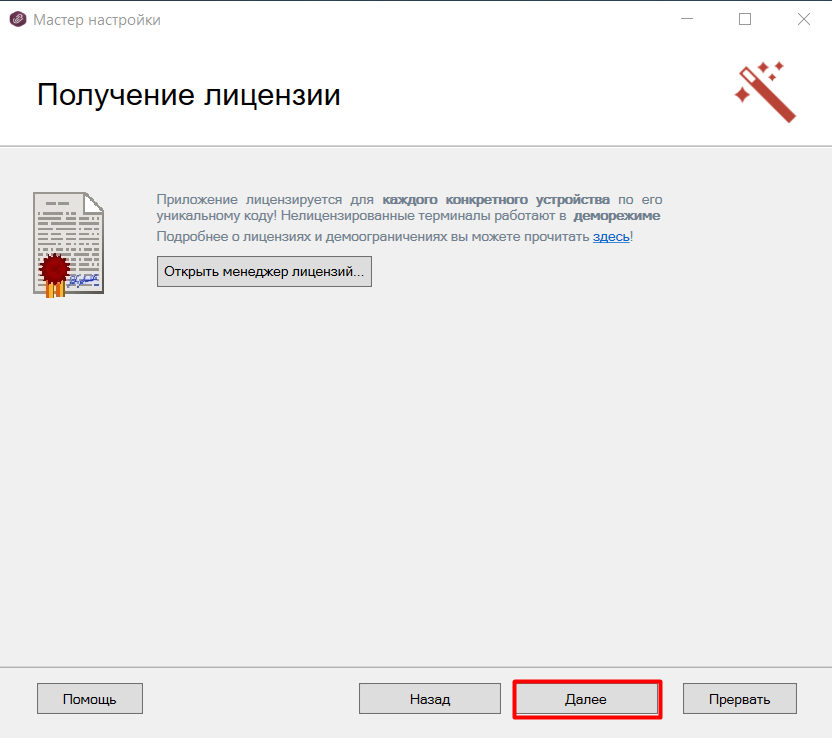
Шаг 2. Лицензирование продукта
Также можно получить лицензию на установленный продукт.
На этом установка и начальная настройка «Учёта 15» завершены. Можно приступать к работе.
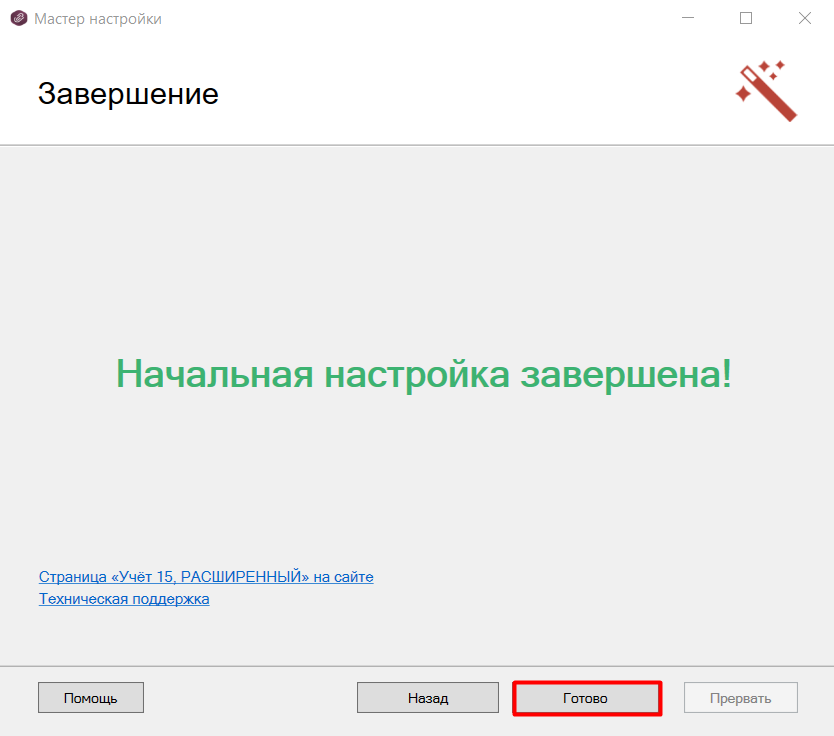
Поздравляем! Вы успешно завершили установку «Учёта 15» на ваш компьютер. Установка ПО — это сложная задача, которая требует времени и точности. Ваши навыки и терпение помогли вам справиться с этим вызовом.
Если у вас возникнут вопросы или проблемы, не стесняйтесь обращаться к нашей службе поддержки. Мы здесь, чтобы помочь вам!