Установка приложения драйвера для 1С на мобильное устройство
Необходимо скачать apk-файл для установки, скопировать apk приложения «Настройка сканера» (com.cleverence.android.scannerservice.apk) на устройство и установить (на устройстве должна быть разрешена установка из неизвестных источников).

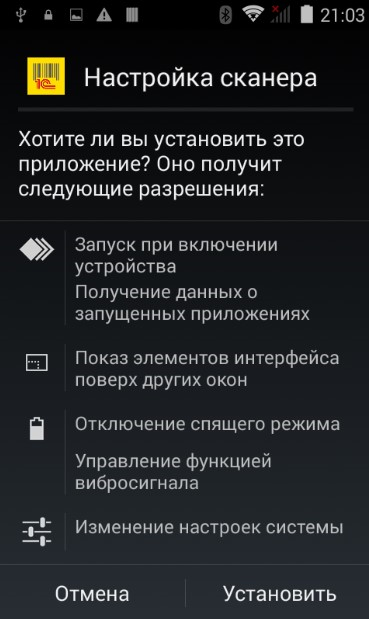
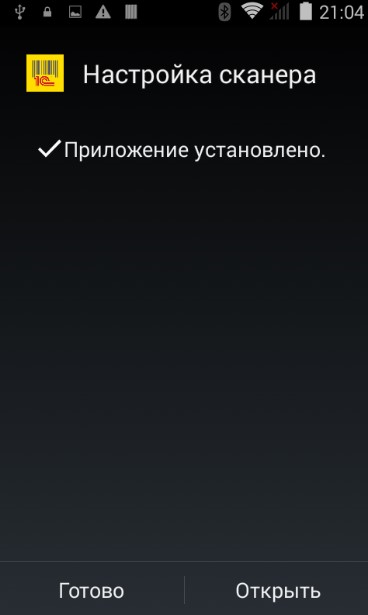
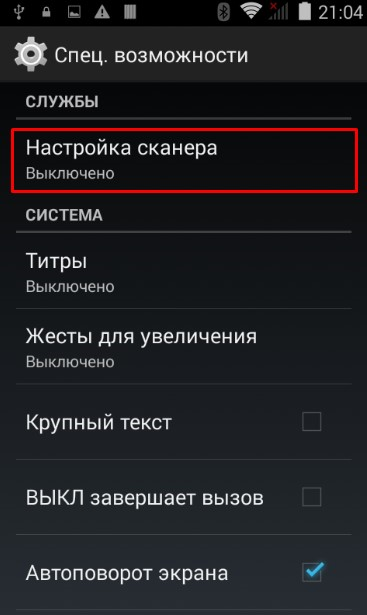
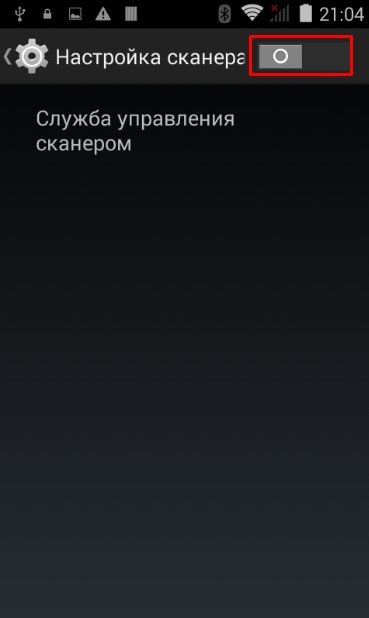
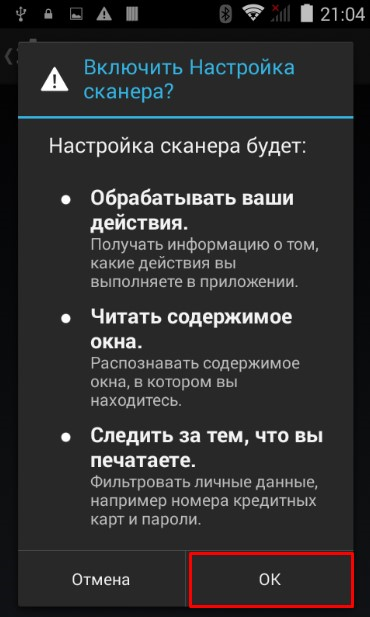
При первом запуске приложение запросит разрешения (использование специальных возможностей — перехват нажатий клавиш службой). Необходимо нажать на строку «Настройка сканера» и включить переключатель.
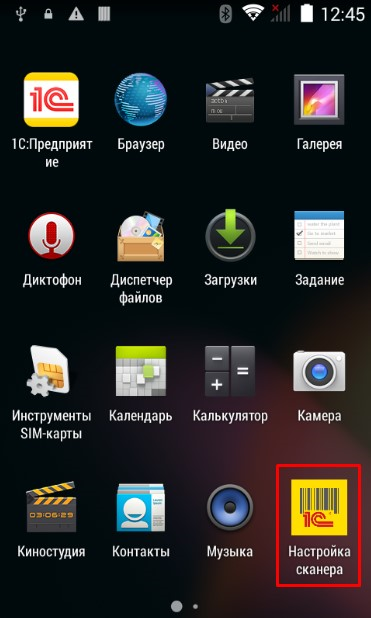
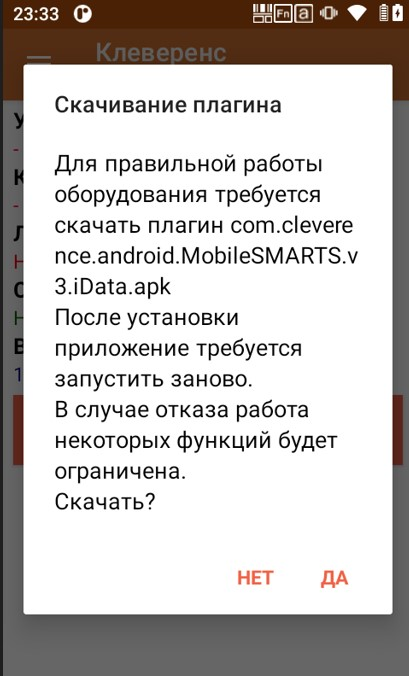
Для некоторых моделей ТСД, чтобы приложение могло работать со встроенным сканером штрихкодов, потребуется установка дополнительного модуля (плагина). В этом случае при запуске будет предложено скачать и установить плагин (если плагин еще не был установлен).
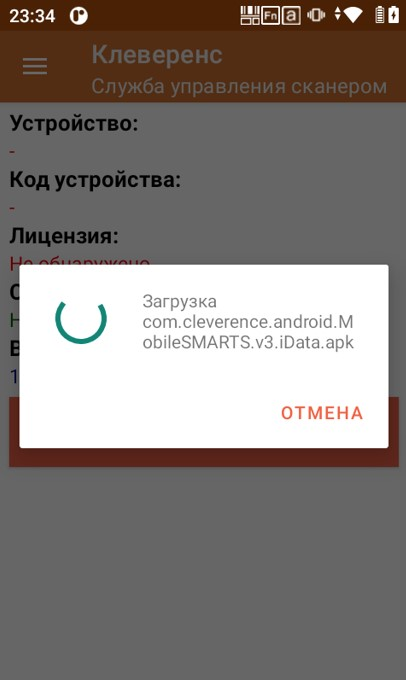
Загрузка выполняется через интернет с сайта компании Клеверенс (на устройстве должен быть доступ к сети Интернет). После загрузки будет предложено установить плагин, необходимо дать разрешение на установку.
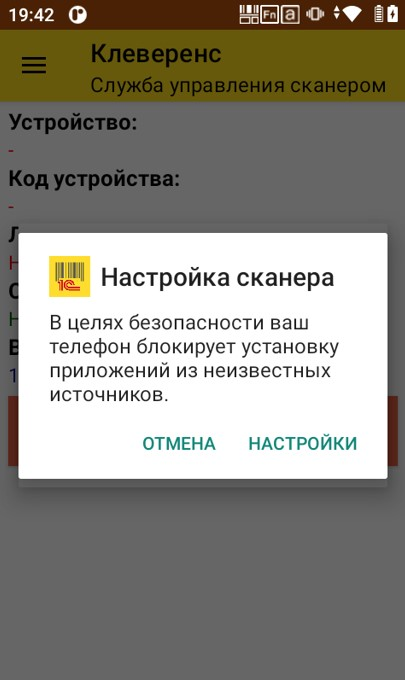
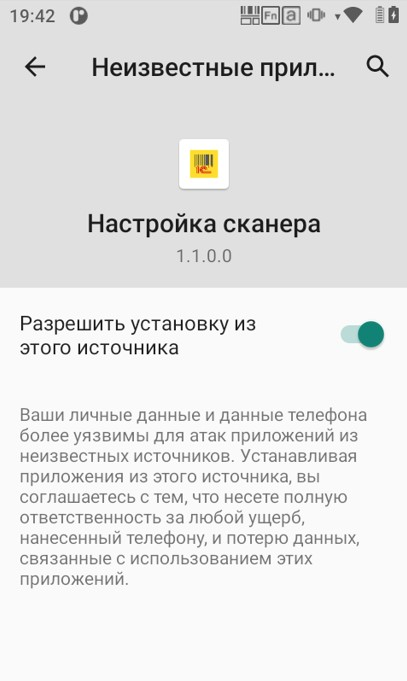
После установки плагина следует снова запустить приложение «Настройка сканера», чтобы убедиться, что установка прошла корректно.
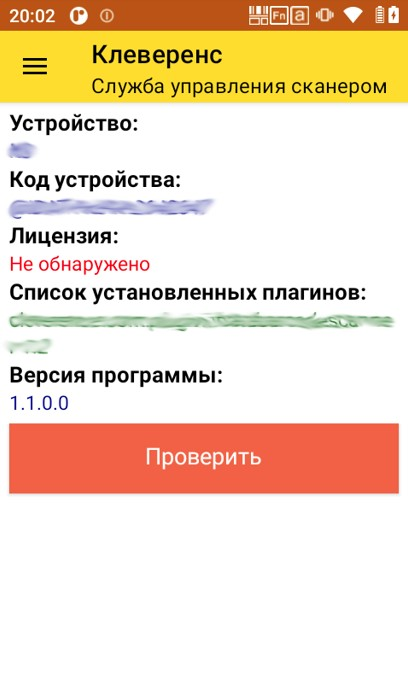
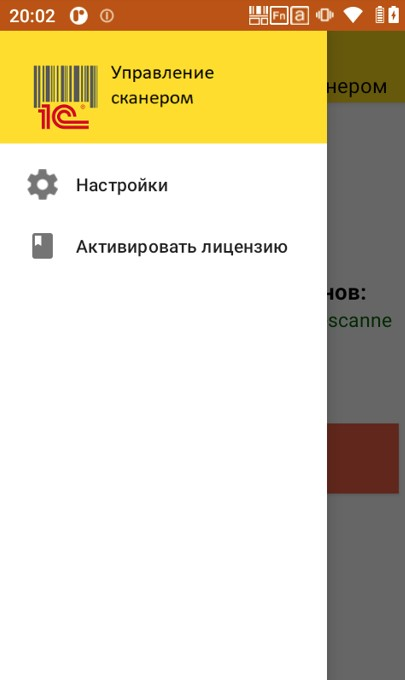
В окне отображается идентификатор устройства, информация о лицензии, список установленных плагинов, версия программы. По кнопке «Проверить» выполняется включение сканера, можно считать штрихкод для проверки работы. Через боковое меню можно перейти к настройкам сканера и активировать лицензию.
При установке приложение регистрирует в системе Android службу, к которой обращается компонента драйвера при работе из «1С:Предприятие», в дальнейшем запускать приложение «Настройка сканера» вручную не требуется.