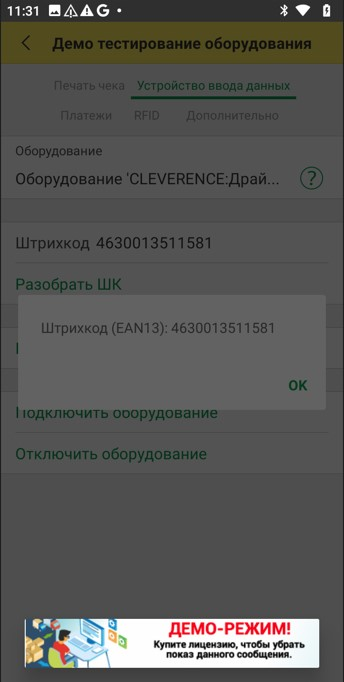
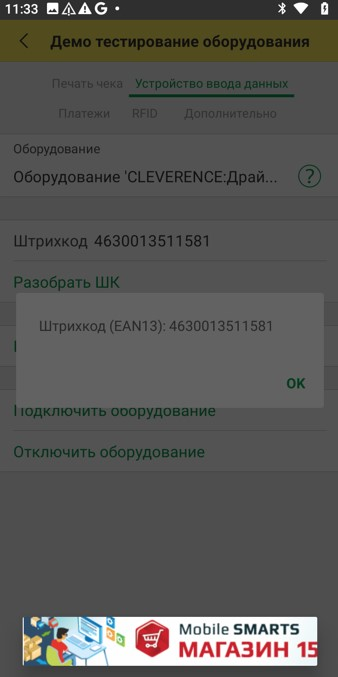
Добавление драйвера 1C в конфигурацию «1С:Управление нашей фирмой 1.2»
На примере конфигурации «1С:Управление нашей фирмой для мобильной работы» (1.2.140.1) рассмотрим, как подключить драйвер к конфигурации «1С:Предприятие» и начать с ним работу. Данная конфигурация поддерживает работу с торговым оборудованием, имеется справочник «ДрайверыОборудования», бинарные компоненты драйверов оборудования содержатся в конфигурации в виде макетов.
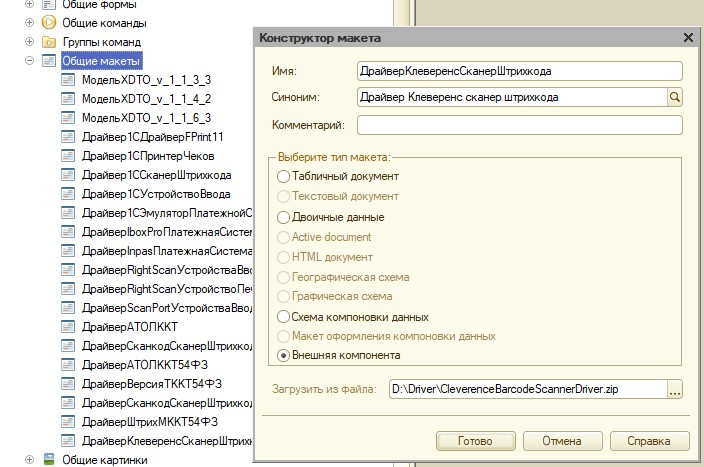
Добавим в конфигурацию общий макет «ДрайверКлеверенсСканерШтрихкода» с типом «Внешняя компонента», указав архив компоненты.
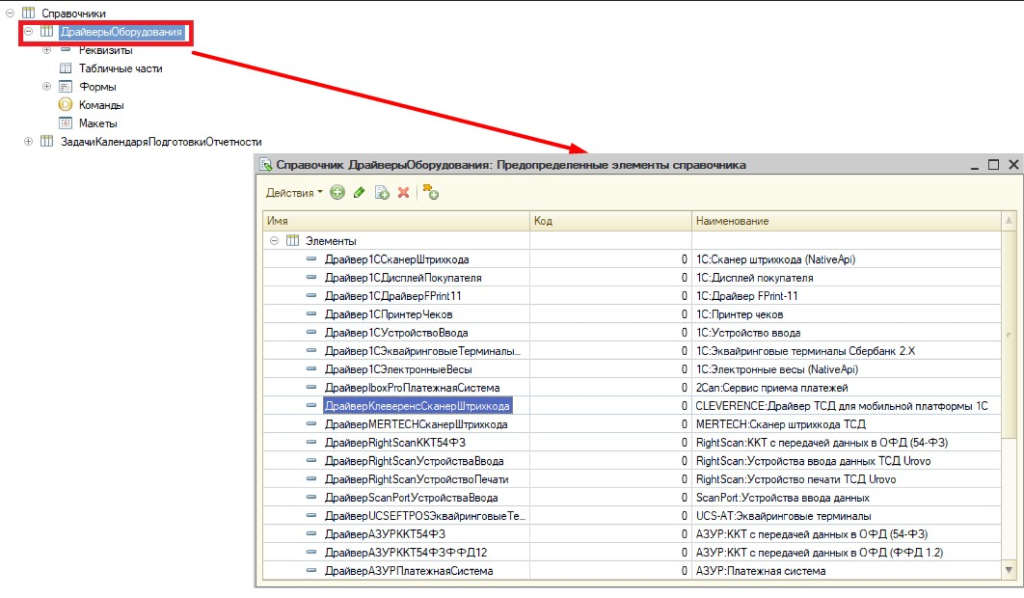
В справочник «ДрайверыОборудования» добавим предопределенный элемент «ДрайверКлеверенсСканерШтрихкода» (это необходимо для того, чтобы драйвер можно было выбрать в форме настроек сканера штрихкодов).
Для заполнения полей предопределенного элемента добавим в процедуру «ОбновитьПоставляемыеДрайвера» общего модуля «МенеджерОборудованияВызовСервераПереопределяемый» следующий код:
Справочники.ДрайверыОборудования.ЗаполнитьПредопределенныйЭлемент (
			 Перечисления.ТипыПодключаемогоОборудования.УстройствоВвода,
			 «ДрайверКлеверенсСканерШтрихкода»,
			 «CLEVERENCE:Драйвер ТСД для мобильной платформы 1C»,
			 «AddIn.CleverenceBarcodeScanner»,
			 Ложь,
			 «1.1.0.1»);
При считывании штрихкода компонента драйвера вызывает событие внешней компоненты. Для обработки события необходимо переопределить в модуле управляемого приложения функцию «ОбработкаВнешнегоСобытия»:
Процедура ОбработкаВнешнегоСобытия (Источник, Событие, Данные) Экспорт
			 ОписаниеСобытия = Новый Структура ();
			 ОписаниеСобытия.Вставить («Источник», Источник);
			 ОписаниеСобытия.Вставить («Событие», Событие);
			 ОписаниеСобытия.Вставить («Данные», Данные);
			 МенеджерОборудованияКлиент.ОбработатьСобытиеОтУстройства (ОписаниеСобытия);
			 КонецПроцедуры
Вызов «МенеджерОборудованияКлиент.ОбработатьСобытиеОтУстройства (ОписаниеСобытия)» перенаправляет событие активной форме, для обработки события в модуле формы должна быть переопределена функция «ОбработкаОповещения». Например:
НаКлиенте
			 Процедура ОбработкаОповещения (ИмяСобытия, Параметр, Источник)
			 Если ИмяСобытия = «Barcode» Или ИмяСобытия = «Штрихкод» Тогда
			 УстановитьОтборПоШтрихкоду (Параметр);
			 КонецЕсли;
			 КонецПроцедуры
Теперь можно сохранить конфигурацию, обновить опубликованное мобильное приложение и проверить работу на мобильном устройстве.
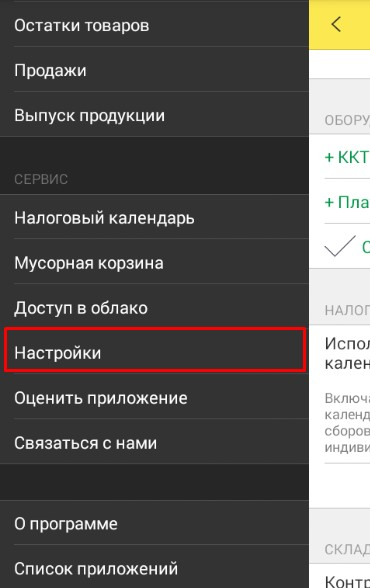
Откроем в мобильном приложении «1С:Предприятие» подключенную базу «1С:Управление нашей фирмой для мобильной работы». В боковом меню выберем пункт «Настройки» и перейдем к настройкам сканера штрихкодов:
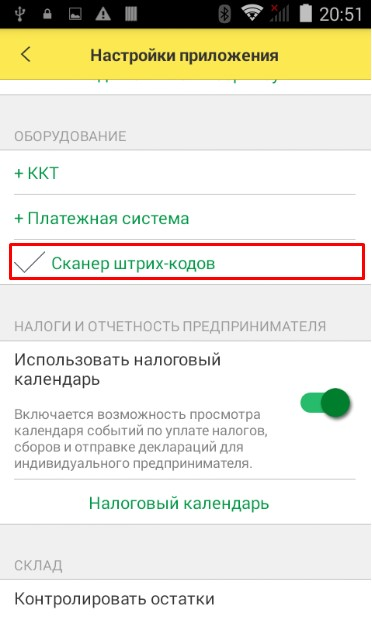
Выберем тип сканера: «Внешний сканер штрихкодов» и Драйвер сканера: «CLEVERENCE: Драйвер ТСД для мобильной платформы 1C». Нажмем «Готово». В этом же окне можно проверить сканирование штрихкода:


Без лицензии драйвер работает в демо-режиме, через каждые 5 сканирований отображается всплывающее сообщение, на время показа сообщения сканирование отключается.