Аналитика и журнал событий в веб-панели «Учёта 15»
Веб-панель помогает контролировать работу пользователей и состояние базы через два раздела: аналитику и журнал событий.
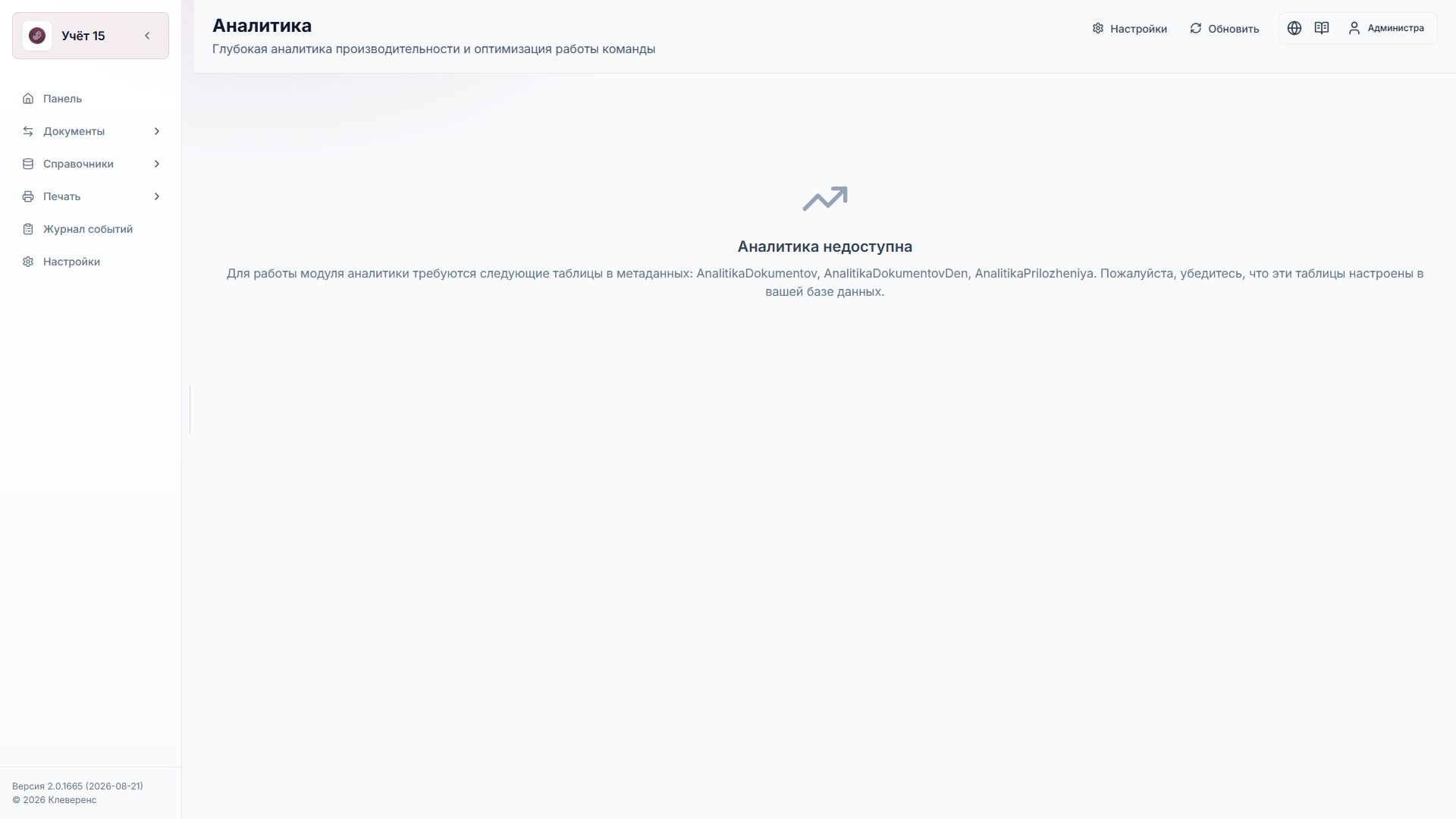
Аналитика
Раздел аналитики показывает производительность пользователей и операций. В нём доступны KPI, документы, единицы, сканы, ошибки, новые штрихкоды и сравнение сотрудников.
Аналитика отображается только если:
- у пользователя есть право на раздел аналитики;
- база поддерживает аналитические таблицы;
- в базе есть необходимые данные для расчёта.
Вкладки аналитики
В разделе аналитики используются вкладки:
- обзор;
- графики;
- сравнение;
- операции;
- документы;
- новые товары или штрихкоды;
- ошибки.
Состав данных зависит от того, какие события и таблицы доступны в базе.
Демо-режим
Если база поддерживает аналитику, в веб-панели может быть доступен демо-режим. Он показывает пример данных, чтобы пользователь мог познакомиться с разделом до накопления реальной статистики.
В демо-режиме нельзя управлять реальными группами аналитики: данные создаются только для демонстрации.
Экспорт аналитики
Аналитику можно выгрузить в XLSX. В файл попадают сведения о базе, периоде, группе, пользователях, операциях, документах, производительности, ошибках и других доступных показателях.
Для детальной карточки сотрудника может быть доступен экспорт в PDF.
Журнал событий
Журнал событий показывает записи из базы: сообщения, категории, источники, статусы и время события.
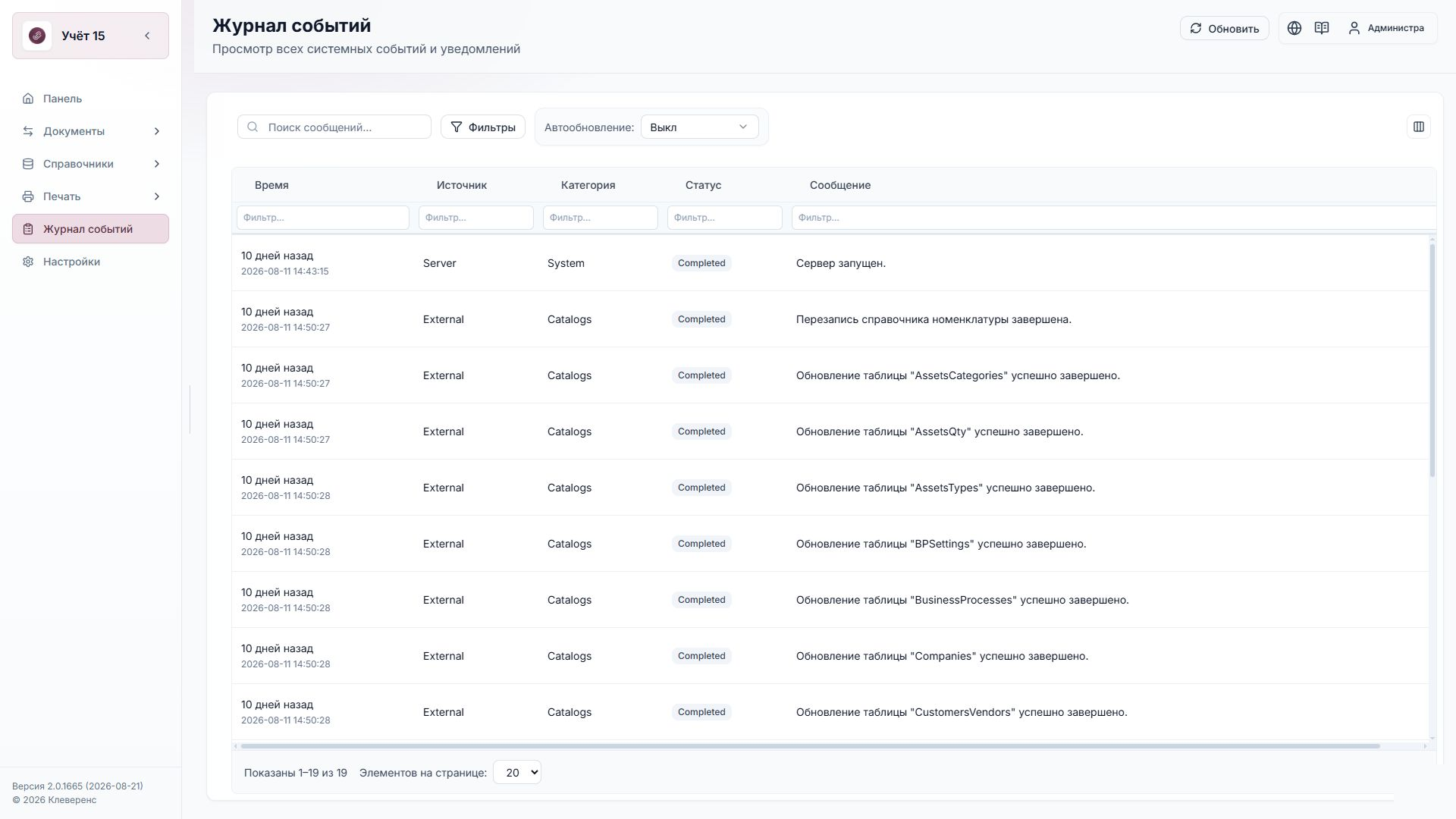
В журнале можно:
- искать по сообщению;
- фильтровать по категории, источнику и статусу;
- задавать диапазон дат;
- вручную обновлять список;
- включать автообновление;
- открывать подробности записи.
Быстрый выбор периода
В колонке «Время» нажмите «Период» и выберите «15 минут», «Последний час», «24 часа», «Сегодня» или «Вчера». Список обновится сразу, без дополнительного подтверждения.
Для другого недавнего интервала укажите число в строке «За последние», выберите минуты или часы и нажмите «Применить». Например, 25 и «минут» покажут события за последние 25 минут. Допустимо целое число от 1 до 99999.
Чтобы посмотреть события за конкретный день, нажмите его в календаре. Будет выбран весь день. Стрелки над календарём переключают месяц.
Точный диапазон дат и времени
Нажмите «Свой период» и выберите две даты в одном календаре: первым кликом — начало, вторым — конец. Диапазон подсвечивается, а даты появляются над календарём. Если выбрать даты в обратном порядке, календарь сам упорядочит их. Между кликами можно переключать месяцы. Чтобы выбрать один день, нажмите на него дважды; чтобы изменить готовый диапазон, начните новый выбор кликом по дате.
Если нужно ограничить часы и минуты, нажмите «Уточнить время» и заполните время начала и окончания. После выбора обеих дат нажмите «Применить». Повторное нажатие «Свой период» возвращает быстрые варианты периода.
Последняя указанная минута включается целиком. Например, диапазон с 17:35 по 17:35 включает все события этой минуты. Конец периода не может быть раньше начала.
«Отмена», закрытие окна и клавиша Escape сохраняют прежнее условие. Чтобы убрать ограничение времени, нажмите крестик рядом с выбранным периодом в колонке. Остальные фильтры сохранятся.
Даты и время выбираются в часовом поясе браузера. «Сегодня» означает текущий календарный день с полуночи, а «24 часа» — последние сутки. При ручном или автоматическом обновлении относительный период отсчитывается заново. При переходе по страницам его границы сохраняются.
Если записей за выбранное время нет, журнал показывает пустой результат. Увеличьте период или снимите ограничение крестиком.