Установка и настройка сервера Mobile SMARTS на Windows
Для корректной работы платформы Mobile SMARTS ваше оборудование должно соответствовать минимальным системным требованиям.
В процессе установки типовых продуктов «Клеверенса» («Магазин 15», «Склад 15») происходит самостоятельное скачивание последней версии платформы, поэтому предварительно устанавливать платформу Mobile SMARTS НЕ ТРЕБУЕТСЯ!
-
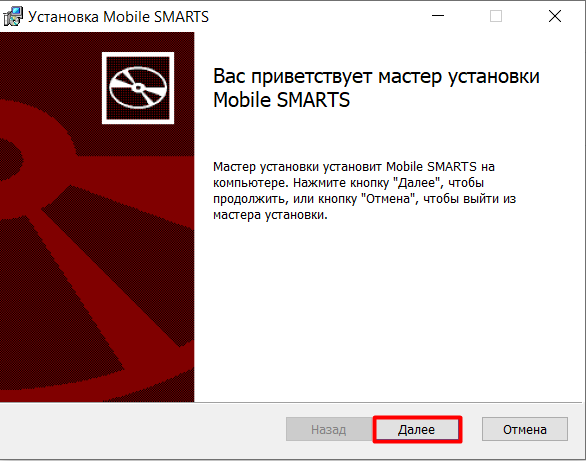
Для установки платформы Mobile SMARTS необходимо скачать дистрибутив с сайта. Далее запустите файл MobileSMARTS.msi и следуйте указаниям мастера установки.
-
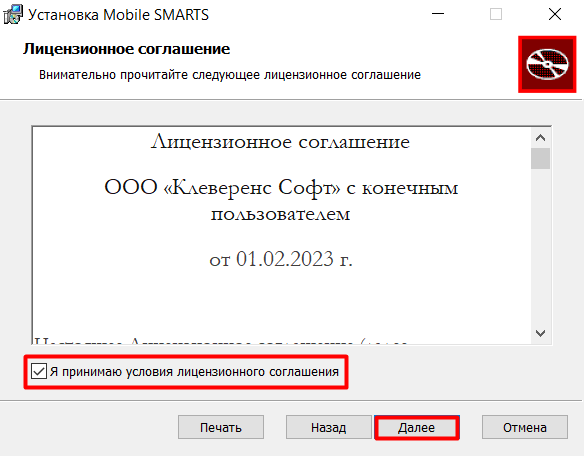
Для продолжения установки необходимо принять лицензионное соглашение.
-
Далее выберите тип установки программы. Рекомендуемый тип — полная установка со всеми компонентами программы.
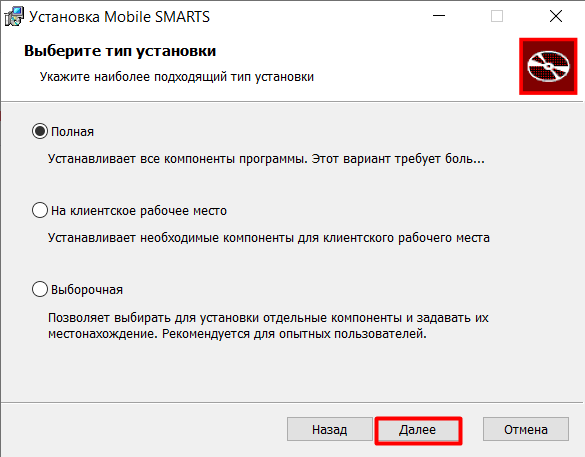
По умолчанию на ПК устанавливается:
- Необходимые компоненты — обязательные для установки компоненты платформы панель управления Mobile SMARTS, менеджер баз данных Mobile SMARTS, сервер Mobile SMARTS.
- Windows клиент — ПК версия клиентской программы, удобная для отладки процессов и тестирования.
- Client Installer — установщик клиента на ТСД работающих под Windows CE и Mobile. Не требуется для установки клиента на устройства, работающих под Android.
-
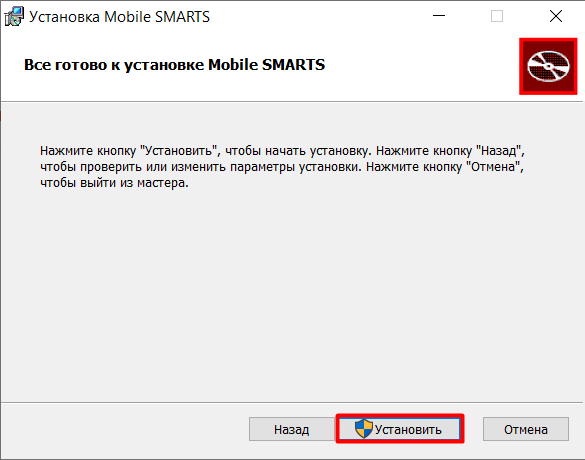
Нажмите кнопку «Установить».
-
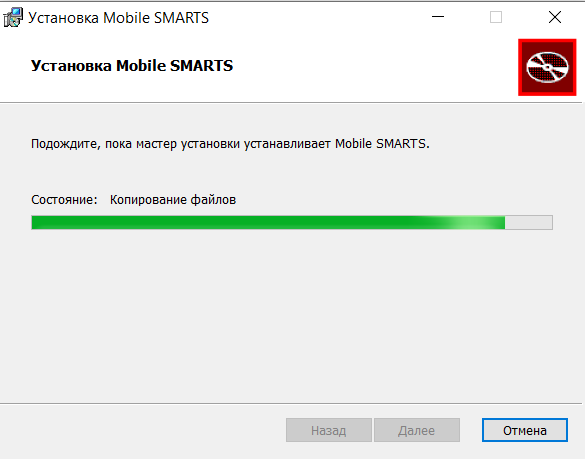
Далее происходит установка, которая может занять какое-то время.
-
После завершения установки, нажмите кнопку «Готово».
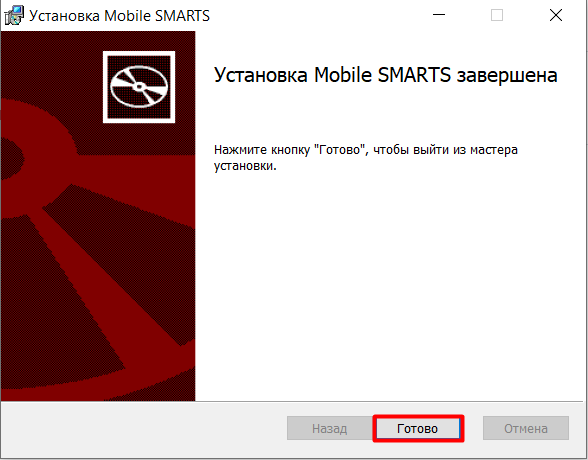
После установки платформы на ПК необходимо подключить базу данных.
Возможные проблемы при установке и их решение
В некоторых случаях на разных этапах установки платформы Mobile SMARTS могут возникать непредвиденные проблемы (например, установка откатывается назад или завершается с ошибкой). Разобраться с причинами и устранить их можно, выполниы действия, описанные ниже:
-
Начните установку платформы Mobile SMARTS с ведением лога. Это позволит записать в один файл ошибки, из-за которых установка платформы не может быть завершена.
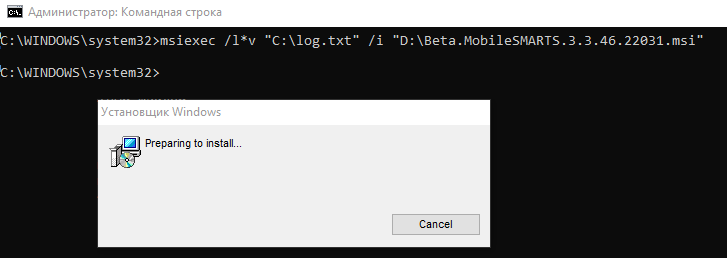
Для этого необходимо запустить на ПК командную строку от имени администратора и ввести команду
msiexec /l*v «C:\log.txt» /i «D:\MobileSMARTS.msi», где:-
«C:\log.txt» — путь к файлу лога, можно поменять на любой другой.
-
«D:\MobileSMARTS.msi» — путь к файлу установщика платформы Mobile SMARTS (если файл по какой-либо причине переименован, необходимо заменить на актуальное имя).
-
После этого начнется подготовка к установке платформы, а затем появится окно мастера настройки Mobile SMARTS.
Далее пройдите все этапы установки до того момента, пока она не завершится с ошибкой.
-
После того как установка платформы завершится некорректно, откройте файл логов «C:\log.txt» (можно изменить на любой другой файл). При поиске ошибок, возникших во время установки платформы, ориентируйтесь на дату установки и расширение MSI.
Пример ошибки в логе:
   Error: could not load custom action class SetupProject.Addition.Wix.CustomActions from assembly: SetupProject.Addition.Wix

   System.BadImageFormatException: Невозможно загрузить файл или сборку «SetupProject.Addition.Wix» или один из зависимых от них компонентов. Сборка создана в более поздней версии среды выполнения чем текущая, и не может быть загружена.
Решение: требуется переустановить NET. Framework 4.6
С помощью лог-файла вы можете как локализовать проблему самостоятельно, так и предоставить его в техническую поддержку «Клеверенс», где вам окажут помощь специалисты.
Ошибки во время установки платформы
-
Ошибка создания точки восстановления
Пример записи в логе: MSI (s) (B0:8C) [11:19:48:749]: Calling SRSetRestorePoint API. dwRestorePtType: 0, dwEventType: 102, llSequenceNumber: 0, szDescription: «Installed Mobile SMARTS».
MSI (s) (B0:8C) [11:29:43:458]: The call to SRSetRestorePoint API failed. Returned status: -2130706175. GetLastError () returned: -2130706175
Решение: отключить создание точки восстановления (подробное описание, как это сделать).
-
Ранее была проведена неудачная установка платформы
Пример записи в логе: MSI © (10:38) [11:08:45:562]: Продукт: Mobile SMARTS -- Ошибка настройки.
MSI © (10:38) [11:08:45:692]: Установщик Windows изменил настройку продукта. Продукт: Mobile SMARTS.
Версия: 3.3.46.22031. Язык: 1049. Изготовитель: Cleverence Soft. Изменение настройки завершено с состоянием: 1603.
В таком случае потребуется полностью удалить платформу с вашего ПК с помощью функции «Установка и удаление программ».
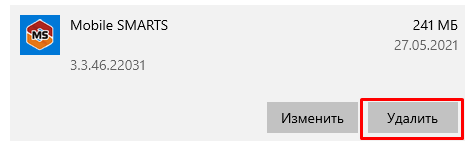
Если после удаления Mobile SMARTS с ПК в папке установки платформы ( C:\ProgramData\Microsoft\Windows\Start Menu\Programs\Cleverence Soft\Mobile SMARTS — путь по умолчанию) остались какие-то файлы, удалите их вручную.
Если не получается удалить платформу с вашего ПК вышеуказанными способами, воспользуйтесь специальной утилитой Total Uninstall.
-
Не удалось зарегистрировать службу Mobile SMARTS при установке
В таком случае необходимо зарегистрировать службу Mobile SMARTS вручную. Для этого запустите командную строку от имени администратора и введите там команду:
Sc create Mobilesmartsserver binPath="C:\Program Files (x86)\Cleverence Soft\Mobile SMARTS\Server\Cleverence.MobileSMARTS.Server.exe» DisplayName="Mobile SMARTS Сервер» type=own start=auto -
Не удалось зарегистрировать COM-объекты
Проверить и зарегистрировать COM-объекты можно с помощью диагностики и исправления проблем Mobile SMARTS.

Ошибка 1603
Применяется к: ОС Windows 10, Windows 8, Windows 7
Установщик Windows устанавливает и удаляет программное обеспечение с форматами пакетов MSI, но иногда не получается с первого раза установить программное обеспечение по мере необходимости и на экране появляется системное сообщение: «1603 ошибка во время установки».
Ошибки установки могут быть вызваны целым рядом причин, например:
- установщик Windows пытается установить приложение, которое уже установлено на вашем компьютере;
- отсутствие критических и/или важных обновлений ОС Windows;
- недостаточно места на жестком диске для программы;
- учетная запись SYSTEM не имеет разрешений на полный контроль в папке, на которую вы пытаетесь установить Windows установки;
- ложные уведомления и блокирование процесса антивирусным ПО.
Пример записи в логе:
MSI © (10:38) \[11:08:45:562\]: Продукт: Mobile SMARTS -- Ошибка настройки.
MSI © (10:38) \[11:08:45:692\]: Установщик Windows изменил настройку продукта.
Продукт: Mobile SMARTS.
Версия: 3.3.46.22031. Язык: 1049.
Изготовитель: Cleverence Soft.
Изменение настройки завершено с состоянием: 1603.
Окно ошибки
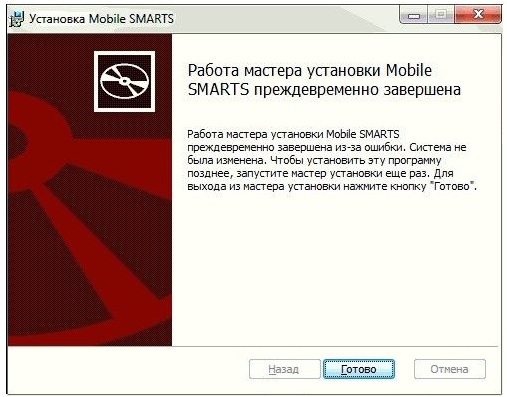
Возможные решения ошибки 1603
-
Проверьте что приложение отсутствует в списке установленных:
- зайдите в меню «Пуск» и посмотрите в недавно установленных приложениях, или нажмите «Панель управления» -> «Программы и компоненты»;
- если раньше у вас был ярлык рабочего стола для приложения, этот ярлык мог быть потерян во время обновления до Windows 10. В таких случаях приложение, скорее всего, по-прежнему установлено на компьютере, что приводит к этой ошибке при попытке переустановки приложения.
-
Папка, в которую вы пытаетесь установить пакет установщика Windows, зашифрована:
- установите приложение в не зашифрованную папку (для тех кто использует Bitlocker, TrueCrypt и аналогичные программы) и укажите другой диск для установки.
-
Предоставьте полный доступ учетной записи SYSTEM:
-
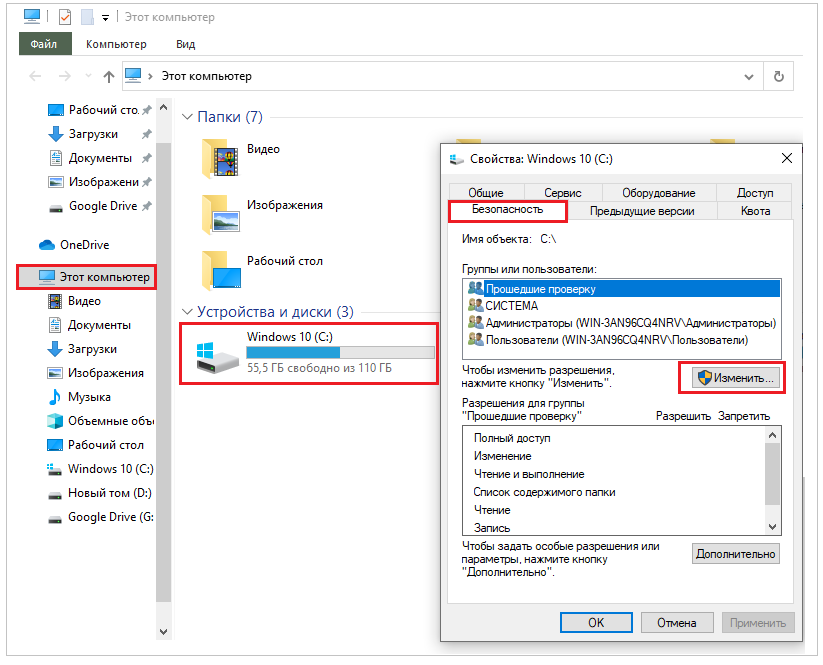
откройте проводник и нажмите «Этот компьютер», щелкните правой кнопкой мыши диск, на котором требуется установить пакет установщика Windows и нажмите кнопку «Свойства»;
-
на вкладке «Безопасность» убедитесь, что поле имена групп или пользователей содержит учетную запись пользователя системы. Если учетная запись SYSTEM/система не отображается в списке, выполните следующие действия для добавления системной учетной записи;
-
нажмите кнопку «Изменить». Если будет предложено, утверждение контроль учетных записей пользователей, то нажмите кнопку «Добавить», далее «Выбор пользователей или групп»;
-
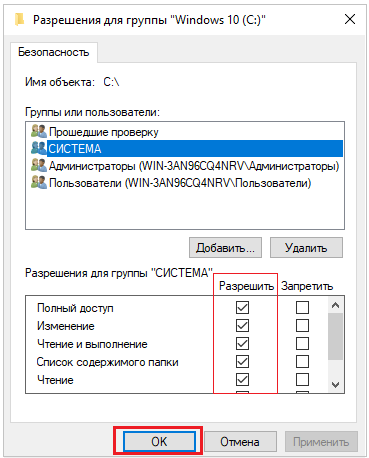
в поле «Введите имена выбираемых объектов» введите SYSTEM и нажмите кнопку проверка имен, нажмите «OK»;
-
Чтобы изменить разрешения, нажмите кнопку «Изменить». Если будет предложено, утверждение контроль учетных записей пользователей.
-
выберите учетную запись пользователя SYSTEM и убедитесь, что в разделе Разрешения задано «Разрешить для Полный доступ». Если нет, установите флажок «Разрешить»;
-
закройте диалоговое окно разрешений и вернитесь в диалоговое окно «Свойства», нажмите кнопку «Дополнительно»;
-
выберите «Изменить разрешения»,если будет предложено, утверждение контроль учетных записей пользователей;
-
на вкладке «Разрешения» выберите параметр «Система/SYSTEM» и нажмите кнопку «Изменить»;
-
щелкните раскрывающийся список «Применимо к» и выберите «Для этой папки», вложенной папки и файлов. Нажмите кнопку «ОК». Подождите, пока операционная система применит разрешения, которые были выбраны для всех дочерних папок.
-
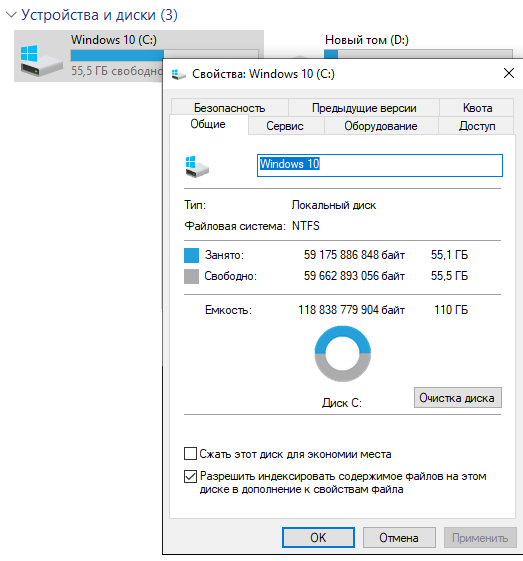
Убедитесь, что для программы достаточно места на жестком диске:
Во-первых, обратите внимание, что для программного обеспечения может быть недостаточно свободного места на жестком диске.
Во-первых, перепроверьте минимальные требования программы к системе хранения. Затем убедитесь, что на жестком диске достаточно места, как показано ниже на рисунке (для ОС Windows 10)
-
Проведена неудачная установка платформы:
В таком случае потребуется полностью удалить платформу с вашего ПК с помощью функции «Установка и удаление программ». Для этого:
-
зайдите в меню «Пуск», выберите на панели задач «Параметры», далее нажмите меню «Приложения», найдите нужную программу и удалите её вручную из панели управления (для ОС Windows 7 «Установка и удаление программ») как показано на рисунке ниже;
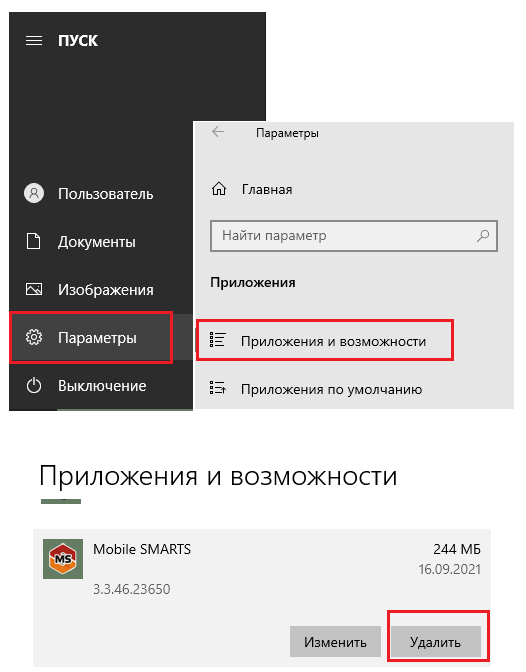
-
если после удаления Mobile SMARTS с ПК в папке установки платформы (C:\ProgramData\Microsoft\Windows\StartMenu\Programs\Cleverence Soft\Mobile SMARTS — путь по умолчанию) остались какие-то файлы, удалите их вручную;
-
если не получается удалить платформу с вашего ПК вышеуказанными способами, воспользуйтесь специальной утилитой Total Uninstall.
-
-
Возникают ложные уведомления и блокирование процесса антивирусным ПО:
- отключите антивирусное ПО во время установки или внесите загрузочный пакет Mobile SMARTS в список разрешенных файлов.
В случае возникновения ошибок, не описанных в данной статье, вы можете попробовать решить проблему самостоятельно (поиск в сети Интернет по кодам и текстам ошибок) или обратиться в техническую поддержку «Клеверенс».