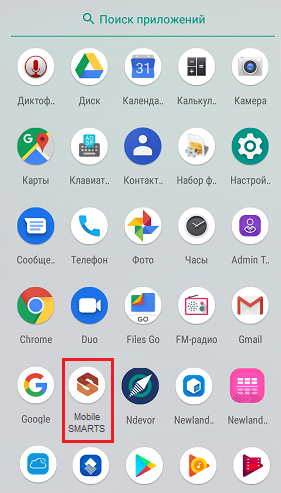
Дистанционная установка клиента Mobile SMARTS на терминалы Newland с помощью Ndevor
Ndevor — это облачный сервис для терминалов сбора данных Newland, который позволяет удаленно администрировать большое количество подключенных к нему устройств.
С его помощью можно:
- задавать настройки и удаленно управлять устройством;
- устанавливать/ удалять мобильные приложения с ТСД;
- блокировать некоторые кнопки и функции устройства;
- ограничивать некоторые возможные действия операторов ТСД.
Для выполнения всех вышеуказанных операций ТСД должен быть подключен к сети Интернет и зарегистрирован в системе Ndevor!
В данной статье рассмотрим только процесс удаленной установки ПО «Клеверенс» (например, клиентского приложения Mobile SMARTS) на ТСД Newland с помощью системы Ndevor. Установка производится в несколько этапов:
- загрузка установочного файла в Ndevor.
- установка приложения на подключенный к сервису ТСД (или несколько).
Для работы на ТСД должно быть установлено (либо по умолчанию, либо самостоятельно с помощью Newland Installer) и подключено к сервису Ndevor соответствующее приложение.
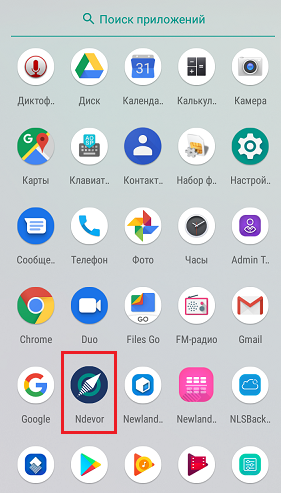
Загрузка установочного файла в Ndevor
-
Скачайте с сайта «Клеверенса» на ваш ПК нужный установочный файл (в нашем случае это клиентское приложение Mobile SMARTS).

-
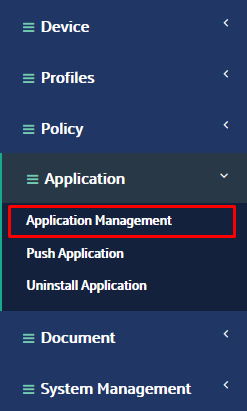
В боковом меню Ndevor в браузере выберите пункт «Application» → «Application Management».
-
Откроется список приложений, загруженных в Ndevor (может быть пустым). Для того, чтобы добавить сюда новое приложение, нажмите кнопку «+».

-
Откроется окно для загрузки приложения, в котором есть следующие поля:
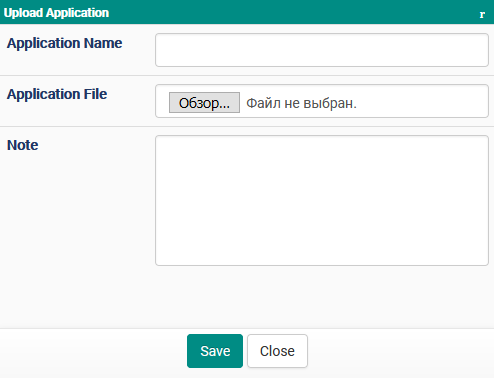
- «Application Name» — название приложения (в нашем случае это «Клиент MS»).
- «Application File» — с помощью кнопки «Выбрать файл» загрузите установочный файл приложения с вашего ПК.
- «Note» — комментарий пользователя (по желанию).
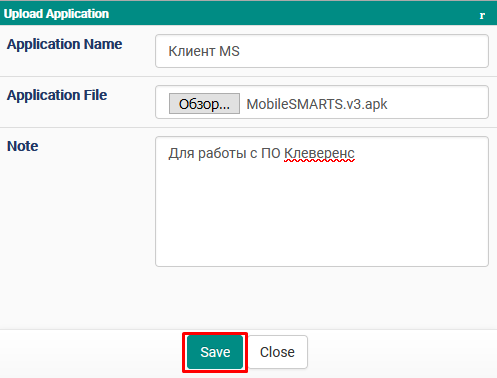
После того как файл загружен, нажмите кнопку «Save».
-
После этого загруженное приложение появится в общем списке.

Установка приложения на подключенный к сервису ТСД
После того как установочный файл приложения загружен в Ndevor, можно приступать к его установке на приложение. Для этого:
-
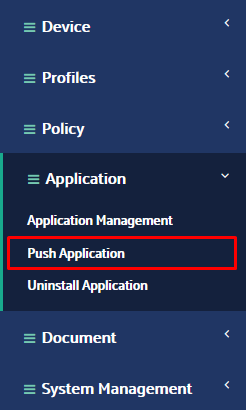
Перейдите во вкладку «Push Application» в боковом меню Ndevor в браузере.
-
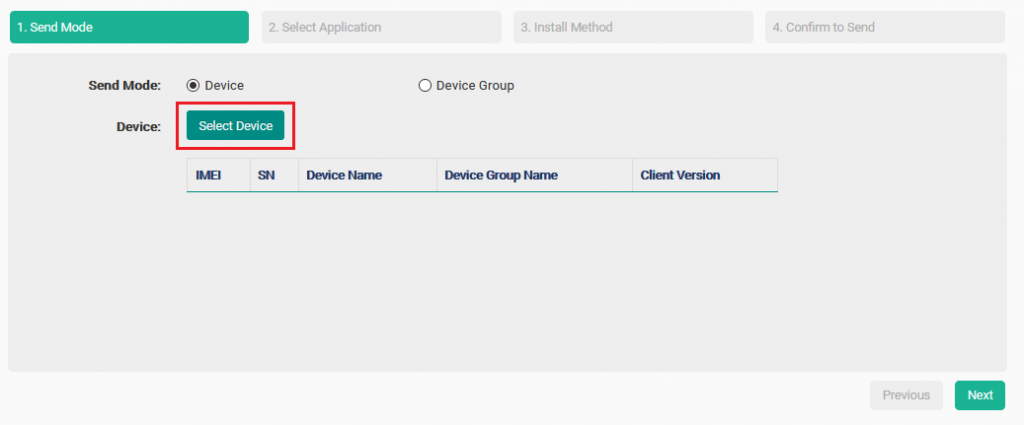
Далее выберите режим отправки файла: «Device» — на одно устройство, «Device Group» — на группу устройств (создается отдельно). Нажмите кнопку «Select Device».
-
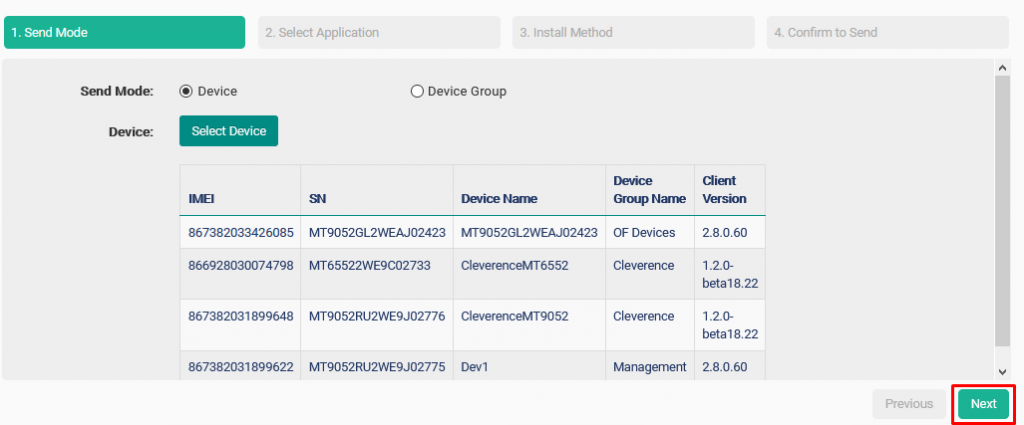
Далее откроется список всех ТСД, которые подключены к сервису Ndevor. Выберите те ТСД, на которые вы хотите установить приложение, и нажмите «Ok».

-
Нажмите кнопку «Next».
-
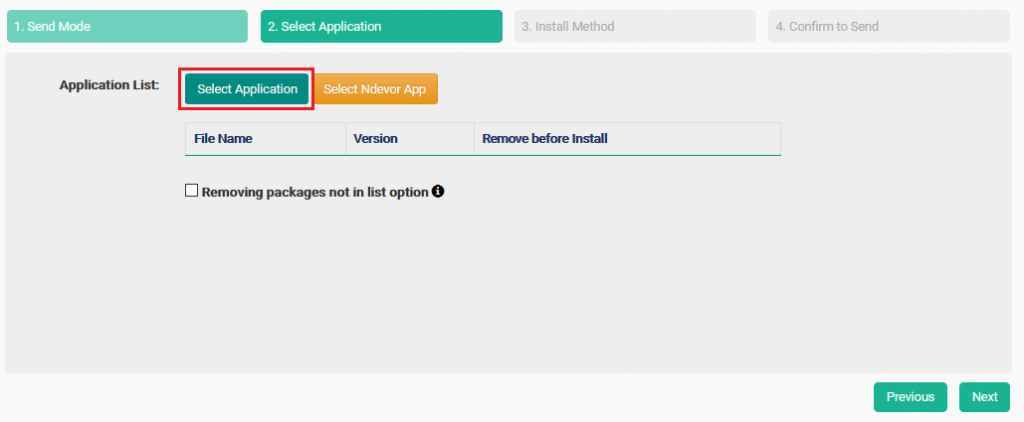
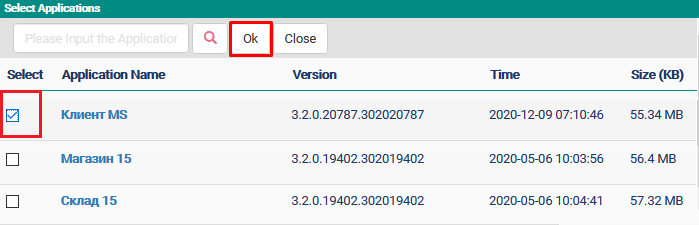
Далее с помощью кнопки «Select Application» выберите приложение (приложения), которое вы хотите установить на выбранные ТСД.
-
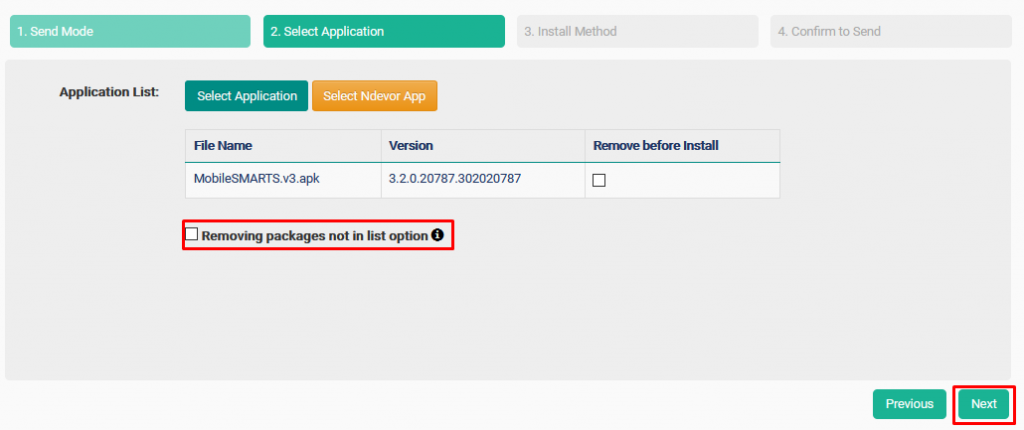
После этого вы можете проставить флаг в пункте «Removing packages not in list option», если хотите, чтобы предыдущая версия устанавливаемого приложения была удалена с устройства.
-
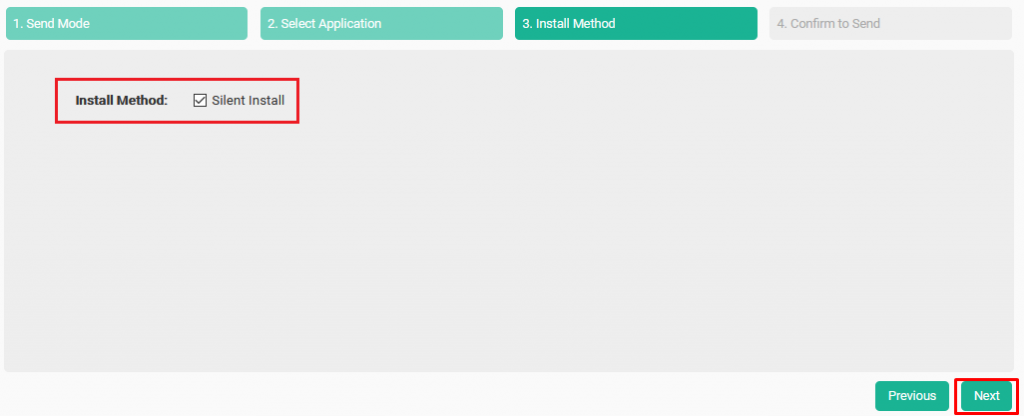
Установка приложения может начаться с предупреждением на ТСД, или без него. Если в пункте «Silent Install» установлен флаг, подтверждение установки на устройстве на требуется (Android запросит на это разрешение только в первый раз, которое будет действовать все последующие разы).
-
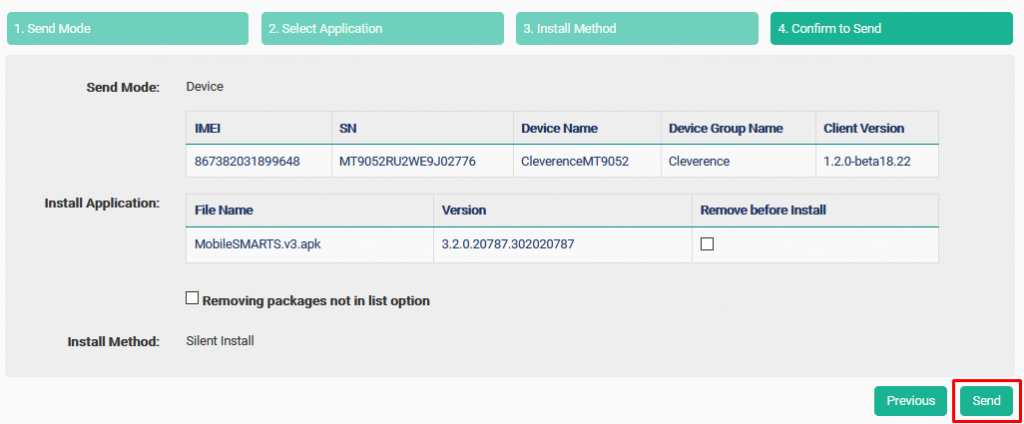
Последний этап — подтверждение отправки установочного файла на ТСД. Нажмите «Send».
-
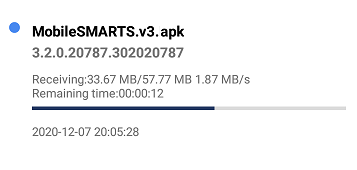
На всех указанных ТСД начнется установка отправленных на них файлов (на устройствах должно быть установлено приложение Ndevor, и они должны быть зарегистрированы в системе и подключены к сети Интернет!).
-
Клиентское приложение Mobile SMARTS будет установлено на все указанные ТСД.