Установка базы данных Mobile SMARTS
Установить новую базу Mobile SMARTS на ваш ПК можно несколькими способами.
Установить базу с помощью установочного файла
Скачайте установочный файл продукта с сайта Клеверенс (раздел «Загрузки») и запустите его на своем ПК. Следуйте указаниям мастера настройки, и в результате в менеджере баз появится новая база Клевренса.
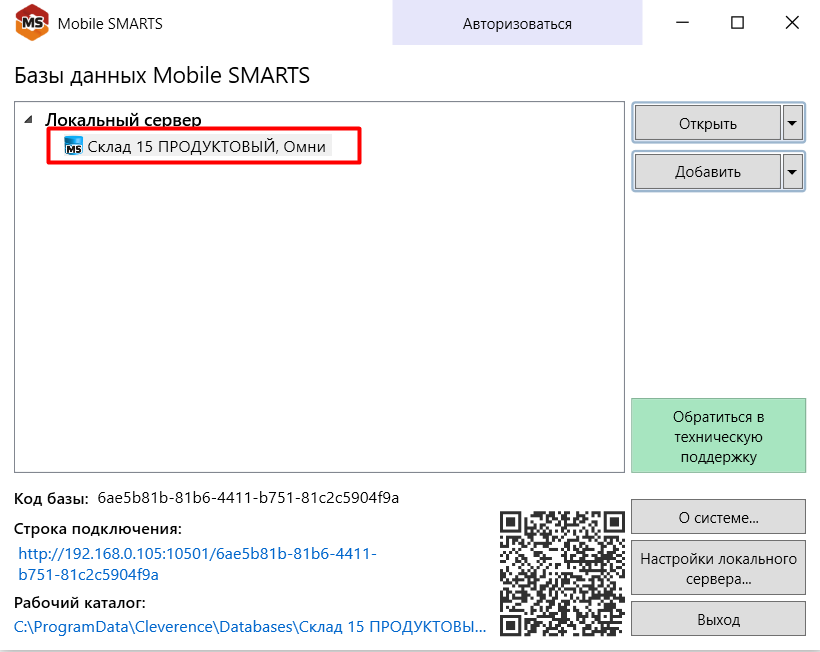
Если у вас не установлена платформа Mobile SMARTS, то её установка начнется в процессе установки продукта.
Добавить базу из папки на компьютере
На ПК должна быть установлена платформа Mobile SMARTS.
Этот способ подходит, если ваша база:
- ранее была установлена и отключена, но не удалена полностью (папка с базой осталась на ПК);
- была перенесена с другого компьютера.
На компьютере должна находиться папка с файлами базы.
-
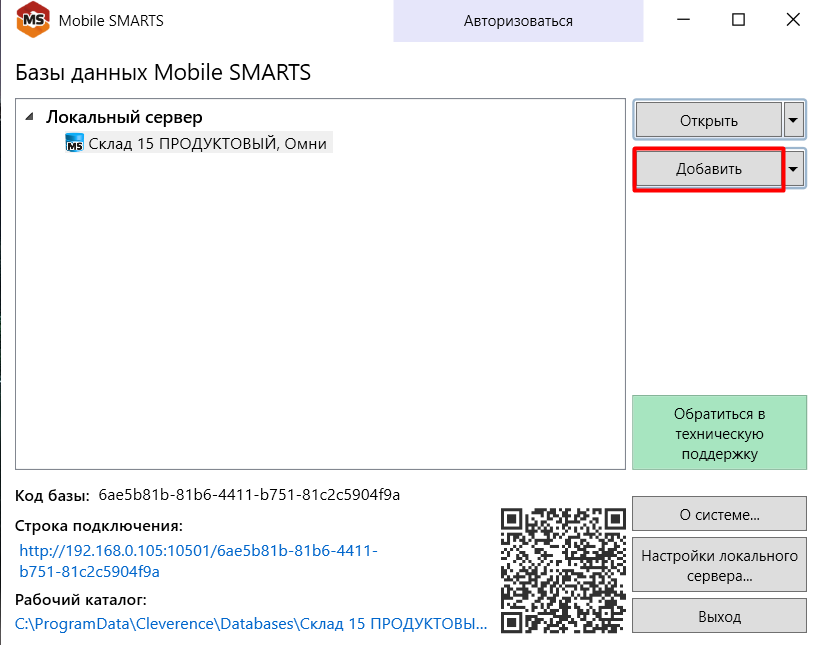
Нажмите кнопку «Добавить» в менеджере баз данных.
-
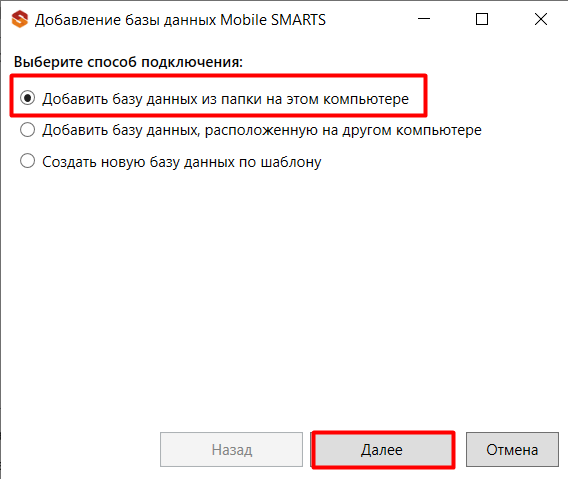
Выберите пункт «Добавить базу данных из папки на этом компьютере».
-
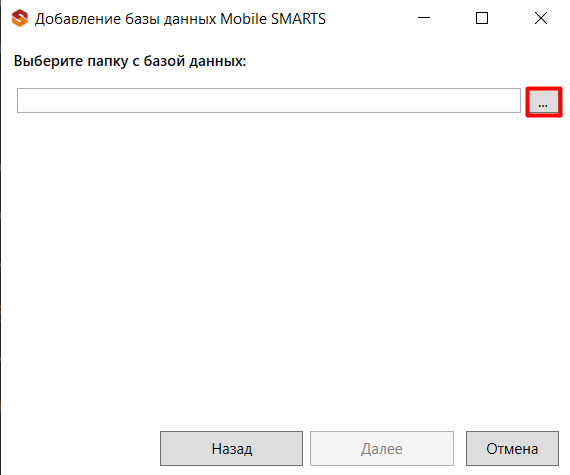
Выберите папку с базой, которую нужно подключить. Нажмите «Далее».
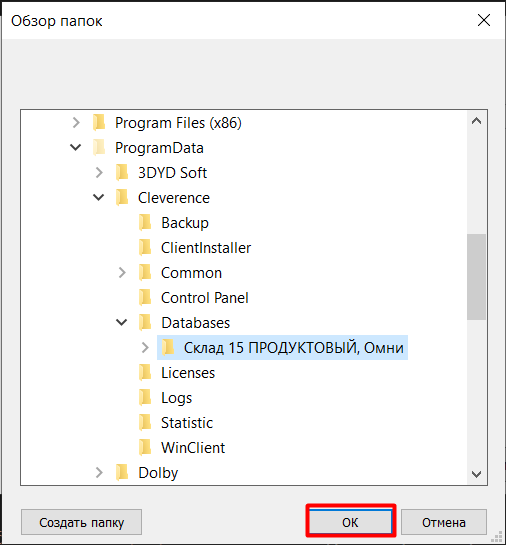
-
При необходимости выполните настройки безопасности базы. После завершения всех настроек нажмите «ОК».
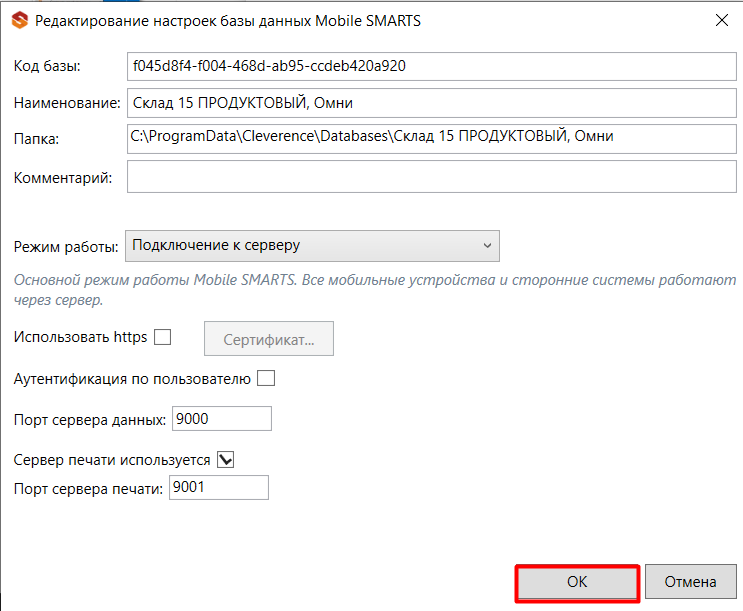
После установки новая база отобразится в списке менеджера баз. В процессе работы можно редактировать настройки базы.
Добавить базу, расположенную на другом ПК
Для удаленной работы предусмотрено подключение баз, которые расположены на другом компьютере.
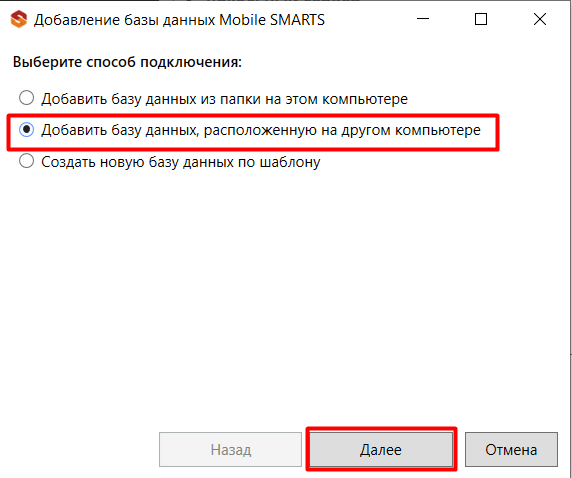
Для удаленного подключения необходимо соединение по сети с компьютером (сервером), на котором установлена база.
Версии платформы Mobile SMARTS на клиентской и на серверной машине должны соответствовать друг другу.
Для поиска сервера и установленных на нем баз можно либо прописать адрес сервера (если он известен), либо найти базу поиском в локальной сети (для автоматического поиска сервера компьютеры должны находиться в одной сети). После этого выберите нужную базу из списка (если их несколько) для подключения.
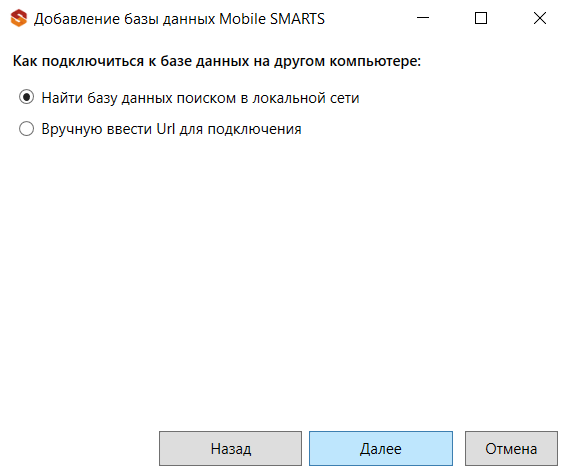
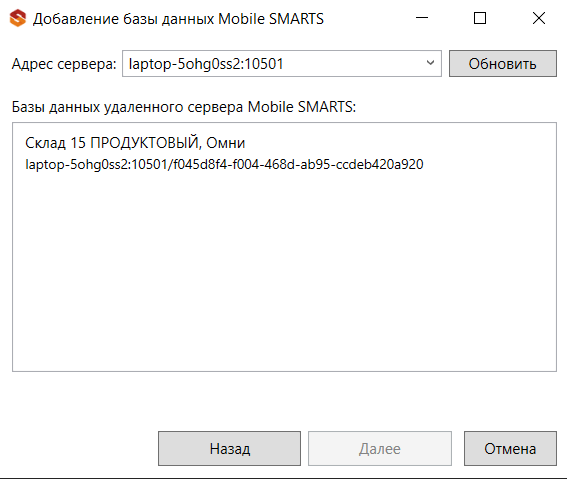
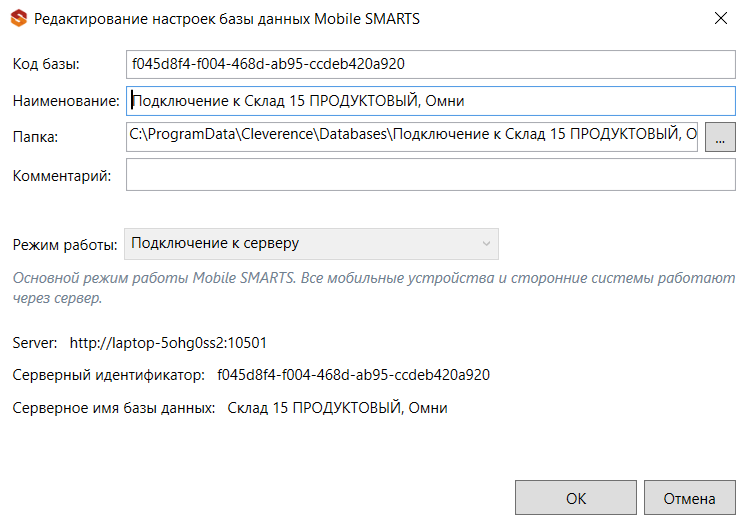
Откоется окно с параметрами базы, которые можно изменить. После установки, новая база отобразится в списке менеджера.
Добавить базу из шаблона
Что такое шаблон
Шаблон базы Mobile SMARTS — это специальный пакет (файл «Название шаблона базы.mstmpl», например, «Магазин 15 ПОЛНЫЙ.mstmpl»), внутри которого уже находятся все правила и настройки базы.
Шаблоны баз хранятся в папке по пути «C:\ProgramData\Cleverence\Common\Templates». Если запускается шаблон базы, которого нет в данной папке, то он копируется в неё.

При запуске шаблона поочередно предлагается обновить все текущие базы, которые подходят под этот шаблон. Вы можете отказаться от обновления и создать новую полнофункциональную базу данных, которая готова к использованию и содержит все необходимое для работы.
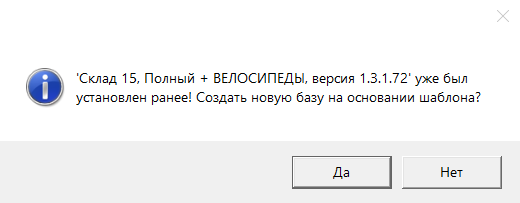
После создания базы данных на основе шаблона ее можно настроить в соответствии с конкретными требованиями.
Как добавить базу из шаблона
Для создания базы по шаблону необходим шаблон базы (файл «Название базы.mstmpl»).
Во время установки платформы Mobile SMARTS на ПК добавляются стандартные шаблоны (пустые) для самостоятельной разработки. Новые шаблоны добавляются в папку «С:\ProgramData\Cleverence\Common\Templates» при установке базы из дистрибутива или по шаблону, которого в этой папке нет.
-
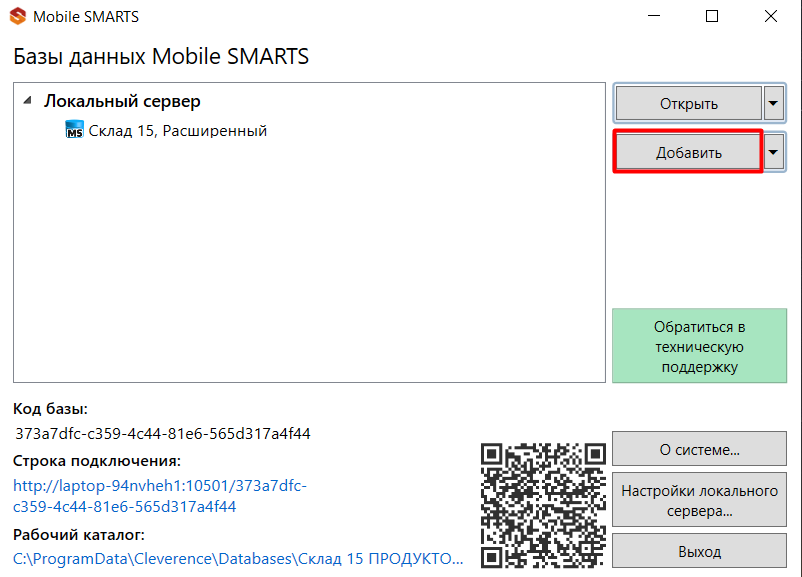
Откройте менеджер баз и нажмите на кнопку «Добавить».
-
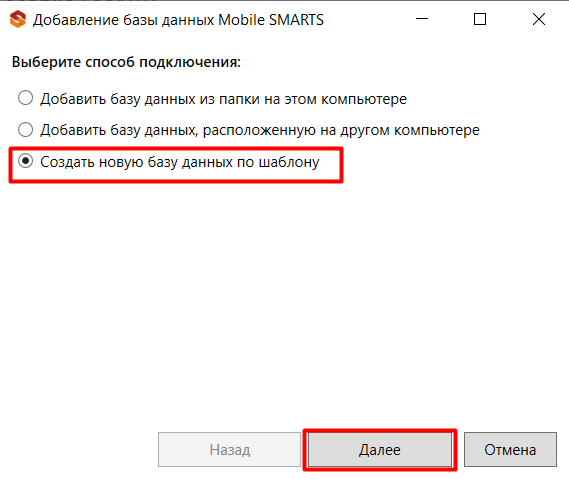
Выберите способ создания «по шаблону» и нажмите кнопку «Далее».
-
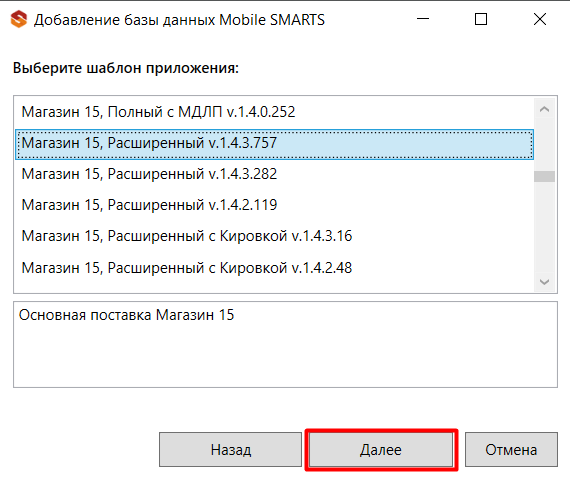
Выберите шаблон, по которому вы хотите создать новую базу. Нажмите «Далее».
-
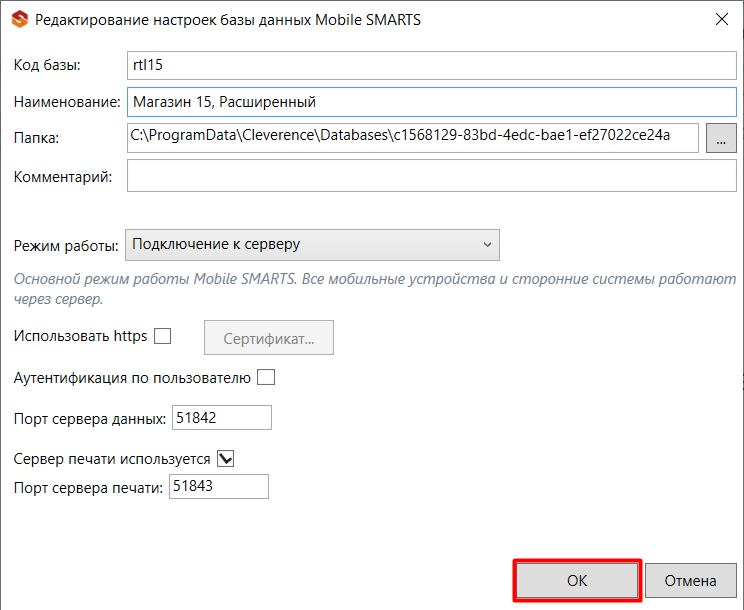
Выберите режим работы и, при необходимости, проставьте необходимые флаги. Нажмите «ОК».
-
Далее запустится мастер настройки, в котором потребуется указать все параметры, необходимые для работы базы. После прохождения мастера настроек новая база отобразится в менеджере баз.
Установленные базы сохраняются в папку «Databases» (путь по умолчанию «C:\ProgramData\Cleverence\Databases»).