Поэкземплярный учет в 1С: как настроить работу с маркированной продукцией

Добавьте или проверьте коды маркировки в УПД из ЭДО Лайт
Бесплатно и без установки ЭЦП на телефон
Как сверить УПД
- Скачайте входящий УПД из ЭДО Лайт и сохраните на телефоне.
- Загрузите документ и начните сканировать коды маркировки, чтобы сверить документ и факт.
- При наличии расхождений не подписывайте документы, а запросите уточнение.
Как добавить КИЗы в УПД и отправить по ЭДО Лайт
- Начните сканировать КИЗы кнопкой скана — результат откроется на странице виджета.
- Сохраните список кодов — они уже подготовлены для загрузки в ЭДО Лайт.
- Создайте исходящий документ в ЭДО Лайт и в разделе «Товары» загрузите CSV с кодами маркировки.
Выберите XML из файлов телефона. После выбора откроется виджет.
Отсканируйте коды — результат будет на странице виджета
Как настроить поэкземплярный учет в 1С для маркированной продукции: интеграция с Честным знаком, ЭДО, УПД, вывод из оборота и контроль кодов.
Как работает поэкземплярный учет в 1С
Поэкземплярный учет в 1С означает, что система работает не только с количеством товара, но и с конкретными единицами продукции. Если обычный складской учет отвечает на вопрос «сколько упаковок находится на складе», то поэкземплярный дополнительно показывает, какие именно это упаковки. Для идентификации используются индивидуальные коды маркировки, нанесенные на товар и зарегистрированные в государственной системе маркировки.

На практике это меняет привычную схему движения товара. При приемке недостаточно указать 20 единиц номенклатуры: необходимо корректно обработать коды, относящиеся к поступившим экземплярам. При продаже, перемещении, возврате и других операциях также важно понимать, с каким конкретно кодом выполняется действие. Поэтому маркировку стоит воспринимать не как отдельную функцию сканера или дополнительное поле в документе, а как сквозной процесс от поступления товара до его выбытия.
Поэкземплярный учет 1С: базовая логика процессов
Основная логика строится вокруг связи трех сущностей: номенклатуры в 1С, физического экземпляра товара и его кода маркировки. Например, на складе есть десять одинаковых упаковок одной позиции. С точки зрения количественного учета это одна номенклатура с остатком 10 штук. В поэкземплярной модели каждая упаковка при этом имеет собственный код Data Matrix, и операции с ней должны соответствовать фактическому движению именно этого экземпляра.
Типовой процесс начинается с получения маркированного товара. Организация принимает электронный документ от поставщика, проверяет продукцию и коды, после чего отражает поступление в учетной системе. Когда товар дальше перемещается или реализуется, соответствующая операция выполняется уже с учетом его идентификатора. При розничной продаже код сканируется на кассе, а при оптовой отгрузке сведения о кодах учитываются при оформлении передачи покупателю.
Упрощенно движение маркированного экземпляра можно представить так:
- в 1С создается или используется уже настроенная карточка номенклатуры с корректными параметрами маркировки;
- при поступлении система получает и обрабатывает сведения о маркированных товарах и их кодах;
- сотрудник проверяет фактически принятый товар, при необходимости сканируя Data Matrix;
- при складских и торговых операциях 1С контролирует работу с конкретными экземплярами в соответствии с используемой схемой учета;
- при продаже, возврате или ином выбытии информация отражается в документах и передается во внешние информационные системы предусмотренным для операции способом.
Критическая точка здесь — соответствие цифровых данных физическому товару. Ситуация, когда в документе указан один код, а сотрудник фактически отгружает упаковку с другим, создает расхождение даже при полностью правильном количестве. Поэтому внедрение поэкземплярного учета обычно затрагивает не только настройки 1С, но и действия кладовщиков, операторов, продавцов и сотрудников, оформляющих электронные документы.
При этом не каждая операция обязательно требует ручного ввода или сканирования каждого символа кода. Современный рабочий сценарий строится на сканерах штрихкодов, терминалах сбора данных и автоматическом заполнении документов. Задача настройки — сделать так, чтобы сотрудник выполнял понятное физическое действие, например сканировал упаковку, а 1С уже сопоставляла полученный код с номенклатурой и документом.
Поэкземплярный учет в 1С УТ и 1С Бухгалтерии
В 1С:Управление торговлей и 1С:Бухгалтерии предприятия задачи маркировки пересекаются, но роль программ в бизнес-процессе обычно различается. 1С:УТ ориентирована на оперативную торговую и складскую работу: приемку, отгрузки, перемещения, заказы и контроль товарных остатков. Поэтому при развитой складской логистике именно в ней удобно организовывать значительную часть ежедневной работы с маркированными экземплярами.
1С:Бухгалтерия используется прежде всего для бухгалтерского и налогового учета, однако в ней также предусмотрена работа с маркируемой продукцией и соответствующим электронным документооборотом. Для компании с относительно простой торговой схемой возможностей бухгалтерской базы может быть достаточно. Если же есть несколько складов, большой ассортимент, интенсивная приемка и отгрузка, отдельные рабочие места кладовщиков и сложные правила обеспечения заказов, оперативный контур чаще выстраивают в торговом решении.
Если компания использует обе программы, принципиально важно заранее определить, где сотрудники создают первичные документы и где выполняют операции с кодами. Дублирование одного процесса сразу в двух базах увеличивает вероятность расхождений. Обмен должен переносить согласованный набор данных, а сотрудники — понимать, какая система является основной для конкретной операции.
| Задача | 1С:УТ | 1С:Бухгалтерия |
|---|---|---|
| Оперативное управление складом | Подходит для детальных складских процессов и интенсивного товарооборота | Подходит для более простой схемы складского учета |
| Приемка и отгрузка маркированных товаров | Удобно встраивается в торговые и складские сценарии | Может выполняться непосредственно в учетной базе |
| Бухгалтерский и налоговый учет | Обычно данные передаются в бухгалтерский контур | Основная задача конфигурации |
| Работа нескольких складов и подразделений | Больше возможностей для организации оперативных процессов | Выбор зависит от сложности фактической схемы предприятия |
Выбирать конфигурацию только по принципу «в ней есть поддержка маркировки» не стоит. Гораздо важнее объем операций, число пользователей, устройство склада, применяемое оборудование и существующая архитектура 1С. Для небольшой розничной точки и распределительного склада с сотнями отгрузок в день технически потребуется одна и та же идентификация товара, но рабочие процессы будут существенно отличаться.

Какие операции нужно автоматизировать в первую очередь
При настройке поэкземплярного учета полезно начинать не с редких исключений, а с операций, через которые проходит основной поток продукции. Обычно это приемка, отгрузка и розничная продажа. Именно здесь ручная обработка кодов быстрее всего превращается в узкое место: сотрудник может выбрать неправильную позицию, пропустить экземпляр, повторно считать код или обнаружить расхождение уже после оформления документа.
Следующий приоритет — проверка кодов при фактической сборке и приемке. Хорошо настроенный сценарий должен помогать обнаружить проблему в момент, когда ее еще легко исправить. Например, если кладовщик сканирует код товара, которого нет в текущем задании на отгрузку, система должна выявить несоответствие до передачи продукции перевозчику, а не после закрытия документов.
Затем автоматизируют возвраты, внутренние перемещения и инвентаризацию. Эти операции могут происходить реже, но именно в них быстро проявляются накопленные расхождения между данными 1С и фактическим наличием кодов. Особенно важен понятный сценарий возврата: одного изменения количественного остатка недостаточно, поскольку нужно корректно обработать статус конкретного маркированного экземпляра.
Отдельное внимание требуется интеграциям: электронному документообороту, кассам, сканерам и терминалам сбора данных. Если код один раз сканируется на складе, затем вручную переносится в другую систему, а после повторно вводится оператором, автоматизация остается формальной. Практическая цель поэкземплярного учета — получить непрерывную цепочку данных, в которой код считывается в точке выполнения операции, проверяется средствами учетной системы и дальше используется без лишнего ручного ввода.
После запуска стоит контролировать не только отсутствие технических ошибок обмена. Полезнее смотреть на реальные проблемные ситуации: сколько приемок требуют ручных исправлений, как часто обнаруживаются чужие или отсутствующие коды, возникают ли расхождения при отгрузке и сколько времени занимает обработка одного документа. Такие показатели быстро показывают, где поэкземплярный учет действительно автоматизирован, а где сотрудники пока компенсируют недостатки процесса вручную.
Как в 1С настроить поэкземплярный учет
Поэкземплярный учет нужен там, где системе недостаточно знать только номенклатуру и количество товара. Для маркированной продукции важно понимать, какой именно экземпляр с конкретным кодом маркировки поступил на склад, был перемещен или передан покупателю. В 1С это означает работу не только со складскими остатками, но и с кодами идентификации, статусами маркированных товаров и электронными документами.
Перед настройкой стоит проверить конфигурацию и релиз 1С, поскольку состав разделов и названия отдельных команд отличаются в «1С:ERP», «1С:Комплексной автоматизации», «1С:Управлении торговлей» и других решениях. Кроме того, функциональность маркировки регулярно обновляется вслед за требованиями системы «Честный знак». Практический подход — сначала определить товарные группы и сценарии движения продукции, а уже затем включать необходимые опции. Так проще избежать ситуации, когда обязательный контроль активирован для неподходящей номенклатуры.
Настройка поэкземплярного учета по товарным группам
Настройку начинают с включения функциональности маркировки и определения товарных групп, с которыми работает организация. В карточках номенклатуры должны быть корректно заполнены виды и учетные признаки продукции. От этих данных зависит, будет ли 1С запрашивать коды маркировки в документах и какие проверки выполнит при проведении операции.
При этом не следует включать одинаковый сценарий для всего каталога. Требования к обороту различаются в зависимости от товарной группы и конкретной операции. Например, часть ассортимента может учитываться по кодам каждой единицы, тогда как для других операций используются групповые или логистические упаковки. Поэтому настройки сопоставляют с реальными процессами склада: приемкой, внутренними перемещениями, сборкой заказа, возвратами и отгрузкой.
- Товарные группы. Укажите категории маркируемой продукции, которые действительно присутствуют в ассортименте организации.
- Номенклатура. Проверьте вид номенклатуры, единицы измерения, штрихкоды и признаки, влияющие на учет маркированных товаров.
- Складские операции. Определите, на каких этапах требуется сканирование и проверка конкретных кодов.
- Права пользователей. Сотрудники приемки, склада и отгрузки должны иметь доступ к необходимым документам и операциям с маркировкой.
- Оборудование. Подключите и протестируйте 2D-сканеры или терминалы сбора данных, используемые для чтения Data Matrix.
Особое внимание стоит уделить остаткам. В учетной системе количество товара и набор фактически находящихся на складе кодов должны соответствовать друг другу. Если в 1С числится десять единиц, а подтвержденных кодов только девять, проблема проявится в самый неудобный момент — например, при подготовке отгрузки. Поэтому перед полноценным запуском поэкземплярного учета полезно провести сверку физических остатков и учетных данных.

Интеграция 1С с Честным знаком и ЭДО
Поэкземплярный учет внутри 1С — только часть процесса. Данные о маркированной продукции участвуют во внешнем электронном обмене: сведения передаются в государственную информационную систему маркировки, а при электронном документообороте коды включаются в соответствующие документы. Поэтому настройка обычно затрагивает сразу 1С, «Честный знак» и ЭДО.
В 1С необходимо настроить организацию, учетные записи и используемый вариант электронного взаимодействия. Для операций, требующих подписания, используется квалифицированная электронная подпись. Также проверяют сертификаты, права пользователя и техническую возможность обмена. Сам факт успешного входа в личный кабинет «Честного знака» еще не означает, что весь сценарий работает: желательно протестировать цепочку от создания документа в 1С до получения результата его обработки.
ЭДО особенно важен при передаче маркированного товара между организациями. В электронном УПД могут передаваться сведения о кодах маркировки, а принимающая сторона сопоставляет их с фактически полученными товарами. После обработки документов меняется состояние кодов в системе маркировки в соответствии с правилами конкретной товарной группы и операции.
На практике полезно разделять три уровня контроля: хозяйственный документ в 1С, электронный документ у оператора ЭДО и результат обработки сведений в «Честном знаке». Статус «проведен» у документа 1С сам по себе не подтверждает, что внешняя система приняла сведения без ошибок. Поэтому ответственных сотрудников стоит обучить проверять статусы обмена и разбирать сообщения об ошибках, а не просто повторно отправлять документ.
Проверка кодов маркировки при приемке и отгрузке
При приемке задача сотрудника — убедиться, что физически приехали именно те экземпляры, сведения о которых указаны в электронных документах. Коды Data Matrix сканируют и сопоставляют с данными поставщика. Такой контроль помогает выявить пересорт, недостачу, лишние товары или неверные коды до того, как расхождение попадет в складские остатки.
Например, поставщик указал в УПД 100 экземпляров маркированного товара, а при сканировании на складе обнаружено 99 ожидаемых кодов и один код, отсутствующий в документе. Простого подтверждения общего количества «100 штук» здесь недостаточно: необходимо разобраться с расхождением по конкретным экземплярам и оформить операцию в соответствии с фактической поставкой.
При отгрузке логика обратная: склад должен передать покупателю те коды, которые войдут в электронный документ. Сотрудник сканирует экземпляры при подборе или финальном контроле, а 1С проверяет их связь с номенклатурой и документом. Это снижает риск отправить один товар физически, а в УПД указать код другого экземпляра.
| Этап | Что проверять | Типичная проблема |
|---|---|---|
| Приемка | Соответствие отсканированных кодов данным электронного документа | Код отсутствует в УПД или фактический товар не получен |
| Хранение | Соответствие количества товара набору учтенных экземпляров | В 1С есть остаток, но нужного кода фактически нет |
| Отгрузка | Принадлежность кода выбранной номенклатуре и его допустимость для операции | В заказ попал другой экземпляр или код с неподходящим статусом |
| ЭДО | Состав переданных кодов и результат обработки документа | УПД отправлен, но сведения обработаны с ошибкой |
Если объем операций большой, ручная работа с кодами быстро становится узким местом. Тогда сканирование логично переносить непосредственно на склад — в рабочие места кладовщиков или терминалы сбора данных. Код фиксируется в момент физической операции, а не вводится бухгалтером позднее по бумажным записям. Для поэкземплярного учета это принципиально: чем ближе цифровая фиксация к реальному движению товара, тем меньше расхождений между 1С, складом, ЭДО и «Честным знаком».
Поэкземплярный учет УПД и вывод из оборота в 1С
При поэкземплярном учете недостаточно зафиксировать в 1С количество товара по номенклатуре. Система должна понимать, какие именно коды маркировки участвуют в конкретной операции. Поэтому при отгрузке, приемке, возврате или списании важно проверить не только товарную часть документа, но и состав кодов. Ошибка даже в одном экземпляре может привести к расхождению между фактическим остатком, данными 1С и сведениями в системе маркировки.
Формирование УПД для поэкземплярного учета
При продаже маркированной продукции с поэкземплярным учетом УПД формируют с указанием кодов идентификации конкретных единиц товара. На практике процесс обычно начинается с документа реализации: пользователь заполняет контрагента, склад, номенклатуру и количество, а затем подбирает или сканирует марки, которые физически будут переданы покупателю.
Главное правило — количество и состав кодов должны соответствовать фактической отгрузке. Например, если в реализации указано 20 единиц товара, для позиции с обязательным поэкземплярным учетом нужно передать сведения о 20 конкретных экземплярах. Нельзя просто указать количество и рассчитывать, что принадлежность кодов определится автоматически после отправки документа.
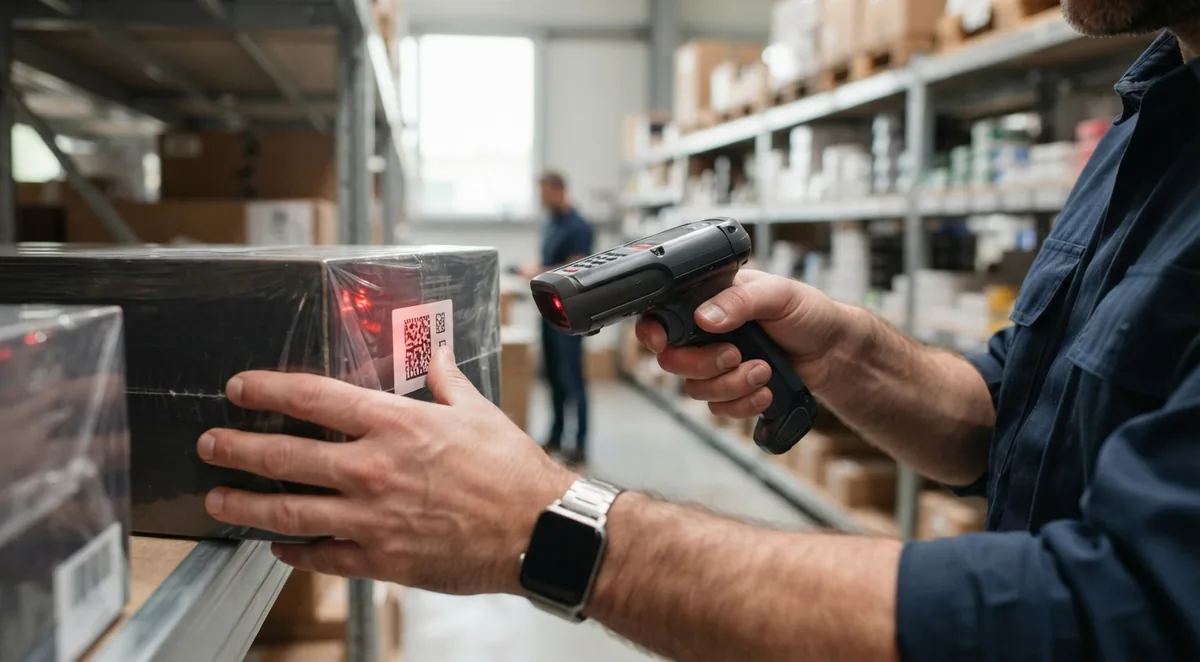
В типовом рабочем сценарии сотрудник склада сканирует Data Matrix при комплектации заказа, после чего 1С сопоставляет считанные значения с номенклатурой и документом реализации. Далее на основании учетных данных формируется электронный УПД для отправки через ЭДО. Конкретные названия команд и документов зависят от конфигурации 1С, ее версии и подключенного решения для работы с маркировкой.
Перед отправкой УПД полезно контролировать несколько параметров:
- код маркировки распознан и относится к нужной товарной позиции;
- число передаваемых экземпляров соответствует количеству в документе;
- в УПД не попали коды другого заказа, склада или партии;
- одна и та же марка не указана в операции повторно;
- статусы кодов позволяют выполнить запланированную передачу товара.
После отправки документа работа не заканчивается. В 1С необходимо отслеживать статус электронного документа и результат обработки сведений. Если покупатель отклонил УПД или система маркировки вернула ошибку, учетную ситуацию нужно разобрать до следующего движения спорных экземпляров. Иначе один и тот же товар на складе и в информационных системах будет иметь разный статус.
Поэкземплярный вывод из оборота в учетной системе
Вывод из оборота означает, что конкретный код маркировки перестает участвовать в дальнейшем товарном обороте по предусмотренному сценарию. Основанием может быть продажа конечному потребителю, использование товара для собственных нужд, списание, утрата, повреждение или другая применимая причина. Механика зависит от товарной группы и характера операции, поэтому универсального документа 1С для всех ситуаций нет.
Для розничной продажи маркированной продукции сведения о коде, как правило, фиксируются при сканировании товара на кассе и передаются в составе установленного процесса через кассовое оборудование и оператора фискальных данных. Для иных оснований могут применяться специализированные документы и рабочие места 1С, из которых сведения направляются в систему маркировки.
При поэкземплярной модели принципиально важно выбирать именно те марки, которые фактически выбыли. Допустим, на складе числятся пять одинаковых упаковок, а две повреждены и подлежат списанию. В документе недостаточно указать «2 шт.» — необходимо идентифицировать коды этих двух упаковок. Три оставшиеся марки должны продолжить числиться в доступном остатке.
Особого внимания требуют операции, выполняемые не в момент физического движения. Если товар уже уничтожен или передан для собственных нужд, а сотрудник оформляет документ значительно позже, возрастает риск ошибочно просканировать другой экземпляр. Поэтому процессы на складе лучше организовать так, чтобы код фиксировался непосредственно при отборе товара под конкретное основание выбытия.
Как оформлять возвраты и корректировки
Возврат маркированного товара сложнее обычного возврата тем, что требуется восстановить корректную историю конкретного кода. Перед оформлением операции сотруднику стоит считать Data Matrix и проверить сам товар: совпадает ли номенклатура, действительно ли этот экземпляр ранее участвовал в исходной реализации и допускает ли его текущий статус необходимую операцию.
При возврате между организациями документы следует связывать с исходной поставкой настолько, насколько это позволяет используемый сценарий в 1С и ЭДО. В передаваемых сведениях должны фигурировать реально возвращаемые коды. Если покупатель возвращает две упаковки из десяти, корректируется движение именно этих двух экземпляров, а не произвольных кодов той же номенклатуры.
Корректировка нужна и тогда, когда проблема обнаружена уже после оформления документа: например, в УПД указан неверный код, изменилось количество или стороны выявили расхождение при приемке. Здесь опасно просто вручную исправить остаток в 1С. Учетный документ, электронный документ и сведения системы маркировки связаны между собой, поэтому способ исправления выбирают с учетом стадии операции: отправлен ли УПД, подписан ли он второй стороной и были ли сведения успешно обработаны.
| Ситуация | Что проверить в 1С | На что обратить внимание |
|---|---|---|
| Полный возврат | Исходную реализацию и все возвращаемые коды | Фактические марки должны соответствовать документам поставки |
| Частичный возврат | Количество и конкретные Data Matrix | В возврат включают только реально передаваемые экземпляры |
| Ошибка в коде УПД | Статус исходного электронного документа | Порядок исправления зависит от того, на каком этапе обнаружена ошибка |
| Расхождение при приемке | Коды по документу и фактически полученные марки | Не следует подтверждать корректность сведений до выяснения причины расхождения |
Для стабильной работы полезно регулярно сверять не только количественные остатки, но и состояние кодов маркировки. Поэкземплярный учет быстро показывает слабые места процесса: пересортицу на складе, повторное сканирование, неверную комплектацию или несвоевременное оформление возвратов. Чем раньше расхождение обнаружено в 1С, тем проще восстановить цепочку операций и исправить данные до следующей отгрузки.
Типовые ошибки внедрения и как их избежать
Поэкземплярный учет маркированной продукции редко ломается из-за одной крупной ошибки. Чаще проблемы накапливаются постепенно: в 1С неверно настроили склад, сотрудник отсканировал не тот код, документ ушел в ЭДО с расхождениями, а данные в ГИС МТ уже не совпадают с фактическими остатками. Поэтому при внедрении важно проверять не только технические настройки, но и весь маршрут товара — от приемки до выбытия.
Ошибки в разрезе складов и номенклатуры
Одна из распространенных проблем — попытка включить поэкземплярный учет без предварительной проверки справочников 1С. У одной и той же продукции могут существовать дубли карточек, отличаться единицы измерения, характеристики или параметры учета. В обычном складском контуре такие расхождения иногда долго остаются незаметными, но при работе с кодами маркировки они быстро приводят к ошибкам в документах.
Например, фактически на склад поступили 50 единиц одной маркированной позиции, а в 1С часть товара привязана к другой карточке номенклатуры. Количество по складу может выглядеть правдоподобно, но конкретные коды маркировки окажутся связаны не с тем товаром. В результате возникают сложности при перемещении, реализации, возврате или инвентаризации.
Отдельного внимания требуют склады. Необходимо заранее определить, где физически находится маркированная продукция и как эти места хранения представлены в информационной системе. Если один реальный склад ведется в нескольких учетных сущностях или, наоборот, несколько площадок объединены в один виртуальный склад без понятных правил, найти источник расхождения будет сложно.
- до запуска проверить справочник номенклатуры на дубли и корректность признаков маркировки;
- сопоставить реальные места хранения со складами и подразделениями в 1С;
- проверить начальные остатки не только по количеству, но и по кодам маркировки;
- заранее определить порядок перемещений, возвратов, пересортицы и корректировки ошибочно отсканированных кодов.
Полезная практика перед промышленным запуском — провести тестовый цикл на нескольких товарах: оформить приемку, внутреннее перемещение, продажу и возврат. Такой сценарий показывает проблемы справочников и настроек значительно раньше, чем массовая загрузка кодов.
Проблемы обмена между 1С, ЭДО и ГИС МТ
В процессе участвуют сразу несколько систем: учетная база 1С, оператор ЭДО и ГИС МТ «Честный знак». Документ, успешно созданный в 1С, еще не означает, что операция корректно завершилась во всех системах. Сообщение может не отправиться, документ — получить отказ, а статус — не обновиться в учетной базе.
Типичная ситуация возникает при приемке: поставщик отправляет электронный документ с кодами маркировки, сотрудник принимает товар, но фактические коды не сверяет. Если в коробке находится другой экземпляр или часть кодов отсутствует, после подтверждения документа учетные данные расходятся с реальностью. Поэтому автоматизация обмена не отменяет физического контроля там, где он предусмотрен бизнес-процессом.
Еще один источник ошибок — повторная отправка документов. Пользователь видит, что статус долго не меняется, и пытается провести операцию заново. Вместо исправления обмена появляется дополнительная транзакция, которую затем приходится разбирать. Правильнее сначала проверить статус исходного документа, очередь обмена и ответ внешней системы.
| Ситуация | Что проверить | Что предусмотреть |
|---|---|---|
| Документ не получил ожидаемый статус | Очередь обмена, ответ ЭДО или ГИС МТ, журнал ошибок | Регламент повторной проверки и ответственного сотрудника |
| Коды в документе не совпадают с товаром | Результаты сканирования, карточку номенклатуры, исходный УПД | Сверку кодов до подтверждения приемки |
| Код не проходит при продаже или перемещении | Его состояние, принадлежность товару и историю предыдущих операций | Запрет ручного обхода ошибки без выяснения причины |
Особенно важно настроить мониторинг обменов. Ошибка должна не просто сохраняться в техническом журнале, а становиться понятной задачей для конкретного сотрудника. Иначе организация узнает о проблеме только на следующем этапе движения товара.
Как подготовить регламенты для сотрудников
Даже правильно настроенная 1С не определяет, что должен делать кладовщик, если сканер считал незнакомый код, или кто разбирается с отказом ГИС МТ. Эти сценарии необходимо закрепить в рабочих регламентах. Причем инструкция должна описывать не устройство системы, а последовательность действий пользователя.
Для каждого процесса стоит зафиксировать исходное событие, необходимые проверки, действие в 1С, ожидаемый результат и порядок работы при ошибке. Например, при приемке сотрудник получает электронный документ, сверяет товар и коды, оформляет операцию и проверяет ее итоговый статус. При расхождении он не подтверждает данные автоматически, а передает случай ответственному по установленной процедуре.
Роли также лучше разделить заранее. Кладовщику достаточно правил приемки, сканирования и перемещения; оператору или бухгалтеру — порядка работы с электронными документами и статусами; специалисту, сопровождающему 1С, — процедуры диагностики интеграции. Если все ошибки направляются одному «знающему человеку», процесс становится зависимым от его доступности.
Перед полноценным запуском регламенты желательно проверить на практических сценариях: лишний код в поставке, недостающий экземпляр, поврежденная маркировка, возврат покупателя, зависший обмен. После такого теста обычно становится ясно, какие формулировки сотрудники понимают неоднозначно и где системе нужны дополнительные проверки или ограничения.
Главный критерий рабочего регламента прост: сотрудник должен понимать, что сделать в штатной ситуации, как распознать отклонение и кому его передать, не пытаясь самостоятельно «исправить» остатки или статусы. Именно сочетание корректной настройки 1С, контролируемого обмена и понятных действий персонала делает поэкземплярный учет устойчивым в ежедневной работе.


Вопросы и ответы
Что такое поэкземплярный учет в 1С?
Поэкземплярный учет в 1С — это учет маркированной продукции не только по номенклатуре и количеству, но и по конкретным экземплярам. Каждая единица товара идентифицируется собственным кодом маркировки, который учитывается при поступлении, перемещении, продаже, возврате и других операциях.
Как настроить поэкземплярный учет маркированных товаров в 1С?
Сначала необходимо проверить конфигурацию и релиз 1С, включить функциональность маркировки и настроить соответствующие товарные группы. Затем проверяют карточки номенклатуры, склады, права пользователей, начальные остатки и оборудование для сканирования Data Matrix. Конкретные настройки и названия команд зависят от используемой конфигурации 1С.
Чем отличается поэкземплярный учет в 1С:УТ и 1С:Бухгалтерии?
1С:Управление торговлей ориентирована на оперативные торговые и складские процессы, включая интенсивную приемку, отгрузку и перемещения. 1С:Бухгалтерия прежде всего предназначена для бухгалтерского и налогового учета, но также поддерживает работу с маркируемой продукцией. Выбор основной системы зависит от сложности складской и торговой схемы предприятия.
Как 1С работает с «Честным знаком» и ЭДО?
1С участвует в обработке данных о маркированных товарах и электронных документов, а сведения по предусмотренным операциям передаются во внешние системы. Важно контролировать отдельно хозяйственный документ в 1С, статус документа у оператора ЭДО и результат обработки сведений в системе маркировки.
Как проверять коды маркировки при приемке товара?
При приемке Data Matrix сканируют и сопоставляют с кодами, указанными в электронных документах поставщика. Это позволяет до подтверждения приемки обнаружить недостающие или лишние экземпляры, пересорт и коды, отсутствующие в документе.
Как формируется УПД при поэкземплярном учете?
При отгрузке маркированной продукции в документе должны быть отражены коды конкретных передаваемых экземпляров. Обычно сотрудник сканирует Data Matrix при комплектации или контроле отгрузки, после чего сведения используются при формировании электронного УПД. Количество и состав кодов должны соответствовать фактически передаваемому товару.
Как оформить вывод маркированного товара из оборота в 1С?
Порядок зависит от товарной группы и основания выбытия: это может быть розничная продажа, использование для собственных нужд, списание, повреждение или другая предусмотренная операция. При поэкземплярном учете необходимо указать именно те коды маркировки, которые фактически выбывают из оборота.
Как оформлять возврат маркированного товара?
При возврате необходимо считать Data Matrix, проверить номенклатуру, историю исходной операции и текущий статус конкретного кода. При частичном возврате в документы включают только фактически возвращаемые экземпляры, а порядок корректировки учитывает состояние исходного УПД и результаты его обработки.
Какие ошибки чаще всего возникают при внедрении поэкземплярного учета?
К типичным проблемам относятся дубли номенклатуры, неправильные признаки маркировки, несоответствие физических и учетных складов, расхождения между остатками и кодами, ошибки сканирования, повторная отправка документов и отсутствие контроля статусов обмена между 1С, ЭДО и ГИС МТ.
Какое оборудование нужно для поэкземплярного учета в 1С?
Для считывания Data Matrix обычно используют совместимые 2D-сканеры штрихкодов или терминалы сбора данных. Оборудование следует подключить к используемому рабочему месту 1С и протестировать на реальных сценариях приемки, комплектации, отгрузки и возврата.