Драйверы для подключения сканера штрихкода к 1С

Как подключить сканер штрих кода к 1С: выбор модели, установка драйвера, настройка Native API и COM, диагностика ошибок и стабильная работа.
Как выбрать сканер штрих кода для 1С под задачи бизнеса
При подключении сканера к 1С начинать стоит не с бренда или цены оборудования, а со сценария работы. На кассе важны скорость считывания и отсутствие лишних действий со стороны продавца, на складе — дальность и мобильность, в офисе — корректное распознавание кодов с документов и экранов. От сценария зависит и способ подключения к 1С: в одном случае достаточно режима клавиатурного ввода, в другом потребуется драйвер сканера штрих кода для 1С и настройка подключаемого оборудования.

До покупки полезно определить типы кодов, с которыми предстоит работать. Обычный линейный сканер подходит для распространенных 1D-кодов, но не считывает Data Matrix и другие двумерные символы. Если предприятие работает с маркированной продукцией, экономия на 2D-модели быстро превращается в необходимость покупать новое оборудование.
| Задача | Что важно в сканере | Типичный вариант подключения |
|---|---|---|
| Касса | Быстрое 1D/2D-считывание, работа с маркировкой, удобная подставка | USB, драйвер или поддерживаемый 1С режим |
| Склад | 2D, прочный корпус, беспроводная связь, хороший радиус работы | USB-приемник, Bluetooth или специализированный драйвер |
| Офис | Считывание с бумаги и экрана, компактность | USB или режим эмуляции клавиатуры |
| Маркированные товары | Уверенное чтение Data Matrix, в том числе мелких и частично поврежденных кодов | Подключаемое оборудование 1С с корректной передачей данных |
Сканер штрих кодов 1С 8.3 для кассы, склада и офиса
Для рабочего места кассира обычно выбирают проводной 2D-сканер. USB-подключение не требует аккумулятора, а устройство всегда находится рядом с кассой. Хорошая модель уверенно считывает код с упаковки под разными углами и не заставляет кассира каждый раз точно совмещать луч с символом. При большом потоке покупателей такая разница заметно влияет на скорость обслуживания.
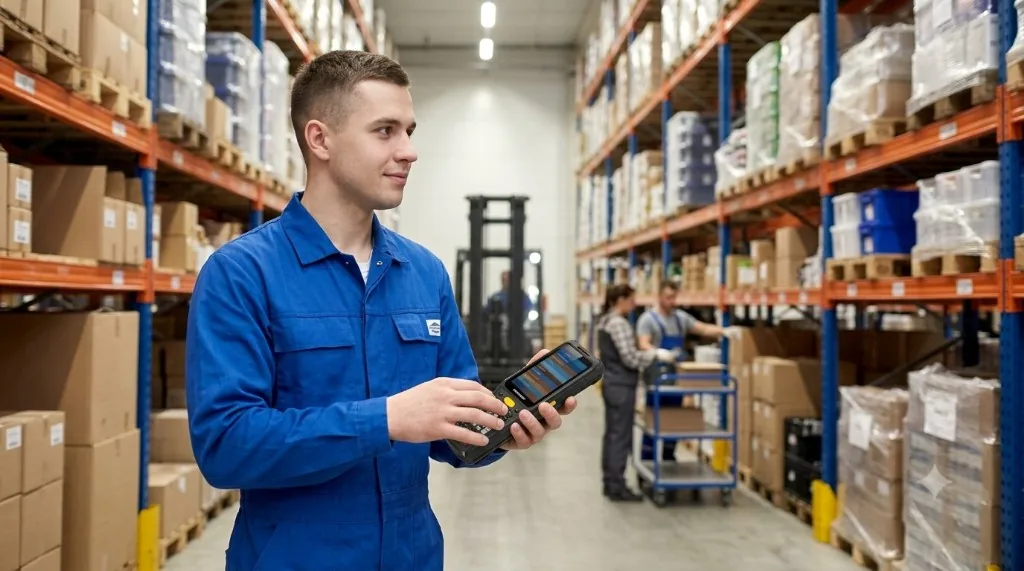
На складе условия другие. Сотруднику приходится подходить к коробкам, палетам и стеллажам, поэтому длинный USB-кабель становится ограничением. Здесь удобнее беспроводная модель. Стоит учитывать не только заявленную дальность связи, но и реальные условия помещения: стены, металлические конструкции и большое количество оборудования способны уменьшать устойчивую зону приема.
Для офиса требования обычно мягче, однако есть свои нюансы. Например, если оператор считывает коды с электронных накладных, личного кабинета или другого монитора, сканер должен хорошо работать с экранными изображениями. Лазерные 1D-модели для такого сценария подходят хуже современных имидж-сканеров, использующих камеру для распознавания символа.
Беспроводной сканер штрих кодов для 1С: плюсы и ограничения
Беспроводное подключение полезно там, где товар неудобно приносить к компьютеру. Оператор может сканировать крупную коробку прямо на месте, не переставлять груз и не ограничиваться длиной провода. Некоторые устройства имеют внутреннюю память: при временной потере связи они сохраняют считанные значения и передают их позднее. Здесь особенно важно заранее проверить, как именно эта функция взаимодействует с рабочим процессом в 1С, чтобы исключить повторную передачу кодов.
- USB-радиоприемник. Часто наиболее простой вариант для стационарного компьютера: приемник подключается к USB, а сканер связывается с ним по радиоканалу.
- Bluetooth. Удобен для ноутбуков и других устройств со встроенным адаптером, но требует корректного сопряжения и настройки профиля подключения.
- Автономное накопление. Позволяет собирать штрихкоды вне зоны связи, однако требует продуманного механизма последующей загрузки данных.
У беспроводного решения есть и эксплуатационные ограничения: аккумулятор необходимо заряжать, а радиус работы зависит от помещения. Для кассы, где сканер постоянно лежит возле компьютера, беспроводная модель часто не дает существенного преимущества. Для приемки, инвентаризации и работы с крупногабаритным товаром мобильность, наоборот, может быть важнее небольшой разницы в стоимости.

Когда нужен 2D-сканер для маркировки и документов
Главное отличие 2D-сканера — способность распознавать двумерные коды, включая Data Matrix и QR. Для бизнеса, работающего с обязательной маркировкой отдельных категорий товаров, это уже не дополнительная функция: линейный 1D-сканер не сможет прочитать Data Matrix с кодом маркировки.
При выборе важно смотреть не только на надпись «2D» в характеристиках. Коды на упаковке бывают маленькими, нанесенными на глянцевую или изогнутую поверхность, затертыми и плохо контрастными. Поэтому для магазина или склада полезно проверить сканер именно на реальных образцах продукции. Модель, без проблем читающая крупный тестовый QR-код, не обязательно столь же уверенно справится с небольшим Data Matrix на товаре.
2D-сканер также удобен при работе с электронными документами и кодами на экране. Имиджер фактически получает изображение и анализирует его, благодаря чему область применения оказывается шире, чем у классического линейного сканера. Если оборудование приобретается с запасом на несколько лет эксплуатации, 2D-модель обычно практичнее даже при текущей работе преимущественно с обычными штрихкодами.
Как оценить совместимость оборудования с конфигурацией 1С
Фраза «сканер работает с 1С» сама по себе недостаточно информативна. Один и тот же аппарат может использоваться как клавиатура: после считывания он просто передает последовательность символов в активное поле. Это простой сценарий, но программа не всегда может отличить сканирование от ручного ввода и правильно обработать событие в нужном рабочем месте.
Другой вариант — подключение через механизм торгового оборудования и соответствующий драйвер для 1С. В этом случае обмен организуется средствами конфигурации и компоненты оборудования. Такой подход удобнее, когда требуется контролируемая обработка событий сканирования, особенно на кассовом месте и при работе с маркированной продукцией.
Совместимость нужно проверять сразу на нескольких уровнях: конкретная модель сканера, режим ее интерфейса, используемый драйвер, операционная система и конфигурация 1С. Имеет значение и версия самой конфигурации. То, что устройство успешно передает код в текстовый редактор, подтверждает работу сканера и интерфейса, но еще не означает корректную интеграцию с нужным документом или рабочим местом в 1С.
Практичная проверка перед массовым внедрением — подключить один сканер на типовом рабочем месте и пройти реальные операции: поиск товара, добавление позиции в документ, продажу, приемку и считывание маркировки, если она используется. Отдельно стоит проверить суффиксы сканера, обычно Enter или Tab, раскладку клавиатуры и передачу всех символов без преобразований. Такой тест помогает понять, достаточно ли стандартного режима устройства или для стабильной работы потребуется установка и настройка специализированного драйвера.
Подключение сканера штрих кода к 1С пошагово
Подключение сканера штрихкода к 1С обычно не требует доработки конфигурации. Современные сканеры передают код либо как обычный ввод с клавиатуры, либо через драйвер подключаемого оборудования. Второй вариант удобнее для постоянного рабочего места кассира или кладовщика: 1С получает данные от конкретного устройства и может корректно обрабатывать события сканирования.
Перед настройкой стоит проверить сам сканер вне 1С. Подключите его к компьютеру, откройте текстовое поле и считайте любой товарный штрихкод. Если на экране появилась последовательность цифр и, как правило, после нее автоматически сработал Enter, устройство физически подключено и считывает данные. Если результата нет, сначала нужно разобраться с интерфейсом USB/COM, режимом работы сканера или его настройками — параметры 1С здесь не помогут.

Как подключить сканер штрих кода к 1С без программиста
В типовых конфигурациях 1С работа со сканерами предусмотрена штатно, поэтому начать лучше с раздела подключаемого оборудования. Названия пунктов меню немного различаются в зависимости от конфигурации и интерфейса, но логика остается одинаковой: в настройках оборудования создается новый экземпляр устройства, выбирается тип «Сканер штрихкода», указывается рабочее место и назначается подходящий драйвер.
- Подключите сканер к ПК и убедитесь, что он считывает штрихкод.
- В 1С откройте раздел администрирования или настройки подключаемого оборудования и включите использование подключаемого оборудования, если оно отключено.
- Перейдите к списку устройств и добавьте сканер штрихкода.
- Укажите рабочее место, на котором физически установлен сканер. Это особенно важно при работе нескольких касс или складских компьютеров с одной информационной базой.
- Выберите установленный драйвер, сохраните устройство и откройте его параметры.
- Выполните тест устройства, а затем проверьте сканирование непосредственно в документе 1С.
Есть и самый простой сценарий — режим эмуляции клавиатуры, часто обозначаемый как HID Keyboard. Сканер ведет себя как клавиатура: пользователь устанавливает курсор в нужное поле, а устройство «печатает» считанный код. Такой способ может работать вообще без специализированного драйвера, но возможности интеграции ограничены. Для полноценного рабочего места обычно практичнее штатное подключаемое оборудование 1С.
Настройка сканера штрих кода в 1С через драйвер
Драйвер служит посредником между платформой 1С и оборудованием. После его установки в карточке устройства становятся доступны параметры, набор которых зависит от производителя и способа подключения. Для USB-сканера настроек обычно немного, тогда как устройство в режиме виртуального COM-порта может потребовать выбора порта и параметров последовательного соединения.
При выборе драйвера важно смотреть не только на модель сканера, но и на совместимость самого программного компонента с используемой платформой и конфигурацией 1С, операционной системой и ее разрядностью. Ситуация, когда Windows видит устройство, еще не означает, что драйвер подключаемого оборудования сможет с ним взаимодействовать.
Отдельного внимания заслуживает окончание штрихкода. Некоторые сканеры после данных отправляют Enter, Tab или другой управляющий символ. Для клавиатурного режима это влияет на переход между полями и запуск поиска. При работе через специализированный драйвер код чаще передается в 1С как отдельное событие, поэтому поведение получается более предсказуемым.
1С сканер штрих кода Native API и COM: что лучше выбрать
Native API и COM — это разные механизмы взаимодействия 1С с внешним компонентом. Выбор не должен сводиться к принципу «новее значит лучше»: ориентироваться следует на то, какие варианты официально поддерживают конкретный драйвер, платформа и используемая конфигурация.
| Вариант | Когда подходит | Что учитывать |
|---|---|---|
| Native API | Для современных внешних компонентов и штатной интеграции с актуальными конфигурациями | Обычно является предпочтительным вариантом, если его поддерживает поставщик драйвера |
| COM | Для компонентов и решений, в которых взаимодействие изначально реализовано через COM | Необходимо учитывать регистрацию компонента, права доступа и разрядность окружения |
На новом рабочем месте при наличии обоих поддерживаемых вариантов разумно начинать с Native API. COM чаще остается нужен там, где его требует конкретный драйвер или существующая инфраструктура. Самостоятельно переключать технологию только ради устранения любой ошибки подключения не стоит: сначала полезнее проверить версию и установку драйвера, параметры рабочего места и доступность устройства.
Добавить сканер штрих кода в 1С и проверить работу
После сохранения настроек используйте команду тестирования оборудования, если она предусмотрена драйвером. При успешной проверке 1С должна получить считанное значение без ручного ввода. Для теста лучше взять несколько разных кодов, в том числе короткий и длинный, чтобы исключить обрезание символов или неправильную обработку окончания строки.
Финальная проверка проводится не только в тесте драйвера, но и в реальном рабочем сценарии. Откройте документ, где предусмотрено сканирование товаров, например подбор или продажу, и считайте код позиции, которая уже заведена в базе. Если оборудование работает, но 1С сообщает, что товар не найден, проблема может быть уже не в сканере: следует проверить, записан ли соответствующий штрихкод в карточке номенклатуры и не относится ли он к другой характеристике или упаковке.
Если один и тот же сканер работает в текстовом редакторе, но не реагирует в 1С, сначала проверьте режим устройства. Сканер в HID-режиме и сканер, настроенный для обмена через драйвер или виртуальный COM-порт, могут требовать разных настроек. Также проверьте привязку оборудования к рабочему месту: в многопользовательской базе устройство может быть добавлено правильно, но назначено другому компьютеру.
После успешного считывания имеет смысл проверить скорость серийного сканирования. Несколько товаров подряд должны попадать в документ без пропусков, повторов и лишних символов. Такая короткая проверка показывает больше, чем единичный успешный тест, и позволяет считать подключение сканера штрихкода к 1С действительно завершенным.
Драйвер сканера штрих кода 1С и типовые проблемы интеграции
При подключении сканера к 1С важно разделять два уровня: работу самого устройства в операционной системе и его взаимодействие с конфигурацией 1С. Сканер может исправно считывать код в текстовый редактор, но не передавать его в нужное поле документа. И наоборот, оборудование может быть добавлено в список подключаемого оборудования 1С, однако драйвер не сможет открыть устройство из-за неверного интерфейса или параметров порта.
На практике большинство проблем связано не с неисправностью сканера, а с несоответствием режима устройства, драйвера и настроек 1С. Поэтому диагностику стоит вести последовательно: сначала проверить считывание на уровне системы, затем драйвер и только после этого настройки конкретной базы.
Как установить драйвер сканера штрих кода 1С корректно
Перед установкой нужно определить, в каком режиме работает сканер. Для USB-моделей наиболее распространена эмуляция клавиатуры: считанный штрихкод передается так, словно его набрали на клавиатуре. Также встречаются виртуальный COM-порт и специализированные режимы обмена. От этого зависит, понадобится ли отдельный драйвер производителя и каким способом устройство следует настраивать в 1С.
Если конфигурация поддерживает «Подключаемое оборудование», настройку обычно начинают именно там. Выбирают тип оборудования «Сканеры штрихкода», устанавливают или выбирают подходящий драйвер, создают экземпляр подключенного устройства и задают параметры соединения. Названия разделов могут немного отличаться в зависимости от конфигурации и интерфейса.
- Подключите сканер к компьютеру и убедитесь, что операционная система корректно определила устройство.
- Проверьте режим сканера: HID-клавиатура, COM или другой интерфейс, предусмотренный моделью.
- Установите необходимый компонент драйвера с учетом разрядности и требований используемой платформы 1С.
- Добавьте устройство в настройках подключаемого оборудования и выберите соответствующий драйвер.
- Укажите порт и другие параметры, если используется последовательное соединение.
- Выполните тест устройства, а затем проверьте чтение реального штрихкода в рабочем документе 1С.
Отдельное внимание требуется сканерам в режиме эмуляции клавиатуры. В таком варианте физический сканер может не нуждаться в специальном драйвере для простого ввода символов, однако прикладное решение 1С должно корректно распознавать последовательность данных. Полезно проверить и завершающий символ сканирования: во многих сценариях после штрихкода ожидается Enter или другой заданный суффикс.

1С не видит сканер штрих кода: диагностика по шагам
Когда 1С не видит сканер штрих кода, переустановка всех компонентов подряд редко бывает хорошей первой мерой. Быстрее определить уровень, на котором пропадает сигнал. Для USB HID-сканера достаточно открыть обычное текстовое поле вне 1С и считать код. Если цифры или символы появляются, сам сканер, USB-подключение и базовый режим ввода, скорее всего, работают.
Если код не появляется даже вне 1С, проверяют USB-порт, кабель, питание, системное определение устройства и конфигурацию самого сканера. Некоторые модели позволяют менять режим интерфейса считыванием специальных настроечных штрихкодов. После переключения, например, с HID на COM прежняя схема подключения в 1С уже не будет работать.
Если вне программы штрихкод читается, а в 1С реакции нет, область поиска заметно сужается. Следует проверить выбранный драйвер, созданный экземпляр оборудования, признак его использования, параметры рабочего места и доступность компонента на том компьютере, где фактически запущен клиент 1С. Для COM-режима дополнительно проверяют номер порта и отсутствие другой программы, уже занявшей этот порт.
| Симптом | Вероятная причина | Что проверить |
|---|---|---|
| Сканер не читает нигде | Подключение или настройки устройства | USB, кабель, питание, режим интерфейса |
| В текстовом редакторе код есть, в 1С нет | Настройки 1С или способ обработки ввода | Подключаемое оборудование, драйвер, рабочее место, суффикс |
| COM-порт существует, но устройство недоступно | Неверный порт или он занят | Номер COM-порта и использующие его приложения |
| Штрихкод приходит с ошибками | Формат ввода или настройки сканера | Раскладку, префикс, суффикс и передаваемые символы |
| На одном компьютере работает, на другом нет | Различия локальной среды | Компоненты, права, драйверы ОС и настройки рабочего места |
Есть еще один характерный случай: 1С получает штрихкод, но не находит товар. Это уже не обязательно проблема драйвера. Нужно сравнить фактически считанное значение со штрихкодом в карточке номенклатуры. Лишний символ, ошибочная раскладка, неверно настроенный префикс или отсутствие нужного штрихкода в базе внешне выглядят как проблема сканера, хотя транспортный уровень работает нормально.
1С не работает сканер штрих кода после обновления
Если сканер перестал работать сразу после обновления платформы или конфигурации, важна привязка проблемы именно к изменению программной среды. При исправном чтении в других приложениях не стоит начинать с перепрограммирования сканера. В первую очередь проверяют совместимость установленного драйвера оборудования с текущей платформой и конфигурацией, а также сохранились ли параметры подключаемого оборудования.
Обновление может изменить требования к внешним компонентам или механизму их подключения. Иногда старый компонент остается установленным в системе, но новая среда 1С уже не может его корректно загрузить. Возможна и более простая ситуация: после обновления изменилась настройка конкретного рабочего места либо экземпляр оборудования оказался отключен.
Полезный диагностический прием — сравнить несколько рабочих мест. Если после одного и того же обновления сканер функционирует на соседнем компьютере, искать причину следует в локальных компонентах, драйвере ОС и настройках проблемной машины. Если отказ одновременно проявился на всех рабочих местах, выше вероятность несовместимости компонента, изменения конфигурации или общей настройки базы.
При клиент-серверной работе также важно понимать, где должна выполняться внешняя компонента. Сканер физически подключен к рабочему компьютеру пользователя, поэтому наличие какого-либо программного компонента только на сервере само по себе не гарантирует доступ к локальному USB- или COM-устройству. Проверять нужно фактическую архитектуру конкретного драйвера и способ его использования конфигурацией.
Объект драйвера не установлен: что проверить в 1С
Сообщение «Объект драйвера не установлен» обычно означает не отсутствие самого сканера, а невозможность 1С создать или загрузить программный компонент, через который выполняется обмен с оборудованием. Поэтому замена USB-порта в такой ситуации часто ничего не меняет: сначала следует разобраться с программной частью.
Причиной может быть неустановленный компонент, несовместимая версия драйвера, неправильный вариант драйвера в настройках подключаемого оборудования или ограничения запуска внешних компонентов. Также имеют значение разрядность и архитектура используемых компонентов. Совместимость следует оценивать как связку из версии платформы 1С, конфигурации и конкретного драйвера оборудования, а не по одному признаку.
После установки или обновления компонента имеет смысл перезапустить клиент 1С и заново выполнить тест подключенного оборудования. Если ошибка сохраняется, полезно удалить именно настройку экземпляра устройства и создать ее повторно с корректным драйвером, не затрагивая остальные параметры базы без необходимости.
Если ошибка возникает только у одного пользователя или только на одном ПК, это сильный признак локальной проблемы. Нужно сравнить установленные компоненты, способ запуска 1С и параметры оборудования с заведомо рабочим компьютером. Такой подход обычно быстрее полной переустановки платформы и позволяет точно определить, на каком уровне нарушилась интеграция сканера штрихкода с 1С.
Как обеспечить надежную работу сканирования в 1С
Стабильное сканирование в 1С зависит не только от модели сканера или установленного драйвера. На практике надежность складывается из нескольких факторов: корректной настройки оборудования, заранее проверенных сценариев, качества самих штрихкодов и понятного регламента поддержки. Даже хороший сканер будет давать сбои, если рабочее место настроено иначе, чем тестовое, а сотрудники не знают, что делать при появлении ошибки.
Тестирование сценариев сканирования перед запуском
Проверять подключение сканера только по принципу «штрихкод считался — значит, все работает» недостаточно. Важно протестировать именно те операции, которые сотрудник будет выполнять в 1С: поиск товара, приемку, подбор, инвентаризацию, продажу, обработку маркированной продукции — в зависимости от конфигурации и бизнес-процессов компании.
Тестирование лучше проводить на том же типе рабочего места, который будет использоваться в эксплуатации. Имеют значение версия платформы и конфигурации 1С, разрядность компонентов, версия драйвера, способ подключения сканера и параметры его настройки. Если оборудование работает через драйвер подключаемого оборудования, следует отдельно убедиться, что 1С получает событие сканирования и корректно интерпретирует переданные данные.
- Проверьте несколько распространенных типов штрихкодов, а при работе с маркировкой — используемые двумерные коды.
- Просканируйте один код несколько раз подряд и серию разных товаров в рабочем темпе.
- Проверьте коды разного качества: небольшие, потертые, напечатанные с низким контрастом.
- Убедитесь, что сканирование попадает именно в нужное поле или обработку 1С, а не воспринимается как обычный ввод с клавиатуры там, где это не предусмотрено.
- Перезапустите 1С, компьютер и сканер, после чего повторите основные операции. Настройки должны сохраняться без дополнительного вмешательства.
- Проверьте отключение и повторное подключение устройства. Рабочее место не должно требовать сложной перенастройки после типовой ситуации с USB-портом или питанием.
Особое внимание стоит уделить символам, которые сканер может добавлять к данным: Enter, Tab и другим префиксам или суффиксам. Для режима эмуляции клавиатуры они нередко определяют, как 1С обработает ввод. Неправильно заданный завершающий символ способен создать впечатление неисправного драйвера, хотя фактически проблема находится в конфигурации самого сканера.
Обучение сотрудников работе со сканером штрих кода в 1С
Пользователю необязательно разбираться в COM-портах, компонентах и архитектуре драйверов. Ему нужно четко понимать рабочий алгоритм: где в 1С запускать операцию, когда сканировать код, какой результат считается успешным и как действовать, если товар не найден или программа не реагирует на сканирование.
Практическое обучение эффективнее длинной инструкции. Можно дать сотруднику несколько типовых заданий: добавить товар сканированием, обработать код, отсутствующий в базе, повторить чтение поврежденной этикетки и восстановить работу после случайного отключения сканера. После такой тренировки многие ситуации решаются на месте без обращения к администратору.
Полезно также объяснить разницу между ошибкой чтения и ошибкой обработки. Если сканер не подает сигнал успешного считывания, причина обычно связана с кодом, настройками или самим устройством. Если сигнал есть, но в 1С ничего не происходит либо появляется сообщение об ошибке, проверять нужно уже передачу данных, драйвер, настройки подключаемого оборудования и логику конфигурации. Такое простое разделение заметно ускоряет диагностику.
Контроль качества штрих кодов на товарах и документах
Далеко не каждая проблема сканирования связана с 1С. Этикетка может быть напечатана со слабым контрастом, повреждена упаковкой, смята или наклеена на сильно изогнутую поверхность. Термоэтикетки со временем также способны выцветать. В результате один сканер считывает код с нескольких попыток, другой не распознает его вовсе, а оператор начинает искать проблему в драйвере.
Качество стоит контролировать еще на этапе печати. Полосы и элементы двумерного кода должны иметь четкие границы, а вокруг символа необходимо сохранять свободную область, предусмотренную соответствующим форматом. При печати нежелательно произвольно масштабировать изображение: особенно чувствительны к этому небольшие этикетки и плотные двумерные коды.
| Симптом | Что проверить в первую очередь |
|---|---|
| Код читается только с нескольких попыток | Контраст, загрязнение, повреждение этикетки, расстояние и угол сканирования |
| Другие коды работают нормально | Качество конкретной этикетки и поддерживаемый тип кода |
| Сканер подтверждает чтение, но 1С не находит товар | Полученное значение и наличие соответствующего штрихкода в базе |
| После перепечатки код не распознается | Параметры печати, масштабирование и качество расходных материалов |
| Ни один код не поступает в 1С | Подключение устройства, режим сканера, драйвер и настройки оборудования в 1С |
Для склада или магазина с большим потоком операций полезно периодически выбирать несколько этикеток из фактического оборота и проверять их разными рабочими сканерами. Это помогает выявить системные проблемы печати раньше, чем они начнут замедлять приемку, комплектацию или работу кассы.
Регламент поддержки оборудования и драйверов 1С
После успешного запуска настройки оборудования лучше считать частью рабочей инфраструктуры, а не разовой задачей. Следует зафиксировать модели сканеров, способ подключения, используемые версии драйверов, параметры устройств и настройки в 1С. Это особенно важно, когда в компании десятки однотипных рабочих мест: эталонная конфигурация позволяет быстрее восстановить неисправный компьютер или подготовить новый.
Обновлять драйвер только потому, что появилась более свежая версия, не всегда требуется. Но и бесконечно откладывать обновления рискованно. Перед заменой платформы 1С, конфигурации, операционной системы или драйвера нужно проверить совместимость компонентов и провести тест на отдельном рабочем месте. После проверки обновление можно распространять на остальные компьютеры.
В регламент поддержки стоит включить периодическую проверку кабелей и разъемов, очистку окна сканера, контроль настроек оборудования в 1С и фиксацию повторяющихся ошибок. Если сбой возникает регулярно, полезно записывать точное время, операцию, текст сообщения и условия появления проблемы. Эти данные гораздо информативнее формулировки «сканер иногда не работает» и позволяют быстрее определить, где находится причина — в устройстве, драйвере, рабочем месте или обработке данных в 1С.
В результате надежная схема строится вокруг воспроизводимой настройки: одинаковые рабочие места настраиваются по проверенному образцу, обновления сначала тестируются, сотрудники знают базовый порядок действий, а качество кодов контролируется отдельно от программной части. При таком подходе сканер становится обычным рабочим инструментом 1С, а не оборудованием, которое приходится заново настраивать после каждого изменения системы.


Вопросы и ответы
Какой сканер штрихкода лучше выбрать для работы с 1С?
Выбор зависит от сценария работы. Для кассы обычно подходит проводной 2D-сканер с USB, для склада удобна беспроводная модель с достаточной дальностью связи, а для офиса важна возможность считывать коды с бумаги и экранов. При работе с маркированными товарами необходим сканер, поддерживающий Data Matrix.
Можно ли подключить сканер штрихкода к 1С без программиста?
Да. В типовых конфигурациях 1С сканеры можно подключать через раздел подключаемого оборудования. Необходимо подключить устройство к компьютеру, добавить сканер в настройках 1С, указать рабочее место и подходящий драйвер, а затем выполнить тест считывания.
Нужен ли драйвер сканера штрихкода для 1С?
Не всегда. В режиме HID Keyboard сканер передает считанный код как ввод с клавиатуры и может работать без специализированного драйвера. Для контролируемой обработки событий сканирования через подключаемое оборудование 1С обычно используется соответствующий драйвер.
Почему 1С не видит сканер штрихкода?
Сначала следует проверить сканер вне 1С, считав код в обычное текстовое поле. Если данные не появляются, нужно проверить USB-подключение, кабель, питание и режим интерфейса. Если сканер работает вне 1С, следует проверить драйвер, настройки подключаемого оборудования, привязку к рабочему месту и параметры COM-порта, если он используется.
Какой сканер нужен для Data Matrix и маркированных товаров?
Для Data Matrix требуется 2D-сканер. Обычный линейный 1D-сканер такие коды не распознает. При выборе желательно проверить устройство на реальных кодах маркировки, включая мелкие, плохо контрастные, поврежденные или нанесенные на изогнутую поверхность.
Что выбрать для сканера в 1С: Native API или COM?
Выбор зависит от поддержки конкретного драйвера, платформы и конфигурации 1С. Если для нового рабочего места официально поддерживаются оба варианта, обычно начинают с Native API. COM применяется, когда его требует конкретный драйвер или существующая инфраструктура.
Что означает ошибка «Объект драйвера не установлен» в 1С?
Обычно это означает, что 1С не может создать или загрузить программный компонент для взаимодействия с оборудованием. Следует проверить установку и версию драйвера, его совместимость с платформой и конфигурацией 1С, выбранный вариант драйвера и разрядность компонентов.
Почему сканер считывает код, но 1С не находит товар?
Если 1С получает код, проблема может находиться не в сканере. Нужно сравнить считанное значение со штрихкодом в карточке номенклатуры и проверить характеристику или упаковку товара. Также причиной могут быть лишние символы, неправильная раскладка, префикс или суффикс сканера.
Что делать, если сканер перестал работать после обновления 1С?
Если устройство продолжает работать в других приложениях, следует проверить совместимость драйвера с обновленной платформой или конфигурацией 1С, состояние внешнего компонента и настройки подключаемого оборудования. Также полезно сравнить работу на нескольких компьютерах, чтобы определить, является ли проблема локальной или общей.
Как проверить надежность работы сканера в 1С?
Необходимо проверить сканирование в реальных операциях 1С: продаже, приемке, подборе или инвентаризации. Стоит считать несколько разных кодов подряд, проверить маркировку при ее использовании, перезапустить оборудование и 1С, а также убедиться в отсутствии пропусков, повторов и лишних символов.