Ошибки маркировки в 1С при приемке товара: как найти и исправить
В статье разобраны типичные ошибки маркировки в 1С при приемке товара: сбои входящего УПД, расхождения количества и товарной группы, нечитаемые коды. Описана диагностика несопоставленных позиций, проверка GTIN и журнала обмена с «Честным знаком». Приведены способы исправления документов и регламент приемки без ошибок с ТСД и чек-листом кладовщика.

Приемка маркированного товара: где чаще всего возникают сбои
Приемка маркированного товара отличается от обычной поставки тем, что проверить нужно не только количество коробок и соответствие накладной, но и корректность электронного УПД, кодов маркировки и их привязки к номенклатуре в учетной системе. Большинство сбоев возникает на стыке трех контуров: документа, который пришел по ЭДО, физического товара на складе и данных в «Честном знаке». Ниже разобраны типовые точки отказа и порядок действий, если расхождение уже обнаружено.
Сбои входящего УПД и сопоставление номенклатуры
Самый частый источник проблем — электронный УПД, который не удается корректно загрузить в 1С. Типичные причины: в документе отсутствуют коды маркировки, нарушен формат передачи (для объемно-сортового учета не указан GTIN, для поэкземплярного — переданы неполные коды), повреждены теги XML. При загрузке в 1С это проявляется ошибкой «не подобран товар маркировки для номенклатуры»: программа не может связать коды из документа с карточками товаров в справочнике.
Отдельная категория сбоев — ошибки сопоставления номенклатуры. Поставщик использует свои наименования, а карточки в 1С называются иначе, поэтому автоматическая привязка не срабатывает и возникает сообщение «необходимо сопоставить коды маркировки с номенклатурой документа». Решается это двумя способами: ручной привязкой позиций поставщика к своим карточкам либо настройкой правила сопоставления, которое будет применяться при следующих поставках.
Важно понимать, что буквальное совпадение текстового наименования в «Честном знаке» и в УПД не требуется. Система отслеживает перемещение товаров не по названиям, а по уникальным кодам маркировки (Data Matrix) и кодам товара (GTIN). Наименования лишь должны однозначно описывать один и тот же товар. Обязательно совпадать должны коды маркировки и GTIN, суть и характеристики товара, товарная группа и количество. Если в УПД указаны «ботинки», а по GTIN в системе числится «куртка», это пересортица и нарушение правил учета.
Расхождения количества и товарной группы
Расхождение по количеству — второй по частоте сбой. В УПД заявлено одно число единиц, фактически передано другое. При объемно-сортовом учете дополнительно выявляется несовпадение суммы по GTIN, при поэкземплярном — лишние или недостающие коды. Последствия ощутимы: в «Честном знаке» образуются отрицательные остатки, а продажи блокируются до устранения расхождения.
С товарной группой ситуация еще критичнее для автоматизации. Если товар в УПД относится к другой товарной группе (например, обувь вместо одежды), 1С не сможет сопоставить коды и выдаст ошибку «код маркировки не соответствует номенклатуре 1С Розница». Проверка товарной группы на этапе приемки дешевле, чем исправление документа после подписания.
Отдельно стоит учитывать разницу форматов учета. При объемно-сортовом учете в УПД передаются только 14-значный GTIN и количество, а уникальные коды Data Matrix на упаковках сохраняются и продолжают работать — сканировать каждую единицу при оптовой передаче не нужно. При поэкземплярном учете в документе перечисляются полные коды идентификации каждой единицы, и GTIN уже «зашит» в первую часть каждого кода. Отсюда разные наборы проверок: для ОСУ сверяют GTIN и количество, для ПЭУ — полноту и корректность переданных кодов.

Нечитаемые и поврежденные коды
При приемке сканер может не считать Data Matrix. Дальнейшие действия зависят от состояния товара. Если код поврежден, а сам товар цел, продавать его нельзя — касса не пропустит нечитаемый код, — но и списывать как брак неверно. Требуется перемаркировка: при частично читаемой этикетке код можно ввести вручную и распечатать дубликат, при полной утрате этикетки — заказать новый код по причине «Перемаркировка». Если же испорчен сам товар, оформляется списание. В 1С эти операции отражаются документами «Списание кодов маркировки» или «Перемаркировка».
При объемно-сортовом учете есть послабление: если товар испорчен и код не читается, списание можно оформить по GTIN и количеству без указания конкретного кода. Для поэкземплярного учета такой вариант не работает — испорченный код придется найти в списке остатков и вписать в акт списания вручную.
Риски подписания УПД с расхождениями и регламент приемки
Главный риск — подписать УПД, не заметив расхождения. Исправление потребует корректировочных документов и повторной отправки сведений в «Честный знак», что затягивает приемку и может привести к штрафам. Поэтому проверка должна быть встроена в регламент, а не выполняться по остаточному принципу.
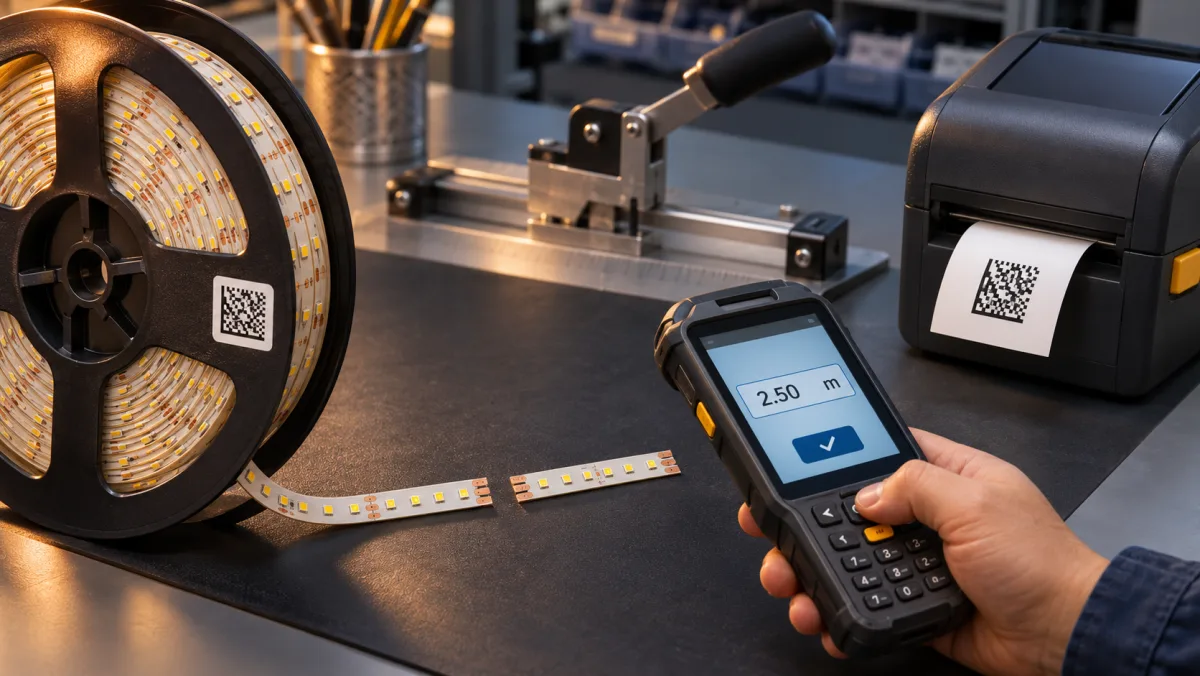
Практическая рекомендация для склада: на этапе приемки сверять не только количество, но и GTIN (14 цифр) и товарную группу. Для поэкземплярного учета — выборочно сканировать коды и проверять их статус в «Честном знаке» через 1С. Работа с терминалом сбора данных ускоряет эту проверку и снижает вероятность ошибки ручного ввода.
Если расхождение обнаружено, УПД в текущем виде подписывать не стоит. Поставщику направляется уведомление об уточнении и запрашивается исправленный УПД либо универсальный корректировочный документ. Подписание документа с ошибкой приведет к тому, что на виртуальном складе встанет на учет «чужая» партия или товарная группа, а при продаже реального товара баланс уйдет в минус или система зафиксирует нарушение.
Диагностика ошибок сопоставления номенклатуры
Ошибки сопоставления возникают, когда система не может однозначно связать код маркировки из входящего документа с карточкой товара в вашей базе. Причины бывают разными: незаполненный GTIN, расхождение товарной группы, разные справочники при обмене через внешний сервис. Ниже — последовательность действий, которая позволяет локализовать источник расхождения, и перечень мест в 1С, где эти расхождения фиксируются.
Где искать ошибки: журнал обмена и отчет о сопоставлении
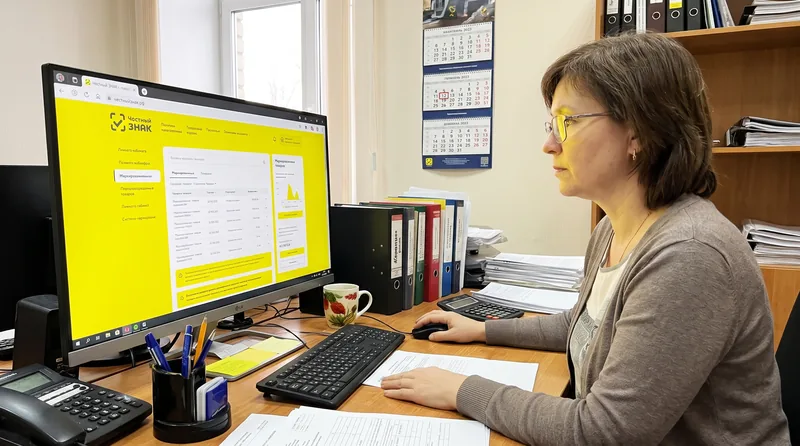
Первичная точка диагностики — журнал обмена с «Честным знаком» (раздел «Маркировка» → «Обмен с ИС МП»). Ошибки сопоставления проявляются там статусом «Ошибка» и характерными текстами: «не подобран товар маркировки для номенклатуры» или «код маркировки не соответствует номенклатуре». Эти формулировки указывают на разрыв связи между кодом и карточкой товара, а не на проблемы с самим документом.
Второй инструмент — отчет «Сопоставление номенклатуры и кодов маркировки» (доступен в УТ 11 и «1С:Розница»). Он показывает строки, в которых код маркировки не привязан к карточке товара. Отчет удобен тем, что дает не единичные ошибки из журнала, а общую картину несопоставленных позиций по базе.
Проверка GTIN в карточке номенклатуры
Ключевое условие успешного сопоставления — корректно заполненный GTIN в карточке номенклатуры. Это 14 цифр, и они должны совпадать с кодом товара из УПД. Если поле не заполнено или содержит другое значение, обмен завершится ошибкой.
Практический прием сверки: возьмите GTIN из самого кода маркировки — это первые 14 цифр после идентификатора применения 01 — и сравните с полем «GTIN» в карточке. Расхождение здесь встречается часто и объясняется просто: у поставщика в справочнике может быть указан другой GTIN, чем тот, что заведен у вас. Именно поэтому анализ ошибок по типам (см. ниже) полезен — он показывает, является ли проблема единичной или системной.
Анализ журнала обмена и работа с внешними сервисами
Для детальной диагностики включите подробное логирование в настройках интеграции с «Честным знаком». Расширенный лог позволяет увидеть причину ошибки на уровне структуры данных, а не только итоговый статус. Типичные причины, которые выявляются таким образом:
- неверный формат XML;
- отсутствие обязательных тегов — например,
<ГТИН>для объемно-сортового учета; - несоответствие товарной группы.
Отдельного внимания требует схема с внешним сервисом. Если вы используете «Контур.Маркировку», проверьте, как сервис передает коды в 1С. Ошибка «сопоставление номенклатуры 1С с Контур маркировкой» чаще всего возникает из-за того, что сервис и учетная система работают с разными справочниками, и соответствие между ними не установлено.
Для проверки самих кодов в документе можно использовать обработку «Проверка кодов маркировки» в 1С: она сверяет коды из документа с данными «Честного знака» и выдает расхождения.
Систематизация ошибок и практические выводы
Разовые исправления не устраняют причину, если ошибки повторяются от поставки к поставке. Чтобы отделить случайные сбои от системных, выгрузите список ошибок из журнала в Excel и разберите его по типам:
- несовпадение GTIN;
- отсутствие номенклатуры в справочнике;
- неверная товарная группа.
Такой разбор быстро показывает источник проблемы. Например, если несовпадение GTIN повторяется по одному поставщику, причина, скорее всего, в его справочнике, и решать вопрос нужно на уровне сверки данных с контрагентом, а не ручной привязкой каждой позиции. Если же преобладает тип «отсутствие номенклатуры», речь идет о пробелах в вашей собственной карточке — позиции просто не заведены или заведены с другим написанием.

Исправление ошибок и корректировка документов
После того как расхождения выявлены и локализованы — несопоставленная номенклатура, неверный GTIN, лишние или недостающие коды, — документ нужно привести в соответствие с фактически принятым товаром. Просто удалить ошибочную строку в 1С недостаточно: сведения о кодах маркировки уже могли уйти в «Честный знак», и система продолжает учитывать их по старому документу. Поэтому исправление всегда состоит из двух связанных действий — корректировки учетного документа в 1С и повторной передачи сведений в государственную систему.
Сопоставление номенклатуры поставщика с вашей карточкой товара
Самая частая причина ошибки при загрузке входящего УПД — программа не смогла автоматически связать наименование поставщика с вашей карточкой номенклатуры. В документе «Приобретение товаров и услуг» или «Поступление товаров» найдите строку с ошибкой и через команду «Сопоставить номенклатуру» привяжите код маркировки к вашей карточке товара. В 1С:Розница эта операция выполняется в рабочем месте «Приемка маркированного товара».
Если расхождение массовое — например, поставщик постоянно передает наименования в другой формулировке, — разовое сопоставление каждой поставки неэффективно. Создайте правило сопоставления: в справочнике «Номенклатура поставщика» укажите соответствие наименований и GTIN. После этого 1С будет автоматически подбирать товар при следующих поставках, и ручная привязка потребуется только для новых позиций.
Отдельно стоит подчеркнуть: буквальное совпадение текстового наименования в «Честном знаке» и в УПД не требуется. Система отслеживает перемещение товаров не по названиям, а по уникальным кодам маркировки (Data Matrix) и кодам товара (GTIN). Наименования лишь должны однозначно описывать один и тот же товар. Обязательно совпадать должны коды маркировки и GTIN, суть и характеристики товара, товарная группа и количество. Если в УПД указаны «ботинки», а по коду GTIN в системе числится «куртка», это уже не расхождение формулировок, а пересортица и нарушение правил учета.
Корректировочные документы при подписанном УПД
Если УПД уже подписан, но после приемки обнаружены расхождения, исправление оформляется через поставщика: он должен выставить УКД — универсальный корректировочный документ. В 1С создайте документ «Корректировка поступления», укажите правильные коды маркировки и повторно отправьте сведения в «Честный знак».
Ситуация с уже принятым товаром с ошибкой — например, с неверным GTIN — решается тем же инструментом. Сделайте «Корректировку поступления» с правильными кодами, а ошибочные коды списывайте через документ «Списание кодов маркировки» с указанием причины «Пересорт» или «Ошибка при приемке». Такой порядок сохраняет прозрачную историю движения кодов: в системе видно, что ошибочный код выбыл по конкретному основанию, а не исчез бесследно.
При исправлении ошибок в поэкземплярном учете (ПЭУ) удалить строку недостаточно. Нужно передать в «Честный знак» документ на выбытие ошибочных кодов и заново ввести корректные. В 1С для этого предназначены документ «Перемаркировка» или «Корректировка сведений маркировки».
Повторная отправка сведений и проверка результата
После исправления документа используйте обработку «Обмен с ИС МП» для повторной передачи данных. Убедитесь, что статус документа в «Честном знаке» изменился на «Подписан» без ошибок — это подтверждает, что скорректированные сведения приняты системой.
Завершающий шаг — сверка остатков. Проверьте остатки в «Честном знаке» через отчет «Остатки по GTIN» в 1С: они должны совпадать с фактическим наличием товара на складе. Расхождение в отчете после корректировки означает, что часть кодов осталась в старом документе или не была переотправлена, — такую позицию нужно разобрать повторно, прежде чем закрывать приемку.
Как выстроить приемку без ошибок
Приемка маркированного товара — это не одна операция, а последовательность действий, в которой ошибка на любом шаге приводит к расхождениям в учете: неверным остаткам в «Честном знаке», несопоставленным позициям в 1С и проблемам при списании на кассе. Ниже — регламент, который снижает количество таких ошибок до минимума, и объяснение, почему каждый шаг важен.
Пошаговый регламент приемки
Работа кладовщика должна быть строго последовательной. Сначала получите электронный УПД и убедитесь, что в «Честном знаке» документ находится в статусе «Ожидает приемки» — если статус иной, подписывать нечего, и дальнейшие проверки теряют смысл. Затем загрузите УПД в 1С и сверьте количество и GTIN по каждой строке. После этого переходите к сканированию кодов: выборочно для объемно-сортового учета и полностью для поэкземплярного. Подписывайте УПД только после успешной проверки — подпись закрывает документ, и исправить его задним числом значительно сложнее.
Такая последовательность исключает типичную ошибку, когда кладовщик сначала подписывает документ «на доверии», а расхождения обнаруживает уже после приемки. На этом этапе товар физически на складе, но в системе числится иначе, и любое списание начинает уводить баланс в минус.
Роль ТСД и настройки 1С
Терминал сбора данных позволяет сверять коды с УПД автоматически и выявлять расхождения прямо на месте, а не по итогам дня. Для этого в 1С настраивается рабочее место «Приемка на ТСД»: кладовщик сканирует упаковки и сразу видит ошибки — не тот GTIN, лишняя позиция, код не читается.
Отдельное внимание — настройке номенклатуры. GTIN нужно заполнить заранее во всех карточках товаров, подлежащих маркировке: через обработку «Заполнение GTIN» или вручную. Ошибка «не подобран товар маркировки для номенклатуры» чаще всего возникает именно из-за пустого GTIN в карточке, а не из-за проблем с самим документом. Проверьте справочник до начала приемки, а не в момент загрузки УПД.
Полезно также включить встроенный механизм «Проверка кодов маркировки» при загрузке УПД — он отлавливает часть несоответствий автоматически. Для сложных случаев используйте API «Честного знака» для сверки в реальном времени.
Чек-лист кладовщика
Перед подписанием УПД сотрудник проверяет:
- товарную группу и количество мест;
- наличие GTIN в УПД по каждой позиции;
- выборочное сканирование кодов — не менее 10% для ОСУ и 100% для ПЭУ;
- совпадение даты производства с номером партии, если ведется партионный учет;
- читаемость кодов на упаковках.
Отдельно проговорите с персоналом правило: при обнаружении несоответствий УПД не подписывается. Нужно вызвать менеджера и оформить расхождения — это не бюрократия, а единственный способ не перенести чужую ошибку в собственный учет. Регулярно проводите сверку остатков в «Честном знаке» и 1С, чтобы расхождения не накапливались.
Риск-ориентированный подход к поставщикам
Нагрузку на кладовщиков можно снизить, не теряя в контроле. Для поставщиков с частыми ошибками введите обязательное поштучное сканирование, для надежных — выборочное. Это уменьшает количество ошибок и не замедляет приемку там, где риск минимален.


Часто задаваемые вопросы
Должно ли наименование товара в «Честном знаке» и в УПД совпадать буквально?
Нет. Система отслеживает движение товаров по уникальным кодам маркировки (Data Matrix) и кодам товара (GTIN), а не по текстовым названиям. Формулировки могут различаться — сокращениями, порядком слов, — но наименование должно однозначно описывать один и тот же товар. Если в УПД указаны «ботинки», а по GTIN в системе числится «куртка», это пересортица и нарушение правил учета.
Почему 1С выдает ошибку «не подобран товар маркировки для номенклатуры»?
Чаще всего причина в том, что в карточке номенклатуры не заполнен GTIN или он не совпадает с кодом из УПД. Также ошибка возникает, когда наименование поставщика в документе не привязано к вашей карточке товара. Проверьте поле GTIN в карточке (14 цифр) и при необходимости выполните ручное сопоставление номенклатуры или настройте правило сопоставления для будущих поставок.
Что обязательно должно совпадать при приемке маркированного товара?
Три вещи: коды маркировки и GTIN (при ОСУ — верный 14-значный GTIN с количеством, при ПЭУ — точные коды каждой единицы), товарная группа и количество. Количество единиц в строке УПД должно строго соответствовать числу переданных кодов маркировки. Несоответствие любого из этих параметров приведет к ошибке обработки документа и проблемам с остатками в «Честном знаке».
Что делать, если УПД уже подписан, а расхождения обнаружились позже?
Подписанный УПД исправляется через корректировочные документы. Поставщик выставляет УКД (универсальный корректировочный документ), вы создаете в 1С документ «Корректировка поступления» с правильными кодами и повторно отправляете сведения в «Честный знак» через обработку обмена с ИС МП. Ошибочные коды списываются документом «Списание кодов маркировки» с указанием причины. Просто удалить строку нельзя — нужно передать в систему документ на выбытие неверных кодов.
Как проверить, что коды в УПД соответствуют фактическому товару?
Для ПЭУ — отсканировать коды терминалом сбора данных и сверить с УПД: 1С покажет расхождения сразу. Для ОСУ достаточно сверить GTIN и количество, но рекомендуется выборочно проверять считываемость Data Matrix на упаковках, так как система на этапе ЭДО не выявит бракованный или нечитаемый код. Также помогает сверка даты производства на коробках с номером партии из УПД, если применяется партионный учет.
Можно ли подписать УПД, если при приемке обнаружен пересорт по партиям или товарной группе?
Нет. Если подписать документ с ошибкой, на виртуальном складе встанет на учет «чужая» партия или товарная группа, а при продаже реального товара баланс уйдет в минус или система зафиксирует нарушение. Поставщику нужно отправить уведомление об уточнении и запросить исправленный УПД или УКД, и только после получения корректного документа подписывать приемку.