Как работать в ЭДО Лайт с УПД и УКД в 2026 году: отправка документов и ограничения
Обновлено:

Вставить КИЗы в УПД в ЭДО Лайт со смартфона без регистрации бесплатно
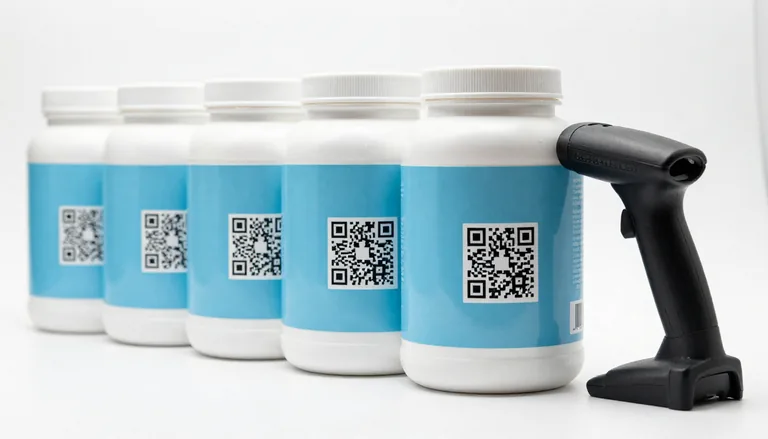
Сканируйте коды и выгрузите CSV — готовый файл для загрузки в исходящий УПД в ЭДО Лайт.
Подготовить КИЗы для ЭДО →В статье описаны актуальные правила работы в сервисе ЭДО Лайт в 2026 году: пошаговые процедуры создания, отправки и подписания УПД и УКД, а также требования к кодам маркировки. Уделено внимание ограничениям бесплатного сервиса и рекомендациям по исправлению и аннулированию документов.

Контекст 2026 года: регламент и поддерживаемые типы документов в ЭДО Лайт
1. Общие положения сервиса
ЭДО Лайт – бесплатный модуль в личном кабинете «Честный ЗНАК», предназначенный исключительно для обмена электронными документами, содержащими коды маркировки товаров. Сервис не предназначен для передачи общих деловых бумаг (договоров, кадровой документации и т.п.) и не принимает файлы, в которых отсутствуют такие коды (PDF, DOCX, XLSX, JPG и др.).
2. Требования 2026 года и поддерживаемые форматы
С 2026 г. в работе с маркированными товарами обязана использоваться актуальная версия формата ФНС — УПД 5.03. В ней отражаются изменённые ставки НДС и обязательные реквизиты маркировки. В рамках ЭДО Лайт поддерживаются следующие типы документов:
- УПД – основной документ для отгрузки и приёма маркированных товаров.
- УПД(и) – исправленный УПД (коррекция технических ошибок, опечаток, неверных реквизитов).
- УКД – корректировочный документ (изменение количества, стоимости, возврат, недостача).
- УКД(и) – исправленный УКД.
- Закрывающие документы от Оператора‑ЦРПТ – счета и акты за услуги «Честного ЗНАКа».
Все перечисленные форматы обязаны содержать коды маркировки; без них документ считается неподдерживаемым.

3. Исключения из поддержки
Сервис не принимает:
- Договоры, акты, кадровые и иные нефинансовые документы;
- Любые файлы, в которых нет кодов маркировки (например, обычные PDF‑отчёты, DOCX‑документы, таблицы XLSX, изображения JPG и т.п.).
Попытка загрузить такой файл приводит к отклонению операции без возможности дальнейшей обработки в системе.
4. Ограничения использования
- Веб‑интерфейс: не ограничен количественно ни входящими, ни исходящими документами. Пользователь может отправлять и получать любое количество файлов, если они соответствуют поддерживаемым типам.
- API‑интеграция: лимитируется 1000 исходящих документов в год. Данный предел учитывается при автоматизации обмена через внешние системы.
- Работа через сторонние программы (1С, Тензор, СБИС и др.): все операции (создание, отправка, получение, исправление) должны выполняться в интерфейсе этих программ. ЭДО Лайт в таком случае выступает лишь как канал передачи, а не как рабочее место пользователя.
Соблюдение указанных правил гарантирует корректный обмен маркированными документами и соответствие регламенту 2026 года.
Приём и подписание входящих УПД: пошаговый алгоритм
1. Авторизация и переход к входящим документам
Для начала необходимо войти в личный кабинет «Честный ЗНАК» с использованием усиленной квалифицированной электронной подписи (УКЭП). После успешной авторизации откройте раздел «ЭДО Лайт» → «Входящие» и отфильтруйте документы по статусу «Требуется подпись». Это позволит быстро найти все УПД, ожидающие вашего действия.
2. Проверка кодов маркировки в ГИС МТ
При открытии выбранного УПД система автоматически запускает валидацию кодов маркировки в базе ГИС МТ. В результате появляется один из двух статусов:
- «Выполнена успешно» – все коды прошли проверку;
- «Есть ошибки КМ» – обнаружены несоответствия, требующие уточнения.
Если статус «Выполнена успешно», переходите к физической сверке; при ошибках – сразу переходите к пункту 4.
3. Физическая сверка товаров
Для подтверждения соответствия электронных данных реальному товару используйте 2‑D‑сканер или терминал сбора данных (ТСД) и считайте DataMatrix‑коды каждой позиции. Сравните полученные результаты с информацией, отображаемой во вкладке «Товары» УПД. При полном совпадении кодов можно переходить к подписи документа.
4. Подписание и отправка УПД
Если проверка завершилась без замечаний, нажмите кнопку «Подписать и отправить». Криптоплагин (КриптоПро CSP) запросит подтверждение подписи УКЭП. После подтверждения статус документа меняется последовательно:
- «Подписан» → «Подписан. Отправлен в ГИС МТ».
Коды маркировки автоматически переходят на баланс вашей организации, и товар считается готовым к реализации.
5. Действия при расхождениях или частичной приемке
- Несоответствия кодов: не подписывайте документ. Выберите «Отправить уточнение» (отказ от подписи), укажите причину расхождения и отправьте запрос поставщику на исправление.
- Частичная приемка или брак: после согласования с контрагентом оформите УКД (уточнённый контрольный документ), который заменит первоначальный УПД.
Эти шаги позволяют обеспечить точность данных в системе маркировки, избежать ошибок при реализации продукции и поддерживать прозрачность взаимодействия с поставщиками.

Создание, отправка и корректировка УПД/УКД в ЭДО Лайт
Создание УПД
Для формирования универсального передаточного документа (УПД) в системе ЭДО Лайт необходимо выполнить последовательность действий:
Перейти в раздел «Исходящие» → «Создать» и выбрать тип документа «УПД».
Заполнить обязательные реквизиты:
- Дата и номер документа (можно задать автоматически или ввести вручную).
- Данные продавца – берутся из профиля организации, поэтому пользователь видит только подтверждающие поля.
- Данные покупателя – вводится ИНН, после чего система автоматически подбирает название и юридический адрес.
- Основание отгрузки – указывается в свободной форме (например, договор № 123 от 01.01.2026).
В блоке «Товары» добавить позиции. Для каждой позиции указываются:
- количество,
- цена,
- ставка НДС (в 2026 году актуальна ставка 20 % / 10 % / 0 % в зависимости от группы товаров),
- коды маркировки.
Ввод кодов маркировки возможен тремя способами:
- Сканирование DataMatrix – быстрый ввод с помощью мобильного сканера;
- Выбор из реестра баланса – поиск кода в справочнике, привязанном к складу;
- Загрузка файла – импорт списка кодов в формате .txt или .csv.
После заполнения всех полей нажать «Перейти к подписанию», произвести проверку корректности данных и выполнить команду «Подписать и отправить».
Документ сразу появляется в списке «Исходящие» со статусом «Передан покупателю», что фиксирует факт передачи в электронный документооборот.
Корректировка УПД и оформление УКД
Исправление технических ошибок (УПД)
Если после отправки обнаружена опечатка в ИНН, неверный номер договора или неправильная ставка НДС, используется механизм «Исправление»:
- В разделе «Исходящие» открыть нужный УПД и выбрать «Создать» → «Исправление».
- Внести требуемые изменения в реквизиты или позиции.
- Сохранить документ, подписать и отправить повторно.
Система фиксирует, что документ является исправлением исходного УПД, и покупатель получает обновлённую версию.
Корректировка состава и стоимости (УКД)
Для изменения количественных или стоимостных параметров, а также корректировки кодов маркировки после подписания оригинального УПД (например, при недостаче, излишке, частичном возврате) оформляется Универсальный корректировочный документ (УКД):
- Открыть исходный УПД, выбрать «Создать» → «Корректировка».
- Заполнить поля «Номер корректировки» и «Основание» (например, «Недостача 5 шт. по позиции 001»).
- В блоке товаров отредактировать количество, цену, добавить или удалить позиции, а также скорректировать коды маркировки.
- Подписать документ и отправить.
После подписи статус УКД меняется на «Подписан. Отправлен в ГИС МТ» – это промежуточный статус. Окончательная проверка и подтверждение выполнения корректировки производится в разделе «Документы» → «Исходящие».
Ограничения при работе через коммерческих операторов
При интеграции ЭДО Лайт с внешними системами‑операторами (1С, Тензор, СБИС и др.) все операции по созданию, загрузке и подписи документов выполняются в интерфейсе выбранного оператора. В этом случае ЭДО Лайт выступает исключительно как канал передачи готовых электронных документов в систему «Честный ЗНАК».
Это ограничение означает, что пользователь не видит отдельных шагов подписи и отправки в самом ЭДО Лайт, а полагается на корректную реализацию интеграции в стороннем программном обеспечении. Поэтому при планировании автоматизации документооборота необходимо убедиться, что выбранный оператор поддерживает все требуемые типы УПД/УКД и корректно передаёт их в «Честный ЗНАК».
Ошибки, аннулирование и перспективы перехода на 2027 год
Типичные ошибки ГИС МТ в 2026 году и способы их исправления
В работе с системой ГИС МТ часто встречаются следующие ошибки:
- Ошибка 23 «Нет полномочий на КМ» – коды маркировки (КМ) отсутствуют на балансе отправителя, поэтому система не позволяет их передать.
- Ошибка 24 «Статус КМ отличен от “В обороте”» – попытка отправить коды, которые уже списаны или ещё не введены в оборот.
- Ошибки формата XML при импорте из 1С – отсутствие обязательного тега
СвУчДокОборили неверный идентификатор файла (ИдФайл). - Ошибки регулярных выражений для товарных групп – некорректный GTIN‑14, из‑за чего система отклоняет документ.
Для устранения любой из перечисленных проблем рекомендуется использовать встроенные функции «Создать исправленный УПД» или «Создать корректировку». При их применении необходимо указать номер и дату исправления, подписать документ и отправить его контрагенту. Такой подход фиксирует изменения в системе и позволяет избежать повторных отклонений.
Процедура аннулирования документов
Аннулирование возможно только для полностью подписанного обеими сторонами документа. Алгоритм выглядит так:
- Инициатор создает запрос «Аннулирование» и указывает причину (например, ошибочный код или неверные реквизиты).
- Контрагент подписывает запрос. После двойного подтверждения коды возвращаются на баланс отправителя.
- Если к аннулируемому документу привязаны дочерние документы (УКД, УПД и др.), их необходимо аннулировать в обратном хронологическом порядке – от последнего к первому.
Эта последовательность гарантирует, что все связанные операции будут корректно откатаны и не останутся «висячими» в системе.
Лимиты и переход на коммерческий ЭДО
- API‑лимит остаётся неизменным: 1000 исходящих документов в год. При росте объёмов это ограничение быстро достигается.
- Поэкземплярный учёт, обязательный с 2027 г., делает ручной ввод в браузере непрактичным уже при партиях более 50–100 штук.
- Прогнозируется массовый переход малого бизнеса на платные операторы (1С + СБИС, Диадок, ТКС). Они автоматизируют сканирование штрих‑кодов и формирование УПД, что позволяет соблюдать новые требования без значительных затрат времени.
Раннее планирование объёмов документов и оценка необходимости перехода на коммерческий ЭДО до конца 2026 года помогут избежать перебоев в работе и штрафов за превышение лимита.
Перспективы 2027 года
С 2027 года ожидаются несколько ключевых изменений:
- Расширение списка маркируемых товаров: электроника, строительные материалы, автозапчасти, детские игрушки и др.
- Переход от объёмно‑сортового учёта к поэкземплярному – каждый единичный товар будет требовать отдельного DataMatrix‑кода в УПД.
- Усиленный контроль «разрешительного режима»: без полной цепочки УПД, проходящей через ЭДО Лайт, товар не будет пробит на онлайн‑кассе.
- Обновления форматов ФНС: появятся новые XML‑теги и типы штрих‑кодов. Пользователи обязаны своевременно обновлять выгрузки из 1С и иных систем, иначе документы будут отклоняться.
Рекомендации:
- Внедрить внутренний регламент проверки кодов перед подписью.
- Спланировать объёмы документов и решить, нужен ли переход на коммерческий ЭДО, учитывая предстоящие изменения.
- Регулярно отслеживать обновления ФНС и ЦРПТ, тестировать импорт новых форматов в тестовой среде.
Соблюдение этих рекомендаций позволит компаниям без перебоев адаптироваться к новым требованиям и сохранить эффективность документооборота.


Часто задаваемые вопросы
Как правильно принять и подписать входящий УПД в ЭДО Лайт?
Откройте личный кабинет «Честный ЗНАК» → «ЭДО Лайт» → «Входящие», найдите документ со статусом «Требуется подпись», сверьте коды DataMatrix с упаковками, убедитесь в отсутствии дублей, затем нажмите «Подписать и отправить». После подписи статус меняется на «Подписан. Отправлен в ГИС МТ», и права на коды переходят на ваш баланс.
Какие обязательные реквизиты и коды нужны при создании УПД?
В документе обязаны быть: реквизиты продавца и покупателя, дата, номер, ставка НДС (актуальная для 2026 г.), список товаров и минимум один код маркировки (DataMatrix) для каждой позиции. Коды можно добавить сканированием, выбором из реестра или загрузкой готового .txt/.csv файла.
Когда следует оформлять УКД, а когда УПД(и) как исправление?
УКД используется, если меняются количество, стоимость или состав уже подписанного УПД (недостача, излишек, возврат, скидка). УПД(и) применяется только для технических ошибок в реквизитах или кодах, когда условия сделки не меняются (опечатка ИНН, неверный номер договора, ошибочный код, но количество и цена остаются прежними).
Какие ограничения у бесплатного сервиса ЭДО Лайт?
Через веб‑интерфейс количество входящих и исходящих документов не ограничено. При интеграции через API допускается не более 1000 исходящих документов в год. При превышении лимита или при необходимости массовой загрузки кодов (партии > 50‑100 шт.) рекомендуется перейти к коммерческому оператору ЭДО (1С, СБИС, Диадок и др.).
Как исправить документ, получивший статус «Обработан с ошибками»?
Откройте документ, нажмите «Отчет об ошибках», изучите код ошибки (например, 23 «Нет полномочий на КМ» или 24 «Статус КМ не «В обороте»). Устраните причину: проверьте наличие кодов на балансе, замените недоступные коды на корректные, затем нажмите «Обработать повторно». При повторных ошибках следует создать исправленный УПД(и) или УКД.
Когда необходимо обращаться в техподдержку ЭДО Лайт?
Обращайтесь, если:
- ошибка подписи/проверки ЭП сохраняется более 24 часов;
- документ отклоняется системой без указания причины;
- статус документа «Не отправлен» или «Завис» не меняется после нескольких попыток;
- возникают проблемы с загрузкой XML‑файлов (неправильные теги, неверный ID).
При обращении укажите номер документа, дату попытки отправки и скриншот сообщения об ошибке.