1С УНФ: подключение сканера и печать штрихкодов для малого бизнеса

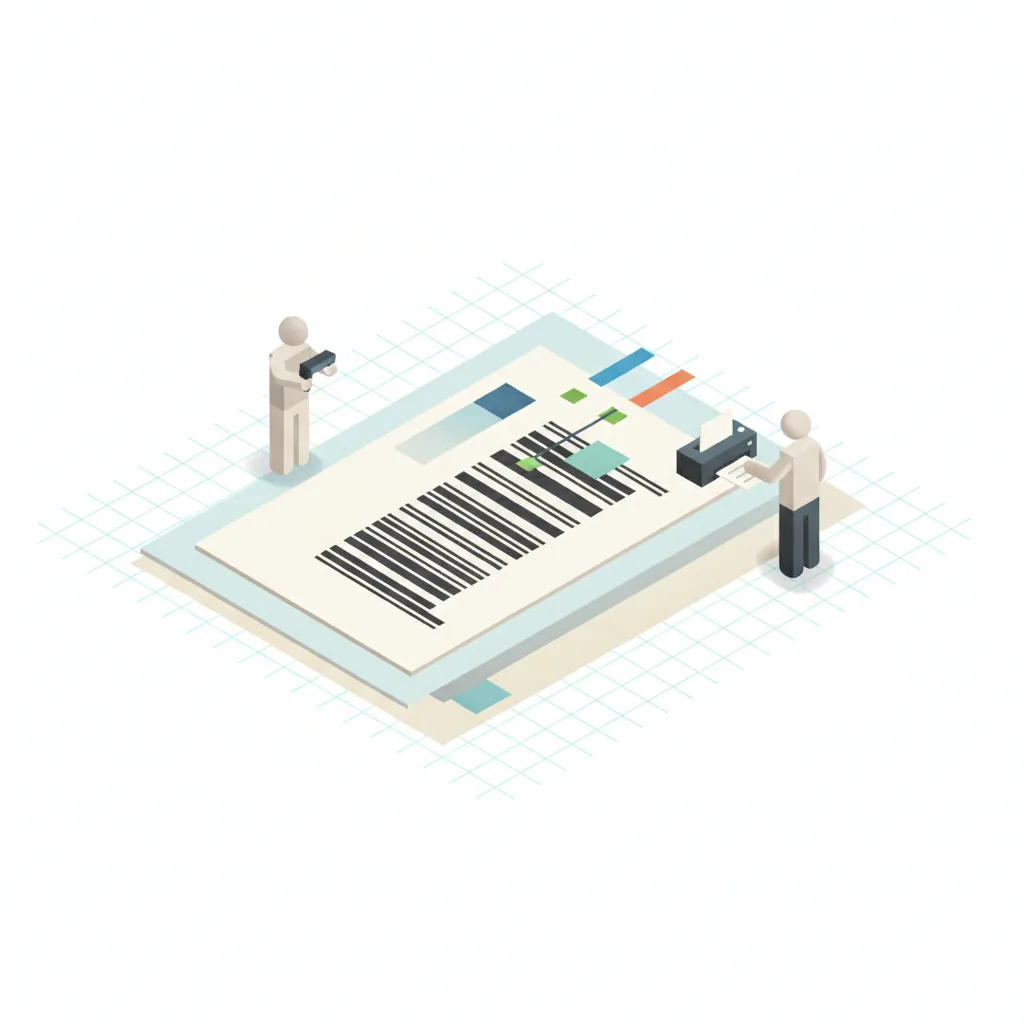
1С УНФ и штрихкоды: как подключить сканер, настроить поиск, создать и печатать этикетки и избежать ошибок при внедрении в малом бизнесе.
Как 1С УНФ помогает автоматизировать учет по штрихкодам
Штрихкод в 1С:УНФ превращает обычное сканирование в быстрый способ работы с номенклатурой. Вместо ручного поиска товара по названию сотрудник считывает код, а система находит нужную позицию и подставляет ее в документ. Это особенно удобно там, где ассортимент большой, товары похожи по названию или за день проводится много однотипных операций.

Работа со штрихкодами полезна не только на кассе. В 1С:УНФ их можно применять при продажах, поступлении и перемещении товаров, инвентаризации и других складских операциях. В результате сотрудникам приходится меньше вводить данные вручную, а вероятность выбрать похожую, но неправильную позицию заметно снижается.
1С УНФ штрих код номенклатуры для торговли и услуг
Штрихкод связывается с карточкой номенклатуры в информационной базе. При считывании сканером 1С:УНФ определяет, какой товар соответствует полученному коду, и использует эту позицию в текущей операции. Если товар уже поступает от поставщика с подходящим штрихкодом, его можно использовать в учете. Для собственной продукции или товаров без маркировки предприятие может организовать печать своих этикеток.
Практический пример — магазин с несколькими вариантами одного товара. В каталоге могут находиться одинаковые модели разных цветов, размеров или комплектаций. Искать их визуально в списке неудобно: одна ошибка приводит к неверным остаткам. Сканирование позволяет определить конкретную позицию значительно быстрее.
Для сферы услуг штрихкодирование тоже может быть полезно, если вместе с услугами продаются материалы, комплектующие или готовые товары. Например, сервисный центр может сканировать запчасти, которые используются при ремонте, а салон — учитывать реализуемую косметику и расходные материалы. Здесь ценность штрихкода заключается прежде всего в точной идентификации товарной позиции.
Где использовать 1С управление штрихкодами в малом бизнесе
Для малого бизнеса штрихкодирование имеет смысл даже при одном магазине или небольшом складе. Эффект появляется не только за счет скорости одной операции, но и благодаря повторяемости: если продавец десятки или сотни раз за смену ищет позиции вручную, несколько сэкономленных секунд на каждом товаре постепенно превращаются в заметное сокращение рутинной работы.
- Розничная торговля. Сканер помогает быстро добавлять товары в продажу и точнее выбирать позиции из ассортимента.
- Небольшой склад. Штрихкоды упрощают идентификацию товаров при поступлении, перемещениях и пересчете.
- Интернет-магазин. При сборке заказа сотрудник может сверять физический товар с номенклатурой в учетной системе.
- Производство и мастерские. Собственные этикетки удобны для готовой продукции и материалов, которые нужно различать в учете.
- Сервисные компании. Сканирование пригодится при продаже запчастей, аксессуаров и сопутствующих товаров.
При этом не стоит штрихкодировать все только ради самого штрихкодирования. Если компания оказывает исключительно услуги и практически не ведет товарный учет, сканер может не дать ощутимого эффекта. Чем выше количество номенклатурных позиций и ежедневных складских или торговых операций, тем заметнее польза автоматизации.

Поиск по штрихкоду 1С для ускорения продаж и склада
Одно из главных преимуществ штрихкода — точный поиск. Названия номенклатуры сотрудники могут вводить по-разному, а в каталоге нередко встречаются похожие позиции. Штрихкод позволяет уйти от такого поиска: сотрудник подносит сканер к этикетке, и программа получает идентификатор товара.
На кассе это сокращает время формирования продажи. На складе преимущество еще заметнее при большом ассортименте: кладовщику не нужно каждый раз прокручивать справочник или вводить часть наименования. При инвентаризации последовательное сканирование также удобнее ручного выбора каждой строки, особенно когда товары визуально похожи.
Важно, однако, правильно подготовить справочник номенклатуры. Если одному коду ошибочно сопоставлена не та карточка или одинаковые товары заведены в базе с ненужными дублями, сам сканер проблему не решит. Поэтому перед массовым внедрением полезно проверить карточки товаров, единицы измерения и соответствие используемых кодов фактическим этикеткам.
Какие процессы проще вести через 1С работа со штрихкодами
Максимальную отдачу штрихкодирование дает в процессах, где сотруднику нужно быстро сопоставить физический товар с записью в 1С:УНФ. Система становится единой точкой учета, а сканер — удобным инструментом ввода данных. При этом сам штрихкод не заменяет складскую дисциплину: документы все равно должны своевременно оформляться, а реальные движения товара — соответствовать операциям в базе.
| Процесс | Что дает использование штрихкода |
|---|---|
| Продажа | Быстрое добавление нужной номенклатуры без ручного поиска |
| Приемка | Удобная идентификация поступивших товаров |
| Перемещение | Меньше риска перепутать похожие позиции |
| Инвентаризация | Ускорение идентификации товаров при пересчете |
| Сборка заказа | Дополнительная проверка того, какая именно позиция обрабатывается |
Для предпринимателя важен и организационный эффект. Новому продавцу или кладовщику не требуется запоминать весь каталог и особенности названий в базе: значительная часть идентификации выполняется сканированием. Особенно это актуально при расширении ассортимента, когда ручные приемы, нормально работавшие с несколькими десятками товаров, начинают тормозить операции.
Поэтому подключение сканера и настройку штрихкодов в 1С:УНФ лучше рассматривать как часть единого процесса: корректно завести номенклатуру, назначить или зарегистрировать используемые коды, настроить оборудование и при необходимости организовать печать этикеток. Тогда штрихкодирование действительно сокращает ручные действия, а не просто добавляет еще одно устройство на рабочее место.
Подключение сканера штрихкодов к 1С УНФ
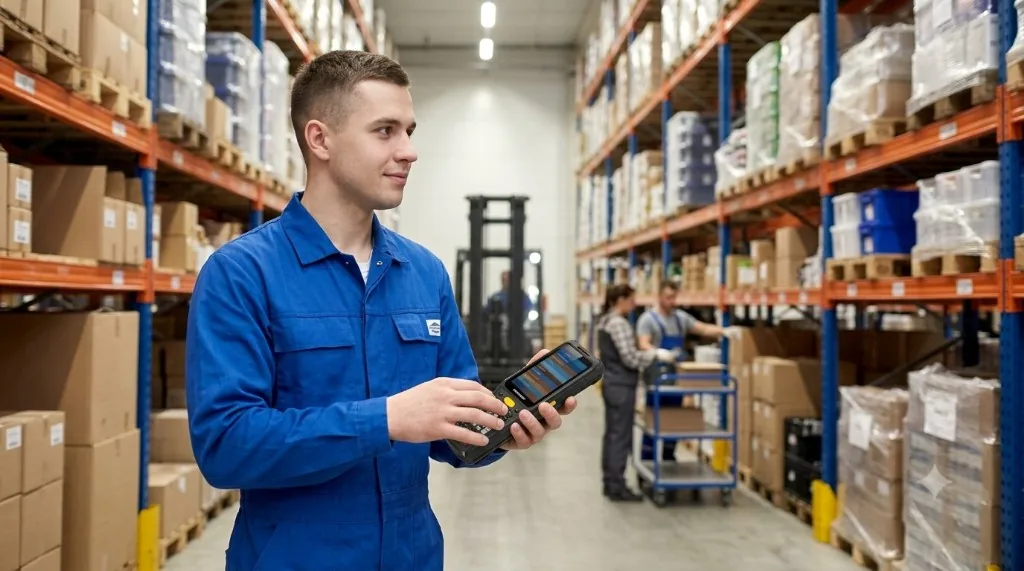
Сканер штрихкодов в 1С:УНФ нужен не только на кассе. Он ускоряет приемку, подбор товара, инвентаризацию и поиск номенклатуры, а заодно снижает количество ошибок при ручном вводе кодов. В большинстве случаев современный USB-сканер можно настроить без сложной интеграции: важно определить режим его работы, установить необходимое ПО и проверить, что считанный код правильно распознается в 1С.
Как подключить сканер штрихкодов к 1С УНФ пошагово
Сначала сканер физически подключают к компьютеру. USB-модели обычно определяются системой автоматически. Многие устройства из коробки работают в режиме эмуляции клавиатуры: после считывания они передают цифры штрихкода так, словно пользователь набрал их на клавиатуре. Для простых рабочих мест этого нередко достаточно, но для стабильной работы с кассовыми и складскими операциями предпочтительнее настроить оборудование через механизм подключаемого оборудования 1С.
- Подключите сканер к компьютеру и дождитесь его определения операционной системой.
- Проверьте считывание в обычном текстовом поле. При сканировании должен появиться полный номер штрихкода без лишних символов.
- В 1С:УНФ откройте раздел администрирования и настройки подключаемого оборудования. Названия отдельных пунктов могут немного различаться в зависимости от версии и интерфейса конфигурации.
- Добавьте устройство типа «Сканер штрихкода», выберите рабочее место и подходящий драйвер.
- Укажите используемый интерфейс или режим подключения и сохраните настройки.
- Выполните тест оборудования, а затем отсканируйте товар в реальном документе 1С.
Важный момент — завершающий символ, который отправляет сканер. Например, устройство в режиме клавиатуры может после штрихкода передавать Enter. Это удобно: 1С получает не просто последовательность цифр, а сигнал об окончании ввода. Параметр обычно задается в самом сканере с помощью служебных штрихкодов из инструкции производителя.

После подключения стоит проверить несколько разных товаров, а не ограничиваться одним кодом. Например, если EAN-13 распознается нормально, это еще не гарантирует корректную работу с короткими внутренними этикетками или другими форматами, которые используются на складе. Такая быстрая проверка помогает обнаружить проблему до начала приемки или продаж.
Настройка сканера штрихкодов в 1С для кассы и склада
Принцип подключения для кассы и склада похож, но сценарии работы различаются. На кассе критична скорость: сотрудник сканирует товар, 1С находит соответствующую номенклатуру и добавляет позицию в документ продажи. Если один штрихкод ошибочно присвоен двум карточкам или в базе его вообще нет, кассир сразу столкнется с проблемой.
На складе сканер обычно применяется шире — при поступлении, перемещении, сборке заказа и инвентаризации. Поэтому имеет значение не только само считывание, но и качество справочника номенклатуры. У товара должен быть зарегистрирован корректный штрихкод, а для упаковок и единиц измерения необходимо учитывать логику, принятую в конкретной базе.
| Сценарий | Что проверять | Типичная проблема |
|---|---|---|
| Продажа на кассе | Быстрый поиск товара по коду | Штрихкод отсутствует в карточке товара |
| Приемка | Соответствие кода поступившей номенклатуре | Поставщик использует другой код |
| Инвентаризация | Распознавание всех используемых форматов | Часть этикеток сканер не читает |
| Внутренняя маркировка | Связь напечатанного кода с нужным товаром | На этикетке указан старый или неверный код |
Если в компании несколько касс или складских компьютеров, оборудование следует проверять на каждом рабочем месте. Настройка подключаемого оборудования может быть привязана к конкретному рабочему месту, поэтому ситуация «на компьютере администратора все работает, а на кассе нет» вполне возможна. Также стоит проверить права пользователя: наличие самого устройства в системе еще не означает, что конкретный сотрудник сможет использовать его во всех нужных операциях.
Драйвера 1С сканеры штрихкода и проверка совместимости
При выборе сканера полезно разделять два понятия: способность устройства считывать нужный тип штрихкода и возможность корректно передавать результат в 1С. Даже недорогой сканер может прекрасно читать EAN-13 и работать как клавиатура, однако специализированное подключение через 1С потребует совместимого драйвера и правильной настройки оборудования.
Если используется механизм подключаемого оборудования 1С, драйвер выбирают в соответствии с моделью и поддерживаемым способом обмена. В некоторых случаях дополнительно требуется программное обеспечение производителя. После установки лучше выполнять проверку именно из 1С, а не ориентироваться только на успешное считывание в текстовый редактор.
Отдельно нужно учитывать тип кодов. Для обычных линейных EAN-13, EAN-8 или Code 128 подходит 1D-сканер с поддержкой соответствующей символики. Если бизнес работает с двумерными кодами, понадобится 2D-модель. Покупать оборудование только по формулировке «USB-сканер для 1С» рискованно: до заказа разумно уточнить интерфейс подключения, поддерживаемые форматы кодов, наличие нужного драйвера и работу конкретной модели в используемой конфигурации 1С:УНФ.
Что делать, если 1С не работает сканер штрих кода
Диагностику лучше вести от устройства к программе. Сначала откройте любое поле для ввода текста вне 1С и отсканируйте этикетку. Если цифры или символы вообще не появляются, причина, скорее всего, находится на уровне подключения, настроек самого сканера или операционной системы. Если код появляется полностью, можно переходить к проверке 1С.
Когда сканер работает в других программах, но 1С не реагирует, проверьте выбранное рабочее место, драйвер и параметры подключаемого оборудования. Для режима эмуляции клавиатуры также важно посмотреть, куда установлен курсор и какой суффикс передает устройство. Иногда причина оказывается простой: сканер отправляет код, но не передает ожидаемый Enter либо вместе с номером добавляет лишние служебные символы.
Если 1С получает число, но товар не находится, это уже обычно не проблема связи со сканером. Нужно сравнить фактически считанное значение со штрихкодом, зарегистрированным у номенклатуры. Обратите внимание на ведущие нули: визуально похожие значения могут различаться для системы. Также стоит проверить, не связан ли код с другой карточкой товара.
Когда не читается только часть этикеток, проверьте их тип и качество печати. Слишком мелкий штрихкод, слабый контраст, поврежденная этикетка или неподдерживаемая символика способны создать впечатление сбоя в 1С, хотя данные до программы вообще не доходят. Практичный тест — считать проблемную этикетку другим сканером или проверить тем же устройством заведомо исправный код аналогичного формата.
После изменения драйвера, режима подключения или настроек сканера имеет смысл повторить полный сценарий: считать код, убедиться, что 1С нашла нужную номенклатуру, добавить товар в документ и проверить количество. Такой тест показывает не просто факт подключения устройства, а его готовность к реальной работе на кассе или складе.
Создание и печать штрихкодов в 1С УНФ
Подключить сканер — только половина задачи. Чтобы он приносил пользу при продаже, приемке и инвентаризации, товарам в 1С УНФ нужно назначить штрихкоды. Их можно использовать не только для заводской маркировки: компания вправе создавать собственные коды для товаров, упаковок, комплектов и других объектов, которые требуется быстро идентифицировать.
На практике удобно разделять две операции. Сначала штрихкод создается или регистрируется в информационной базе и связывается с конкретной номенклатурой. Затем при необходимости его графическое представление выводится на этикетку или ценник и отправляется на принтер. Поэтому наличие штрихкода в карточке еще не означает, что для товара обязательно нужно печатать наклейку.
Как создать штрихкод в 1С для товара и упаковки
Если производитель уже нанес код на упаковку, самый быстрый вариант — считать его сканером и записать за соответствующим товаром. Для продукции без заводского кода в 1С УНФ можно зарегистрировать собственный. Конкретное расположение команд зависит от версии и настроек интерфейса, но работать со штрихкодами можно из карточки номенклатуры и связанных с ней форм.
Важный момент — связь кода с единицей или вариантом упаковки. Один и тот же товар может продаваться поштучно и коробками, причем коробка содержит, например, 12 единиц. Если для коробки предусмотрен отдельный штрихкод, его нужно привязать именно к соответствующей упаковке. Тогда при сканировании 1С сможет определить не только номенклатуру, но и то, в каком количестве ее следует учитывать.
- Штучный товар. Код соответствует одной единице номенклатуры — типичный сценарий для розницы.
- Упаковка. Отдельный код назначается пачке, коробке или другой упаковочной единице с заданным коэффициентом пересчета.
- Собственная продукция. Если внешнего штрихкода нет, предприятие создает внутренний код и печатает собственные этикетки.
- Товар поставщика. Уже существующий корректный код обычно рациональнее сохранить, чем без необходимости переклеивать весь ассортимент.
Перед массовым вводом стоит проверить уникальность кодов. Если одинаковое значение случайно окажется связано с разными позициями, автоматизация превращается в источник ошибок: кассир или кладовщик сканирует один товар, а система не может однозначно понять, какую номенклатуру выбрать. Особенно внимательно к этому нужно отнестись при загрузке справочника из старой программы или таблицы.
1С печать штрихкодов для этикеток, ценников и внутренних кодов
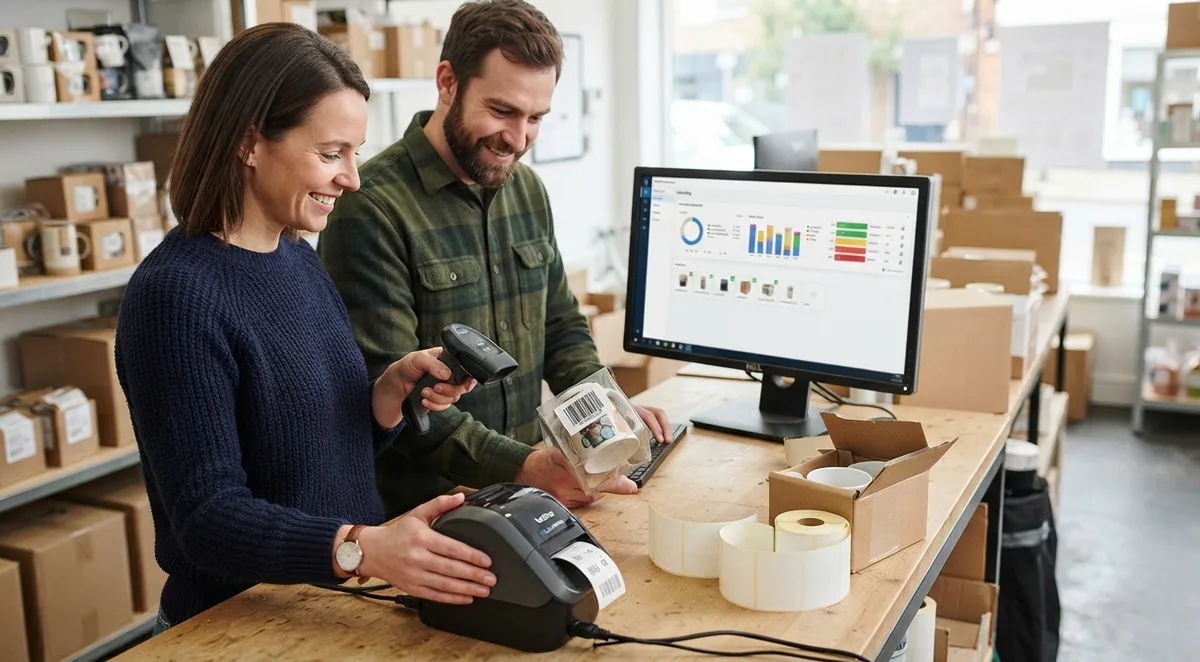
Печать штрихкодов в 1С УНФ востребована там, где товар приходит без подходящей маркировки или компании нужна собственная складская идентификация. Например, магазин закупает продукцию небольшого производства без розничных штрихкодов. Сотрудник создает коды в базе, формирует этикетки, печатает их и наклеивает на товары. После этого касса и склад работают с ними так же привычно, как с заводской маркировкой.
Для печати обычно выбирают номенклатуру, количество этикеток и подходящий макет. Помимо самого штрихкода на этикетке полезно оставлять визуально читаемые данные: название товара, характеристику или артикул, единицу измерения. На ценнике дополнительно выводится цена. Это снижает зависимость от сканера: сотрудник сможет определить товар глазами, если этикетка повредилась или код не считывается.
Макет имеет смысл сразу подгонять под физический размер используемой этикетки и возможности принтера. Типичная проблема при запуске — на экране код выглядит правильно, но после печати оказывается слишком мелким, растянутым или обрезанным. Перед выпуском большой партии лучше напечатать несколько образцов на том же принтере и материале, которые будут использоваться в работе, а затем проверить их реальным сканером.
Для внутренних операций собственные коды особенно удобны, поскольку предприятие само определяет правила идентификации. Но внутренний штрихкод и официальный товарный код для внешнего оборота — не одно и то же. Если код должен использоваться не только внутри компании, но и в торговых сетях или других организациях, следует учитывать требования соответствующей системы идентификации. Нельзя просто придумать произвольный EAN и рассчитывать, что он станет универсальным кодом товара.
1С сгенерировать штрихкод автоматически или вручную
Когда код уже существует на товаре, его логично вводить вручную или, что быстрее, считывать сканером. Сотруднику не приходится перепечатывать последовательность цифр, а вероятность опечатки заметно ниже. Этот подход подходит для товаров поставщиков с готовой маркировкой.
Автоматическая генерация полезнее для собственной номенклатуры и внутреннего учета. Система формирует новое значение по предусмотренным правилам, после чего код связывается с нужным товаром. При большом ассортименте это значительно удобнее попыток сотрудников самостоятельно придумывать номера.
| Ситуация | Подход | Почему |
|---|---|---|
| На товаре есть заводской штрихкод | Сканировать существующий | Не требуется дополнительная маркировка |
| Собственное производство | Генерировать код | Удобно организовать единую внутреннюю идентификацию |
| Товар без штрихкода | Создать внутренний и напечатать этикетку | Товар становится доступен для быстрого поиска сканером |
| Известный код нужно зарегистрировать в базе | Ввести или считать его | Сохраняется фактическая маркировка товара |
Ручное назначение большого количества произвольных кодов — не лучший процесс. Чем больше ассортимент, тем выше риск повторов, неверной длины и обычных ошибок ввода. Если бизнес начинает маркировать сотни собственных позиций, правила формирования штрихкодов лучше определить заранее и использовать автоматическую генерацию там, где это позволяет выбранный сценарий учета.
Компонента печати штрихкодов 1С 8.3: когда она нужна
Для отображения и печати графического штрихкода платформе 1С может потребоваться соответствующая компонента или механизм формирования штрихкодов. Ее задача — преобразовать значение кода в корректное графическое изображение выбранного типа, которое можно разместить в печатной форме. Это следует отличать от работы сканера: сканер передает в программу уже распознанное значение, а при печати процесс идет в обратную сторону — из данных нужно получить изображение.
Необходимость установки дополнительной компоненты зависит от платформы, конфигурации, используемого макета и того, каким способом в конкретной среде формируется штрихкод. Поэтому устанавливать что-либо «на всякий случай» не стоит. Практический критерий простой: если штатная печатная форма корректно формирует штрихкод и он печатается и считывается, дополнительное вмешательство не требуется. Если вместо кода выводится пустая область, сообщение об отсутствии компоненты или изображение не формируется, тогда нужно проверить установленный механизм печати и его совместимость с платформой 1С 8.3.
После настройки важна не сама картинка на этикетке, а полный цикл проверки. Напечатанный код следует считать физическим сканером и убедиться, что 1С УНФ находит именно нужную номенклатуру и правильную упаковку. Такой тест одновременно проверяет базу, макет, качество печати и оборудование — то есть именно ту цепочку, которая затем будет ежедневно работать на кассе или складе.
Практические ошибки и рекомендации по внедрению штрихкодов
Внедрение штрихкодов в 1С:УНФ часто кажется простой технической задачей: подключить сканер, присвоить товарам коды и напечатать этикетки. На практике большинство сложностей возникает не с оборудованием, а с данными. Один и тот же код случайно привязывают к разным позициям, для упаковок используют штрихкод единицы товара, а слишком мелкие этикетки затем плохо считываются на кассе или складе. Поэтому перед массовой маркировкой полезно проверить несколько типовых сценариев на реальных товарах и только после этого переносить схему на весь ассортимент.
Как внести штрихкод в номенклатуру в 1С без дублей
Основной принцип — один штрихкод должен однозначно указывать на конкретный товар, его характеристику и, когда это требуется, единицу измерения или упаковку. Особенно это важно для ассортимента с размерами, цветами и фасовками. Например, футболки одной модели размеров M и L визуально относятся к одной товарной линейке, но для учета и сканирования это разные варианты, поэтому смешивать их штрихкоды нельзя.
Перед ручным добавлением нового кода стоит выполнить поиск по базе 1С:УНФ. Если штрихкод уже существует, сначала нужно разобраться, к какой позиции он относится, а не создавать еще одну связь. Дубли нередко появляются после импорта номенклатуры из таблиц, переноса данных из другой системы или параллельного заполнения справочника несколькими сотрудниками.
Рабочий порядок можно организовать так:
- проверить, нет ли штрихкода у товара или его характеристики;
- найти вводимый код по всей существующей базе перед его присвоением;
- разделять коды товара, отдельных характеристик и упаковок;
- не генерировать новый внутренний штрихкод, если для операции должен использоваться уже имеющийся код производителя;
- после массовой загрузки проверить дубли и несколько выборочных позиций обычным сканированием.
Отдельного внимания требуют упаковки. Если магазин продает воду по одной бутылке и коробками по 12 бутылок, коробке желательно сопоставить собственный код и правильную единицу учета. Тогда при сканировании 1С сможет интерпретировать операцию именно как работу с упаковкой, а сотруднику не придется вручную пересчитывать количество.
Size too small 1С штрихкод: как избежать проблем печати
Сообщение или проблема «Size too small» обычно означает, что выделенной области недостаточно для корректного формирования штрихкода при заданных параметрах. Попытка просто уменьшать изображение до тех пор, пока оно не поместится на этикетке, дает обратный эффект: полосы становятся слишком узкими, и сканер начинает распознавать код нестабильно.
На итоговый размер влияют тип штрихкода, количество закодированных символов, ширина модуля, высота изображения и свободные поля по краям. Поэтому проблему лучше решать через настройку макета этикетки. Можно увеличить область под штрихкод, изменить ориентацию элементов, сократить необязательный текст или подобрать более подходящий размер самой этикетки. Если код генерируется внутри 1С, следует также проверить параметры соответствующего элемента в макете печати.
Не менее важен физический принтер. Макет на экране может выглядеть идеально, но результат зависит от разрешения печати, качества термоэтикетки и состояния печатающей головки. Масштабирование драйвером принтера тоже способно изменить геометрию изображения. Для рабочих этикеток лучше печатать штрихкод в расчетном размере, без автоматической подгонки страницы.
Перед запуском партии достаточно распечатать несколько образцов и проверить их теми сканерами, которые действительно используются в магазине или на складе. Тестировать стоит не только идеально ровную этикетку с близкого расстояния: код должен уверенно считываться и в обычном рабочем сценарии. Если сканирование требует нескольких попыток, массовую печать лучше отложить до корректировки макета.
Как организовать выгрузку и загрузку штрихкодов в 1С
Массовый обмен удобен, когда ассортимент насчитывает сотни или тысячи позиций. Но здесь критично правильно выбрать идентификатор, по которому строки исходного файла будут сопоставляться с номенклатурой 1С. Одного названия товара обычно недостаточно: написание может отличаться, а похожие наименования легко перепутать. Практичнее использовать стабильный внутренний код или артикул, а для вариантов товара дополнительно учитывать характеристику.
До загрузки данные следует привести к единой структуре. В ней должны быть однозначно разделены идентификатор номенклатуры, характеристика или упаковка при их наличии и сам штрихкод. Важно сохранять штрихкоды как текстовые значения: табличные редакторы могут интерпретировать длинные последовательности как числа, изменить представление данных или удалить ведущий ноль.
| Что проверить | Типичная проблема | Что делать |
|---|---|---|
| Штрихкод | Потерян ведущий ноль | Хранить поле в текстовом формате |
| Артикул | Одинаковые или пустые значения | Использовать надежный идентификатор сопоставления |
| Характеристика | Код назначен всей модели вместо конкретного варианта | Сопоставлять размер, цвет или другую характеристику отдельно |
| Дубли | Один код встречается у нескольких товаров | Проверить данные до массовой загрузки |
| Результат импорта | Часть строк не сопоставилась | Проверить тестовую выборку и ошибки загрузки |
Для первой загрузки разумнее использовать небольшую выборку, например несколько товаров разных типов: обычную позицию, товар с характеристиками и товар с упаковками. После импорта их нужно найти в 1С:УНФ и просканировать физические коды. Только когда сопоставление работает ожидаемо, имеет смысл загружать основной массив.
Выгрузка полезна не только для переноса данных. Ее можно использовать как способ аудита перед изменением справочника: посмотреть, какие товары уже имеют коды, где обнаружены пропуски и не возникли ли подозрительные повторения. При любых массовых корректировках желательно иметь актуальную резервную копию информационной базы, поскольку исправлять сотни ошибочных привязок вручную значительно дольше, чем предварительно проверить исходные данные.
Лучшие практики для малого бизнеса при внедрении штрихкодов
Малому магазину или производству обычно не нужна сложная схема автоматизации с первого дня. Более надежный подход — начать с конкретного участка, где штрихкод сразу экономит время: приемки, розничной продажи, инвентаризации или комплектации заказов. На этом участке можно проверить оборудование, структуру номенклатуры и качество этикеток, не затрагивая одновременно весь учет.
Полезно заранее установить единое правило работы с кодами. Сотрудники должны понимать, кто создает новые штрихкоды, когда можно использовать код производителя, как оформляются собственные товары и что делать, если сканер находит неожиданную позицию. Если каждый пользователь решает такие ситуации самостоятельно, справочник быстро становится неоднородным.
Для товаров собственного производства стоит определить понятную схему генерации внутренних кодов и применять ее централизованно. При этом не нужно пытаться зашифровать непосредственно в штрихкоде всю информацию о товаре. Во многих сценариях код выполняет роль уникального ключа, а название, цена, остаток и остальные данные 1С получает из своей информационной базы.
Наконец, эффективность внедрения лучше оценивать не количеством напечатанных этикеток, а результатом операций. Приемка должна становиться быстрее, пересортица — реже, а кассиру или кладовщику не должно требоваться ручное исправление данных после каждого сканирования. Если эти условия выполняются на тестовой группе товаров, систему можно последовательно распространять на остальную номенклатуру.


Вопросы и ответы
Как подключить сканер штрихкодов к 1С:УНФ?
Подключите сканер к компьютеру, проверьте считывание кода в обычном текстовом поле, а затем настройте устройство в разделе подключаемого оборудования 1С:УНФ. Выберите рабочее место и совместимый драйвер, выполните тест и проверьте сканирование непосредственно в рабочем документе.
Можно ли использовать штрихкод производителя в 1С:УНФ?
Да. Если товар уже имеет корректный заводской штрихкод, его можно зарегистрировать за соответствующей номенклатурой и использовать при продажах и складских операциях. Создавать собственный код в таком случае без необходимости не требуется.
Как создать собственный штрихкод для товара в 1С:УНФ?
Для товара без заводской маркировки можно зарегистрировать внутренний штрихкод и связать его с нужной номенклатурой, характеристикой или упаковкой. После этого графическое представление кода можно вывести на этикетку и напечатать. Перед массовым использованием следует проверить уникальность кода и его считывание сканером.
Что делать, если сканер работает, но 1С не находит товар по штрихкоду?
Сравните фактически считанный код со значением, зарегистрированным у номенклатуры. Проверьте ведущие нули, отсутствие лишних символов и правильность привязки к карточке товара. Если сканер передает полный код в другие программы, причина обычно находится в настройках 1С или данных номенклатуры.
Можно ли назначать отдельные штрихкоды товару и его упаковке?
Да. Например, одной единице товара и коробке из нескольких единиц можно назначить разные штрихкоды. Код упаковки необходимо связать с соответствующей упаковочной единицей и правильным коэффициентом пересчета, чтобы при сканировании 1С корректно определяла количество.
Почему штрихкод плохо считывается после печати из 1С?
Причиной могут быть слишком маленький размер штрихкода, недостаточные свободные поля, низкое качество печати, масштабирование драйвером принтера или повреждение этикетки. Перед массовой печатью следует напечатать несколько образцов в рабочем размере и проверить их теми сканерами, которые используются на кассе или складе.
Как избежать дублей штрихкодов в 1С:УНФ?
Перед присвоением нового кода нужно проверить его наличие в существующей базе. Штрихкоды товара, характеристик и упаковок следует связывать с конкретными объектами учета, не создавая неоднозначных привязок. После массового импорта полезно проверить данные на повторы и выборочно протестировать товары сканером.
Как правильно загружать штрихкоды в 1С из таблицы?
Для сопоставления строк лучше использовать стабильный внутренний код или артикул, а при необходимости учитывать характеристики и упаковки. Штрихкоды в исходном файле следует хранить как текст, чтобы не потерять ведущие нули. Перед полной загрузкой рекомендуется проверить импорт на небольшой выборке товаров.
Нужен ли 2D-сканер для работы со штрихкодами в 1С:УНФ?
Для обычных линейных кодов EAN-13, EAN-8 или Code 128 достаточно совместимого 1D-сканера. Если компания использует двумерные коды, потребуется 2D-модель. При выборе устройства также следует проверить интерфейс подключения, поддерживаемые форматы и совместимость с используемым способом подключения в 1С.
Где штрихкоды наиболее полезны в 1С:УНФ?
Штрихкоды особенно полезны при розничных продажах, приемке, перемещении, инвентаризации и сборке заказов. Они ускоряют идентификацию номенклатуры и уменьшают риск выбора похожей, но неправильной позиции. Наибольший эффект заметен при большом ассортименте и большом числе ежедневных операций.