Печать с мобильного телефона: выбор принтера и настройка для малого бизнеса
Обновлено:

Выберите оптимальный принтер для печати со смартфона, настройте приложения на Android и iOS, оптимизируйте качество и экономьте расходы малого бизнеса.
Какие принтеры подходят для печати со смартфона
Wi‑Fi и Bluetooth модели
Для большинства небольших бизнесов наибольшим спросом пользуются принтеры с поддержкой Wi‑Fi и Bluetooth. Такие устройства позволяют печатать напрямую из приложений без необходимости подключения к ПК. Большинство современных моделей совместимы как с iOS, так и с Android, а некоторые даже поддерживают печать из облачных сервисов (Google Drive, OneDrive).
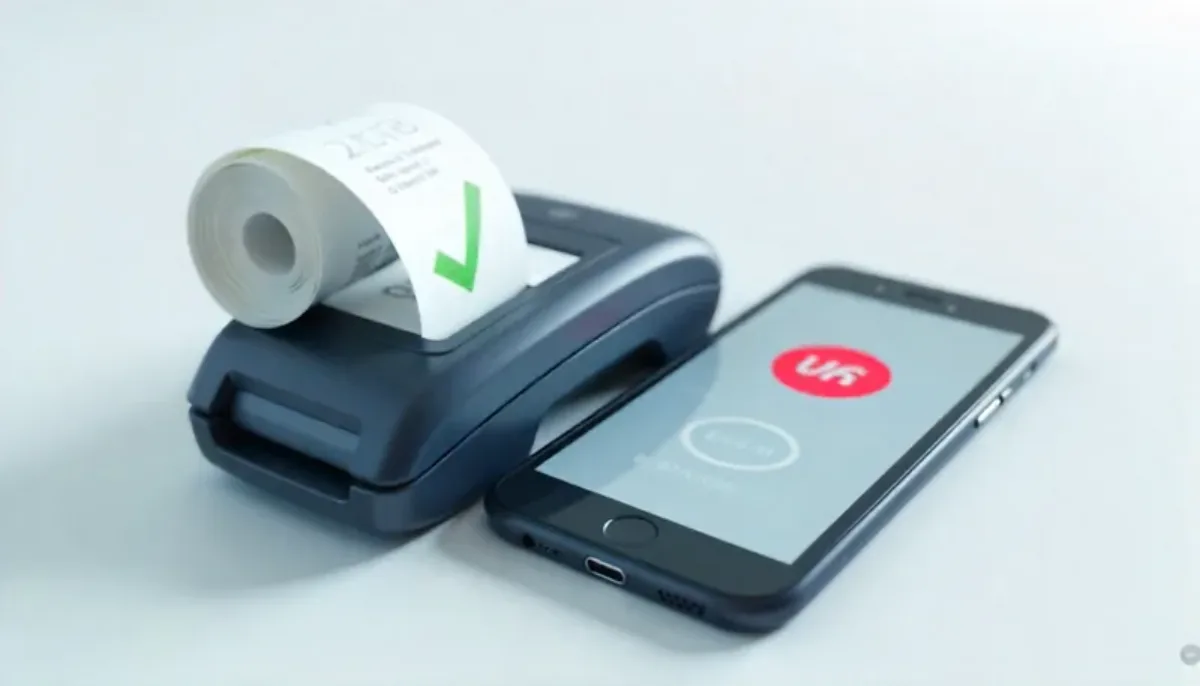
Примеры популярных моделей:
- HP OfficeJet 250 – компактный струйный принтер с Wi‑Fi Direct, поддержкой PictBridge и возможностью печати из мобильных приложений HP Smart.
- Epson EcoTank ET‑2760 – имеет встроенный Wi‑Fi, а благодаря системе бесконтактной печати Epson Connect можно отправлять задания через e‑mail.
- Canon PIXMA TS‑315 – Bluetooth‑модуль позволяет печать с любого смартфона без роутера, удобно для точек продаж без стабильного интернет‑соединения.
Для выбора подходящей модели стоит обратить внимание на наличие драйверов для используемых приложений, поддержку форматов (PDF, JPEG) и возможность печати в черно‑белом и цветном режимах.
Модели для фото‑печати
Если в бизнесе важна качественная фотопечать (рекламные листовки, визитки с фотографией, сувенирные изображения), стоит рассмотреть принтеры, ориентированные на высокую детализацию и цветопередачу. Такие устройства обычно используют более продвинутую печать на основе микропигментов или специализированные фотобумаги.
| Модель | Технология | Максимальное разрешение | Особенности |
|---|---|---|---|
| Canon Selphy CP‑1300 | Термосублимация | 300 dpi | Печать 10 × 15 см, встроенный аккумулятор, прямой вывод на SD‑карте. |
| HP Sprocket Select | Термосублимация | 300 dpi | Компактный, печать на фотобумаге 2 × 3 дюйма, Bluetooth‑передача из приложения. |
| Epson PictureMate PM‑500 | Струйная печать | 720 dpi | Поддержка печати на фотобумаге формата A4, Wi‑Fi и USB. |
Обращайте внимание на поддерживаемые типы фотобумаг, возможность печати без границ (borderless) и наличие функций автоматической калибровки цвета – они существенно влияют на конечный результат.

Портативные термопринтеры
Термопринтеры – отличное решение для мобильных продавцов, небольших кафе, служб доставки и выставок. Такие аппараты печатают черным шрифтом на термобумаге без использования краски, что экономит время и стоимость обслуживания.
Ключевые преимущества:
- Быстрота печати – от 1 см в секунду.
- Минимальное потребление энергии, возможность работы от аккумулятора.
- Подключение через Bluetooth или Wi‑Fi, простая интеграция с POS‑системами.
Популярные модели:
- Brother PocketJet 773 – поддерживает печать A4, совместим с iOS и Android через Brother iPrint&Scan, работает от встроенного аккумулятора до 8 часов.
- Zebra ZQ520 – предназначен для печати этикеток и чеков, имеет прочный корпус и возможность подключения к внешним датчикам.
- Fujifilm Instax Mini Link – хотя это в первую очередь фотопринтер, он использует термобумагу и легко соединяется через Bluetooth, подходит для создания мгновенных сувениров.
Установка приложений для печати на Android и iOS
Обзор популярных приложений (HP, Epson, Pantum)
На рынке мобильных решений для печати три бренда держат лидирующие позиции: HP, Epson и Pantum. Их официальные приложения объединяют в себе поддержку большинства моделей принтеров, работают без лишних настроек и регулярно обновляются.
| Приложение | Поддерживаемые платформы | Ключевые функции |
|---|---|---|
| HP Smart | Android, iOS | Печать прямо из почты, сканирование в облако, автоматическое обновление драйверов |
| Epson iPrint | Android, iOS | Печать PDF/Word, прямой доступ к Google Drive и Dropbox, настройка качества печати |
| Pantum Mobile Print | Android, iOS | Поддержка Wi‑Fi Direct, печать с Instagram и социальных сетей, быстрый старт без регистрации |
Для малого бизнеса важным фактором является возможность быстро выводить документы, визитки или рекламные листовки без компьютера. Все три приложения позволяют выбрать нужный тип бумаги, установить двойную печать и сохранять шаблоны для повторяющихся задач.
Настройка соединения по Wi‑Fi Direct
Wi‑Fi Direct – это способ соединения смартфона напрямую с принтером, минуя роутер. Процесс выглядит одинаково на Android и iOS:
- Включите в принтере режим Wi‑Fi Direct (обычно через кнопку «Wi‑Fi» и пункт «Direct» в меню).
- На телефоне откройте Настройки → Wi‑Fi и найдите сеть принтера, название которой часто начинается с модели (например, Pantum‑DX302).
- Подключитесь, введя пароль, указанный в инструкциях принтера.
- Запустите выбранное приложение (HP Smart, Epson iPrint или Pantum Mobile Print) – оно автоматически обнаружит принтер и предложит список доступных файлов для печати.
После установки первой печати телефон запомнит сеть, и последующие соединения происходят в один клик.
Интеграция с облачными сервисами
Современные мобильные приложения позволяют печатать файлы прямо из облака, что устраняет необходимость отправлять документы на электронную почту принтера. Ниже перечислены основные сервисы, поддерживаемые каждым приложением:
- HP Smart – Google Drive, Dropbox, OneDrive, iCloud.
- Epson iPrint – Google Drive, Dropbox, OneDrive, Box.
- Pantum Mobile Print – Google Drive, Dropbox, локальная галерея (для фото и рекламных материалов).
Для настройки достаточно авторизоваться в приложении один раз: после этого все файлы, сохранённые в выбранных облаках, появятся в разделе «Облачные документы», откуда их можно отправить на печать, указав режим (цвет/чёрно‑белый), количество копий и тип бумаги.
Оптимизация печати документов и этикеток
Настройки качества и формата
Для небольших предприятий важна возможность быстро менять параметры печати без глубоких технических знаний. На мобильных приложениях большинства современных принтеров доступны предустановленные режимы — «Эко», «Стандарт», «Высокое качество». Выбор зависит от типа материала и требований к долговечности. Например, при печати товарных этикеток с бар‑кодами лучше использовать режим «Стандарт», который обеспечивает достаточную чёткость линий без излишнего расхода краски.
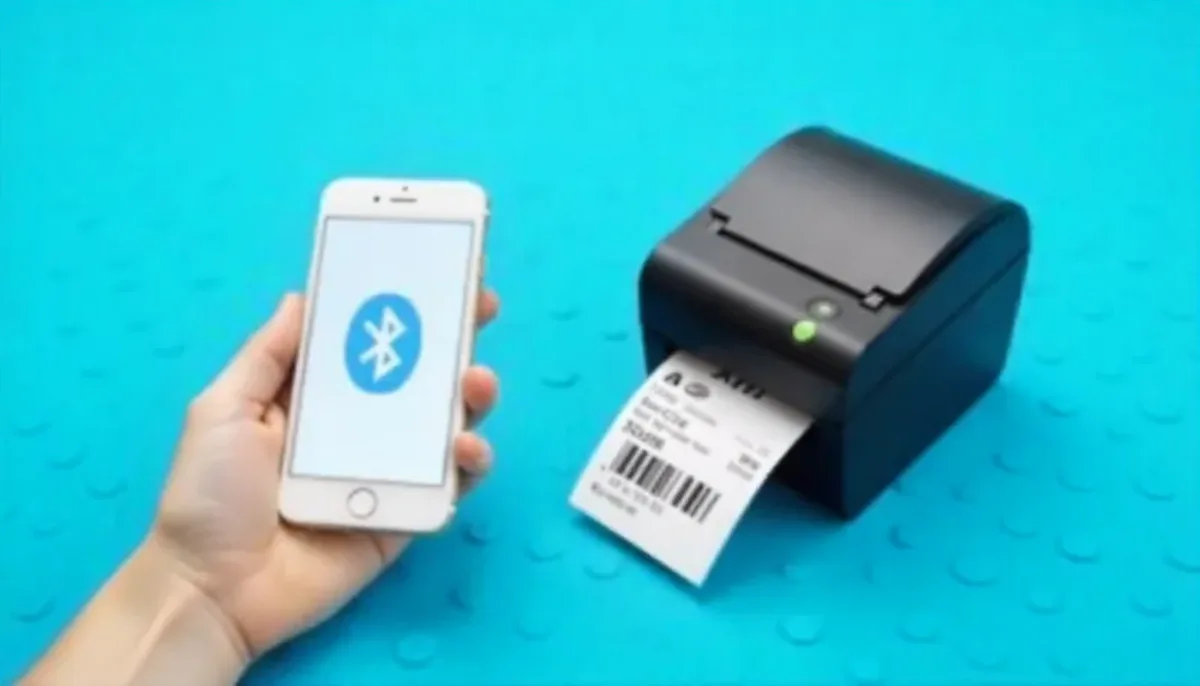
Кроме того, в настройках часто можно задать размер бумаги (A4, A5, 80 × 200 мм) и ориентацию (портрет/ландшафт). При работе с мобильным устройством удобно хранить несколько профилей: «Документы», «Этикетки», «Чеки». Переключение между ними происходит в паре кликов, что экономит время и минимизирует ошибки.
Автоматическая подгонка размеров
Современные принтеры оснащены функцией автоматической подгонки размеров (Auto‑Sizing). Принтер сканирует отправляемый файл, определяет реальный размер содержимого и автоматически выбирает подходящий шаблон этикетки. Это особенно полезно, когда на смартфоне генерируются документы разных форматов: от счетов‑фактур до QR‑кодов.
Пример настройки:
- Откройте приложение принтера и выберите «Авто‑подгонка» в разделе «Настройки печати».
- Загрузите документ (PDF, JPG или PNG) – приложение проанализирует его и покажет предполагаемый размер листа.
- Подтвердите предложение или вручную задайте альтернативный размер, если требуется специфический шаблон.
Благодаря этой функции минимизируется количество пересылок файлов обратно в телефон с корректировкой, что ускоряет работу с клиентами.
Печать чеков и этикеток
Для розничных точек и складов критически важна надёжная печать чеков и этикеток прямо с мобильного телефона. Принтеры термотрансферного типа позволяют печатать тикетные листы (80 mm) и небольшие самоклеящиеся этикетки (50 × 30 mm) без необходимости подключения к ПК.
Пример сравнения двух популярных решений:
| Модель | Тип печати | Поддержка мобильных приложений | Максимальная скорость (мм/с) |
|---|---|---|---|
| PrintPro Mini | Термотрансфер | iOS, Android (Bluetooth) | 90 |
| LabelMaster 200 | Термодирект | iOS, Android (Wi‑Fi) | 110 |
Выбирая модель, ориентируйтесь на тип используемых материалов: термодирект подходит для одноразовых чеков, а термотрансфер – для этикеток, требующих более стойкой печати (водостойкие, устойчивые к истиранию).
Не забудьте про настройку маржи печати: в мобильных приложениях часто есть поле «Отступы», где можно задать свободный канал от края листа. Это спасает от обрезки текста или штрих‑кода, когда принтер использует разные типы ленты.
Экономика мобильной печати
Снижение затрат на офисную технику
Мобильные решения позволяют избавиться от традиционных многофункциональных устройств, которые занимают ценное пространство и требуют регулярного обслуживания. Вместо стационарного принтера компания может использовать компактный Bluetooth‑ или Wi‑Fi‑принтер, подключаемый к смартфону. Это уменьшает расходы на электричество, замену расходных материалов и сервисные контракты. Кроме того, гибкая модель печати уменьшает вероятность «принтера в углу», который простаивает большую часть времени.

Для малого бизнеса важно учитывать, что каждый лишний квадратный метр офиса стоит денег – мобильные принтеры занимают лишь несколько десятков сантиметров, а их установка не требует отдельного места для размещения бумаги и тонера.
Расчёт стоимости печати одной страницы
Стоимость печати зависит от типа расходных материалов (черные/цветные тонеры, термобумага) и от объёма печати. Приведём типовой пример расчёта для черно‑белой печати:
| Параметр | Значение | Комментарий |
|---|---|---|
| Стоимость тонера (килограмм) | 1500 ₽ | Обычно хватает до 10 000 страниц |
| Стоимость бумаги (упаковка 500 листов) | 300 ₽ | Стандартный офисный формат A4 |
| Электрич. потребление (за страницу) | 0,02 кВт·ч | Тариф 5 ₽/кВт·ч |
| Итого стоимость 1 стр. | ≈0,23 ₽ | Тонер + бумага + электричество |
Для цветной печати коэффициент расхода тонера возрастает в 3–4 раза, поэтому стоимость одной страницы обычно находится в диапазоне 0,60–0,90 ₽.
Выбор оптимального тарифа печати
Тарифы печати делятся на два основных типа: «по тиражу» и «по подписке». При выборе следует учитывать характер нагрузки – регулярные небольшие объёмы или периодические крупные всплески.
- Тариф «по тиражу» – платить только за реально отпечатываемые листы. Идеально для стартапов и фирм с низкой частотой печати.
- Тариф «подписка» – фиксированная ежемесячная плата, включающая определённый лимит страниц (например, 2 000 листов). При превышении лимита начисляется небольшая доплата. Выгоден для компаний, чья печать колеблется, но в среднем превышает 1 500 листов в месяц.
Важно сравнить суммарную стоимость подписки с ожидаемым тиражом. Если средний месячный объём печати составляет 1 800 страниц, а подписка стоит 5 500 ₽ за включённый лимит, то итоговая стоимость будет ниже, чем при расчёте «по тиражу» (1 800 × 0,23 ₽ ≈ 4 140 ₽ + риск переплаты за дополнительные листы).


Вопросы и ответы
Какие модели принтеров поддерживают печать напрямую со смартфона?
Для большинства небольших бизнесов подходят модели с Wi‑Fi и Bluetooth: HP OfficeJet 250, Epson EcoTank ET‑2760 и Canon PIXMA TS‑315. Они совместимы с iOS и Android и позволяют печатать из мобильных приложений без ПК.
Чем отличаются принтеры с Wi‑Fi и Bluetooth от остальных?
Wi‑Fi‑принтеры подключаются к домашней или офисной сети и позволяют печатать из любого устройства в её диапазоне, а Bluetooth‑модели соединяются напрямую со смартфоном, что удобно в местах без стабильного интернета.
Какие принтеры рекомендуется выбирать для фотопечати?
Для качественной фотопечати подходят Canon Selphy CP‑1300, HP Sprocket Select (оба термосублимационные) и Epson PictureMate PM‑500 (строчная печать). Важно учитывать поддержку фотобумаг, возможность печати без границ и автоматическую калибровку цвета.
Какие преимущества у портативных термопринтеров для малого бизнеса?
Термопринтеры быстро печатают (от 1 см/сек), работают от аккумулятора, потребляют минимум энергии и подключаются по Bluetooth или Wi‑Fi. Они подходят для кафе, доставки, выставок и позволяют печатать чеки и этикетки без краски.
Как установить и настроить мобильное приложение для печати на Android и iOS?
Скачайте официальные приложения HP Smart, Epson iPrint или Pantum Mobile Print из App Store/Google Play, авторизуйтесь в нужных облачных сервисах и в настройках выберите ваш принтер (Wi‑Fi, Wi‑Fi Direct или Bluetooth). Приложения автоматически скачивают драйверы и предоставляют шаблоны печати.
Что такое Wi‑Fi Direct и как им пользоваться?
Wi‑Fi Direct позволяет соединить смартфон напрямую с принтером, обходя роутер. Включите режим Direct на принтере, найдите его сеть в настройках Wi‑Fi телефона, введите пароль и откройте приложение – оно само обнаружит принтер и будет готово к печати.
Как настроить автоматическую подгонку размеров печатаемого документа?
В мобильном приложении выберите функцию «Авто‑подгонка» (Auto‑Sizing), загрузите файл (PDF, JPG, PNG). Принтер проанализирует содержимое, определит оптимальный размер листа и предложит шаблон. При необходимости можно задать размер вручную.
Как рассчитывается стоимость печати одной страницы и какие тарифы выгоднее?
Для черно‑белой печати стоимость ≈ 0,23 ₽ за лист (тонер ≈ 0,015 ₽, бумага ≈ 0,06 ₽, электроэнергия ≈ 0,005 ₽). Выбор тарифа зависит от объёма: при небольших тиражах выгоднее платить «по тиражу», а при регулярных > 1500 листов в месяц — подписка с фиксированным лимитом.