Принтер этикеток POScenter TT 200 и PC 365: выбор и настройка

Как выбрать POScenter TT 200 или PC 365: сравнение задач, печати, драйверов, настройки, совместимости с 1С, WMS и расходами на эксплуатацию.
Принтер POScenter: какие задачи закрывают разные модели
Линейка принтеров POScenter охватывает широкий спектр задач – от печати чеков в точке продаж до маркировки складских ящиков. Выбор правильной модели позволяет оптимизировать процессы, сократить время обслуживания и повысить точность учёта. Ниже разберём основные варианты и их практическое применение.
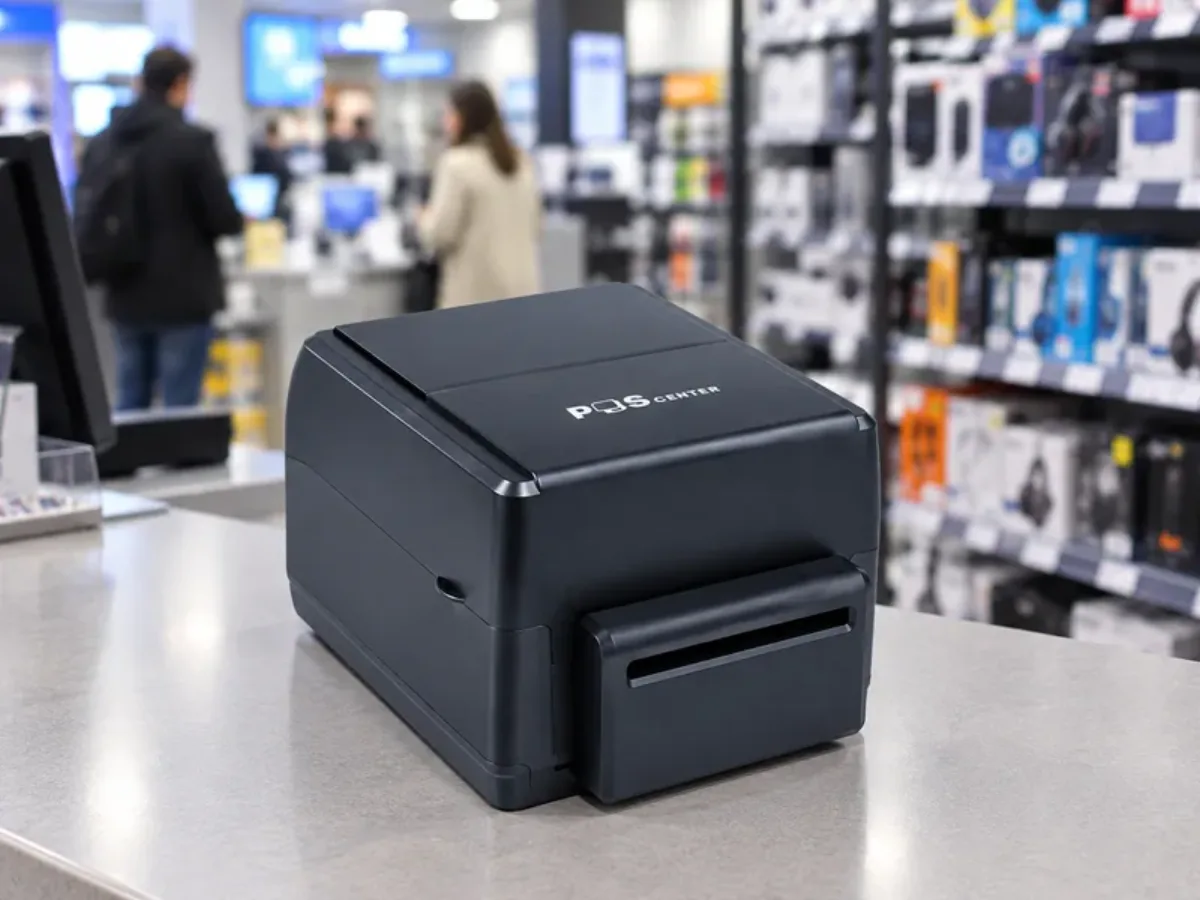
принтер этикеток POScenter tt 200 для склада и маркировки
TT 200 – компактный термотрансферный принтер, специализирующийся на печати durable‑этикеток. Он позволяет работать с широким спектром материалов: бумага, полиэстер, синтетика. Благодаря поддержке рулонных и этикеточных лент различной ширины, TT 200 удобно использовать в складской зоне, где важна стойкость маркировки к влаге, холоду и механическим воздействиям.
Ключевые возможности:
- Скорость печати до 150 мм/с – достаточно быстро для больших партий.
- Поддержка RFID‑меток и штрих‑кодов (1D, 2D) в одном потоке.
- Автономный режим питания, позволяющий использовать принтер в труднодоступных местах.
Пример использования: в распределительном центре крупного ритейлера каждый ящик получает уникальную этикетку с QR‑кодом, который связывает товар с системой WMS. Благодаря стабильной работе TT 200 ошибки считывания снижаются до минимумa.
POScenter pc 365 как универсальный термопринтер
PC 365 – гибридный термопринтер, который одинаково хорошо справляется с печатью чеков, квитанций и небольших этикеток. Технология прямой термопечати обеспечивает мгновенный вывод без необходимости в чернильных лентах, что упрощает обслуживание в зоне обслуживания клиента.
Особенности, ценимые в торговых точках:
- Поддержка подключений USB, Ethernet и Wi‑Fi – легко интегрировать в любую ИТ‑инфраструктуру.
- Встроенный дисплей и система самоочистки печатающей головы.
- Возможность печати логотипов и графики с разрешением 203 dpi.
Благодаря своей универсальности, PC 365 часто используется в кафе, аптеках и небольших супермаркетах, где требуется одновременно печать чеков, ценников и QR‑этикеток для акций.

когда бизнесу нужен принтер чеков POScenter, а когда этикеточный
Выбор между чековым и этикеточным решением зависит от характера потока документов и требований к долговечности печати.
| Критерий | Чековый принтер (например, PC 365) | Этикеточный принтер (например, TT 200) |
|---|---|---|
| Тип печати | Прямая термопечать – быстро, без лент. | Термотрансфер – используется красящая лента. |
| Срок службы печати | Около 6 месяцев – подходит для документов, которые живут один‑два дня. | От 1 до 3 лет – выдерживает условия склада, холода, влаги. |
| Объём вывода | От 20 до 200 чеков в час. | От 100 до 1500 этикеток в час, в зависимости от ширины. |
| Подключение к POS‑системе | Стандартные драйверы, часто с готовой интеграцией. | Требуется отдельный модуль коммуникации (USB/Ethernet). |
| Стоимость эксплуатации | Низкая – заменяется только бумага. | Выше – расходные материалы (лента, чистка головы). |
Если ваш бизнес ориентирован на быстрый оборот потребительских товаров и вам важна только печать чеков, выбирайте PC 365. Когда требуется надёжная маркировка продукции, отслеживание в логистических цепочках или долговременное хранение информации на этикетках, TT 200 – более целесообразный вариант.
Как выбрать принтер POScenter под процессы компании
термо или термотрансферная печать: что выгоднее
Термические принтеры (direct thermal) используют специальные термочувствительные ленты, поэтому они не требуют отдельных рулонов краски. Это делает их дешевле в эксплуатации, но отпечатки со временем могут выцветать при воздействии света и тепла. Термотрансферные модели (thermal transfer) наносят краску с ленты на материал, что обеспечивает более стойкую печать, устойчивую к химическим и климатическим воздействиям.
Если ваши этикетки остаются в складском помещении с умеренными условиями и срок их хранения не превышает несколько месяцев, термопринтер будет оптимален по себестоимости. Для маркировки продукции, требующей длительного хранения, сертификатов или штрих‑кодов, которые должны оставаться читаемыми в течение года и более, лучше выбрать термотрансферный принтер.
| Критерий | Термо (Direct Thermal) | Термотрансфер (Thermal Transfer) |
|---|---|---|
| Стоимость расходных материалов | Низкая – только термоленты | Средняя – ленты и иногда клейкие этикетки |
| Срок службы печати | От 6 до 12 месяцев при нормальном освещении | 1–3 года, в зависимости от материала |
| Устойчивость к внешним факторам | Чувствительна к свету, теплу, влаге | Высокая, подходит для наружных условий |
| Поддержка форматов этикеток | Обычные термочувствительные бумажные этикетки | Широкий спектр материалов: бумага, синтетика, полимер |
объем печати, расходники и стоимость владения
Для расчёта стоимости владения важно учитывать не только цену принтера, но и средний объём печати. Принтер POScenter TT 200 рассчитан на до 200 этикеток в минуту, что подходит для небольших розничных точек и кухонь. Модель PC 365 обеспечивает до 350 этикеток в минуту и более ёмкую ленту, что делает её предпочтительной для складов и крупных пунктов выдачи.
- Средний расход ленты TT 200 – 0,8 м на 100 этикеток; PC 365 – 1,1 м на 100 этикеток (термотрансфер).
- Стоимость одной рулонной ленты (1 м) составляет от 120 до 250 рублей в зависимости от материала.
- При 10 000 этикеток в месяц расходные материалы обойдутся примерно в 1 200 – 2 000 рублей, что в месяц может составлять до 5 % от цены самого принтера.
Регулярное техническое обслуживание (чистка термоголовки, проверка натяжения ленты) продлевает срок службы и снижает риск простоев.
совместимость с 1С, WMS и маркетплейсами
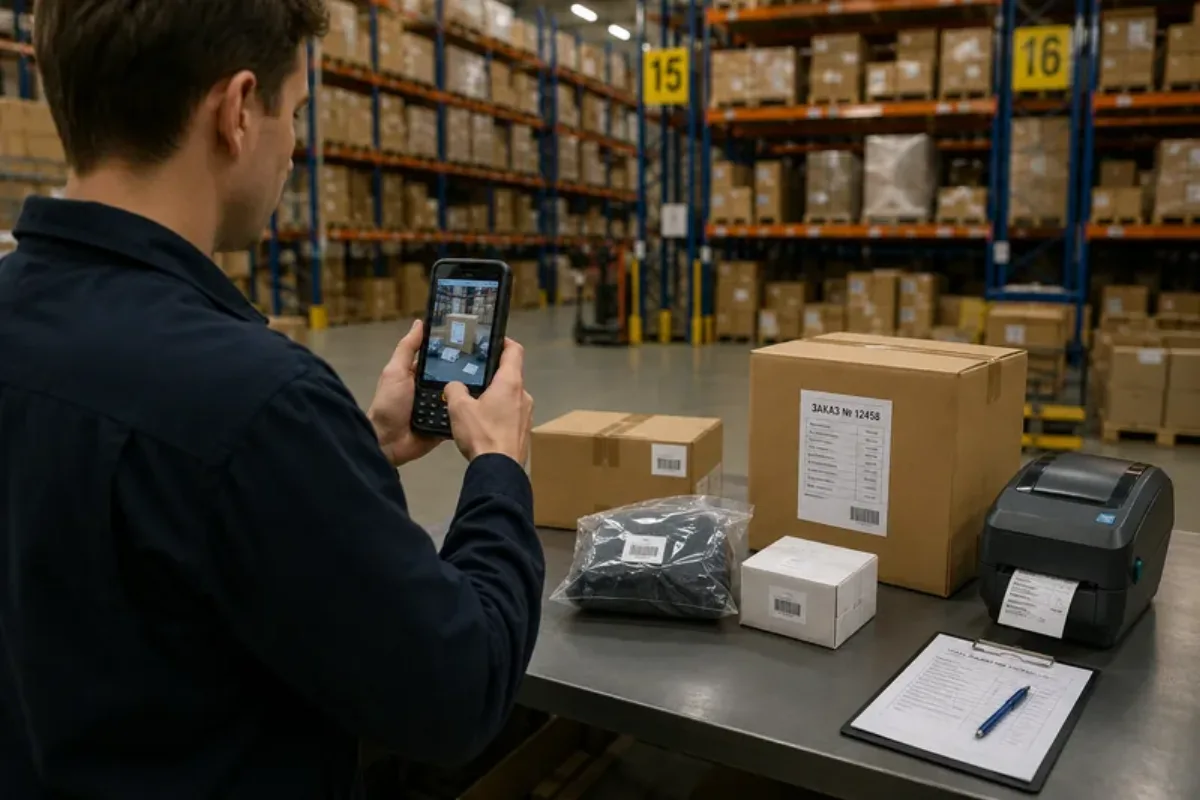
POScenter разработала драйверы и SDK, позволяющие быстро интегрировать принтеры в популярные бизнес‑системы. Для 1С:Предприятие существует готовый обработчик, который автоматически формирует этикетки по шаблону, подбирает нужный тип печати и передаёт данные в принтер через USB или Ethernet. В WMS‑системах (например, 1С:Склад, МойСклад) принтеры поддерживают протоколы EPL и ZPL, что обеспечивает бесшовную печать штрих‑кодов и QR‑кодов прямо из складского интерфейса.
Интеграция с маркетплейсами (Ozon, Wildberries) часто реализуется через API‑модули, которые получают информацию о заказе и автоматически генерируют этикетку для отгрузки. Благодаря поддержке стандартных командных языков, принтеры POScenter TT 200 и PC 365 легко вписываются в такие цепочки без необходимости разработки кастомных решений.
POScenter драйвер и настройка печати
POScenter tt 200 драйвер: установка и запуск
Для корректной работы принтера POScenter TT 200 необходим драйвер, совместимый с текущей операционной системой. Первым шагом следует проверить, что установленный Windows поддерживает 64‑разрядную архитектуру – драйверы из последней поставки работают именно в таком режиме.
Процедура установки выглядит так:
- Скачайте архив с драйвером на официальном сайте производителя.
- Распакуйте его в удобную папку, например
C:\POScenter\TT200. - Запустите
setup.exeот имени администратора. - В мастере установки укажите тип подключения (USB или последовательный COM‑порт) и выберите нужный COM‑порт, если используете последовательный интерфейс.
- После завершения установки перезагрузите компьютер, чтобы система корректно зарегистрировала новый драйвер.
После перезагрузки откройте «Устройства и принтеры», найдите «POScenter TT 200» и выполните тестовую страницу через контекстное меню – если принтер печатает «Test Page», драйвер установлен правильно.
POScenter pc 365 драйвер скачать и настроить
POScenter PC 365 отличается поддержкой широких этикеток и наличием встроенного контроллера печати. Драйвер для этой модели также распространяется в виде архивного пакета.
Ключевые моменты настройки:
| Шаг | Действие | Комментарий |
|---|---|---|
| 1 | Скачать драйвер с сайта производителя | Убедитесь, что версия соответствует Windows 10/11 2025‑выпуск |
| 2 | Распаковать в C:\POScenter\PC365 | Папка будет использоваться для будущих обновлений |
| 3 | Запустить install.exe от администратора | Выберите тип подключения: USB (рекомендовано) или Ethernet |
| 4 | Установить параметры бумаги (ширина, тип) | Настройки сохраняются в реестре и применяются автоматически |
| 5 | Перезагрузить ПК и проверить статус в «Устройствах и принтерах» | Тестовую печать можно выполнить из меню драйвера |
Обратите внимание, что в случае использования Ethernet‑подключения необходимо добавить принтер в сетевой список через IP‑адрес, указанный в настройках самого аппарата.
как настроить шаблоны этикеток и тестовую печать
После установки драйверов у вас появляется возможность создавать шаблоны этикеток в любой совместимой программе (например, BarTender, NiceLabel или встроенном редакторе Windows). Основные параметры шаблона:
- Размер этикетки – задаётся в миллиметрах, соответствующий физическим параметрам используемой рулонки.
- Тип печати – тепловая прямой печать без ленты, поэтому требуется использовать термоконтрольный слой.
- Позиционирование штрих‑кода – необходимо учитывать зоны печати, чтобы штрих‑код полностью помещался в активную область.
Для тестовой печати выполните следующие действия:
- Откройте шаблон в выбранном редакторе и нажмите кнопку «Печать».
- В окне выбора принтера выберите «POScenter TT 200» или «POScenter PC 365» в зависимости от используемого аппарата.
- Установите параметр «Качество печати – стандартное» – это обеспечивает баланс скорости и читаемости.
- Запустите печать. Если отпечаток выглядит чётким, без размытых линий, настройка выполнена успешно.
- Проверьте сканером штрих‑кода, чтобы убедиться в правильности кодирования.
Если тестовый отпечаток отличается от ожидаемого (слишком бледный, смазывается), вернитесь к настройкам драйвера и увеличьте параметр «Температура печати». В большинстве случаев небольшая поправка в 5–10 °C решает проблему.
Распространенные проблемы с принтерами POScenter
почему принтер POScenter не печатает или печатает с ошибками
Самая частая причина – неправильные настройки коммуникации. Принтеры POScenter поддерживают USB, Ethernet и последовательный порт. Если выбран неверный режим или порт отключён в драйвере, данные просто не доходят до устройства.
Другие типичные причины:
- Низкое напряжение питания (менее 12 В) – приводит к сбоям печати и «залипанию» печатающей головки.
- Неисправные ленты или термотрансферные этикетки – плохой контакт с печатной головкой вызывает пятна, размытости или «пробелы» в печати.
- Засорение печатающей головки – остатки смолы или пыли снижают качество печати и могут полностью блокировать процесс.
В большинстве случаев, проверка кабелей, питания и состояния расходных материалов устраняет проблему.
настройка POScenter принтер для стабильной работы
Для обеспечения бесперебойной печати рекомендуется выполнить следующие шаги:
| Шаг | Действие | Пояснение |
|---|---|---|
| 1 | Выбор режима интерфейса | USB – для точек с небольшим количеством устройств, Ethernet – при необходимости удалённого мониторинга и управления очередями печати. |
| 2 | Установка параметров печати в драйвере | Указание ширины этикетки, типa ленты (трафаретная/термотрансферная), плотности печати (DPI) и скорости подачи. |
| 3 | Калибровка сенсора этикеток | Запустить автокалибровку через меню принтера; это гарантирует точный старт/стоп листа. |
| 4 | Обновление прошивки | Установить последнюю стабильную версию, доступную в сервисном центре, чтобы исправить известные баги. |
| 5 | Проверка питания | Подключить стабилизатор напряжения 12 В ± 5 % для избежания скачков, которые могут повредить электронику. |
когда нужен сервис, прошивка или замена комплектующих
Если после выполнения базовых действий проблема сохраняется, следует рассмотреть профессиональное вмешательство. Критические ситуации включают:
- Систематический сбой «принтер не отвечает» – часто свидетельствует о повреждении контроллера печати или блока питания.
- Повторяющиеся ошибки загрузки ленты – возможна поломка датчика положения ленты или износ печатающей головки.
- Неисправные кнопки управления и дисплей – требуют замены панели управления.
В сервисном центре проводят диагностику, при необходимости обновляют прошивку до последней версии и заменяют изношенные детали (печатная головка, датчики, блок питания). После сервисного обслуживания рекомендуется выполнить повторную калибровку и тестовую печать, чтобы убедиться в стабильной работе принтера.


Вопросы и ответы
Какая модель принтера POScenter лучше подходит для маркировки складских ящиков?
Для складской маркировки рекомендуется модель TT 200 – термотрансферный принтер, поддерживающий рулонные и этикеточные ленты, выдерживающий влагу, холод и механические нагрузки.
В каких случаях лучше использовать чековый принтер POScenter PC 365?
PC 365 подходит для точек продаж, кафе, аптек и небольших супермаркетов, где требуется печать чеков, квитанций и небольших этикеток без ленты (прямая термопечать).
Чем отличаются прямой термопринтер от термотрансферного принтера по стоимости эксплуатации?
Прямой термопринтер использует только термоленту, поэтому расходные материалы дешевле, но отпечатки со временем выгорают. Термотрансферный требует красящую ленту, расходы выше, но печать более долговечна (от 1 до 3 лет).
Какой объём печати может обеспечить принтер TT 200?
TT 200 печатает до 150 мм/с, что позволяет выводить от 100 до 1500 этикеток в час в зависимости от ширины ленты.
Нужен ли отдельный модуль коммуникации для подключения этикеточного принтера к POS‑системе?
Да, для этикеточного принтера (например, TT 200) обычно требуется отдельный модуль коммуникации (USB, Ethernet или последовательный порт), в отличие от чековых моделей, где драйверы часто включают готовую интеграцию.
Как установить драйвер для принтера POScenter TT 200?
Скачайте архив с драйвером, распакуйте в C:\POScenter\TT200, запустите setup.exe от имени администратора, укажите тип подключения (USB или COM), перезагрузите компьютер и выполните тестовую печать из «Устройства и принтеры».
Какие шаги необходимы для стабильной работы принтеров POScenter?
- Выбор режима интерфейса (USB/Ethernet). 2) Установка параметров печати в драйвере (ширина, тип ленты, DPI). 3) Калибровка сенсора этикеток. 4) Обновление прошивки. 5) Проверка питания через стабилизатор 12 В ± 5 %.