Личный кабинет ГИС МТ и СУЗ: как настроить доступы и избежать ошибок в маркировке

Как настроить личный кабинет ГИС МТ и СУЗ, выдать доступы, оформить эмиссию кодов маркировки и устранить типовые ошибки без сбоев в работе.
Личный кабинет ГИС МТ и СУЗ в работе компании
Личный кабинет ГИС МТ и система управления заказами (СУЗ) — это ключевые звенья для корректной и быстрой работы с маркировкой товаров. Через них бизнес получает и отслеживает коды, контролирует движение продукции и взаимодействует с оператором системы «Честный знак». Ошибки на этом этапе могут привести к остановке процессов, поэтому важно понять, как правильно организовать работу и кому давать доступ.

Для чего нужен личный кабинет ГИС МТ Честный знак
Личный кабинет ГИС МТ — это центральная точка, где происходит взаимодействие между компанией и государственной системой маркировки. В нем можно управлять профилем организации, контролировать статусы товаров и обмениваться данными с «Честным знаком» в режиме реального времени. Для юридических лиц он становится своего рода «штабом» маркировки.
Основные задачи, которые решаются в личном кабинете:
- регистрация участника оборота и управление данными компании;
- просмотр, активация и списание кодов маркировки;
- контроль отчетности по движению продукции;
- взаимодействие с СУЗ и другими внутренними системами.
Важно, чтобы все данные и действия фиксировались своевременно, иначе система автоматически блокирует операции с кодами.
Как использовать СУЗ личный кабинет для эмиссии кодов
СУЗ — это рабочий инструмент, через который происходит выпуск (эмиссия) кодов маркировки. Она связана напрямую с ГИС МТ и обеспечивает передачу запросов на генерацию кодов. В личном кабинете СУЗ можно сформировать заказы на нужное количество кодов, скачать полученные файлы и загрузить их на производственное оборудование или в учетную систему.
При настройке важно учитывать параметры продукции — категории, тип упаковки, способ ввода в оборот. Пример типового процесса выглядит так:
- Формируется заказ на коды в СУЗ.
- Коды поступают в ГИС МТ и становятся доступными для печати.
- После нанесения кодов товар вводится в оборот и подтверждается актом.
Для контроля удобно использовать встроенные фильтры и отчеты. Это помогает убедиться, что все коды использованы корректно, а остатки не зависли в статусе «неактивных».

Какие сотрудники должны иметь доступ
Корректное распределение ролей в системе снижает риск ошибок и повышает безопасность данных. Не стоит давать полный доступ всем пользователям — лучше создать конкретные роли с ограничениями.
Как правило, в работу с личным кабинетом вовлечены следующие сотрудники:
| Роль | Задачи |
|---|---|
| Администратор системы | Настраивает доступы, отвечает за интеграцию и корректность обмена данными. |
| Специалист по маркировке | Создает заказы на коды, контролирует статусы и передает коды на производство. |
| Бухгалтер или экономист | Отслеживает корректность отчетности, проверяет статусы «в обороте» и «списано». |
| Менеджер склада | Работает с приемкой и отгрузкой товаров с уже нанесенными кодами. |
Такое распределение помогает избежать несанкционированных изменений и делает процесс маркировки прозрачным для всех подразделений.
Как получить доступ в СУЗ и настроить подключение
Чтобы начать работу в СУЗ, компания должна пройти базовые этапы: зарегистрироваться в ГИС МТ, подтвердить полномочия сотрудников и настроить программное обеспечение. Это не занимает много времени, если понимать логику процесса и заранее подготовить данные.
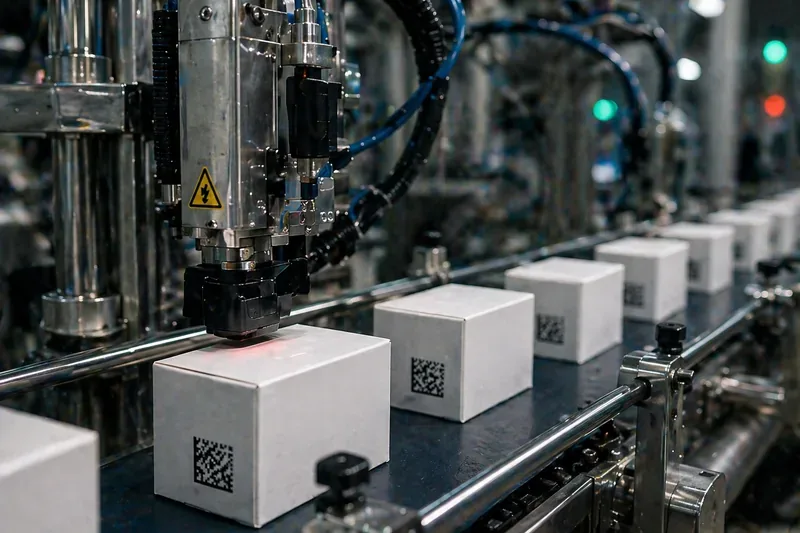
Работу всегда начинают с регистрации организации в ГИС МТ. Там же создаются учетные записи для сотрудников, назначаются роли и открывается доступ к инструментам, включая СУЗ. Если доступы оформлены корректно, в интерфейсе появится возможность работать с документами маркировки, отгрузкой и приемкой кодов.
Регистрация в ГИС МТ и выдача прав
Регистрация осуществляется руководителем компании или сотрудником с правом подписи, используя квалифицированную электронную подпись. После подтверждения данных организация появляется в системе, и становится доступен следующий шаг — создание рабочих профилей.
Каждому сотруднику назначаются роли: оператор, администратор, специалист по приемке и т. д. Система гибкая: можно ограничивать доступ только теми функциями, которые действительно нужны. Это снижает риск ошибок и повышает качество учета.
- На уровне организации: назначаются ответственные за работу с маркировкой.
- На уровне сотрудника: выбираются конкретные роли и права в зависимости от задач.
После сохранения настроек доступ в СУЗ становится активным автоматически — дополнительных заявок подавать не требуется.
Доступ в СУЗ отсутствует: основные причины
Если в личном кабинете не отображается модуль СУЗ, чаще всего это связано с настройками учетной записи. Система достаточно строгая: любое несовпадение данных или отсутствие прав блокирует доступ.
Самые распространенные причины отсутствия доступа:
- У сотрудника не назначена роль, которая дает право работать в СУЗ.
- Электронная подпись не подтверждена или привязана к другой организации.
- Организация зарегистрирована, но не завершила первичную настройку в ГИС МТ.
- Неверно указан ИНН или ОГРН при создании учетной записи.
В таких случаях достаточно открыть сведения о пользователе, проверить данные и роли, а затем сохранить изменения. Доступ обновляется автоматически.
Идентификатор СУЗ Честный знак где взять
Идентификатор СУЗ — это уникальный код вашей системы управления заказами, который используется при обмене данными между программами. Он нужен, если компания работает через интеграцию: например, использует 1С, ERP или сторонние сервисы для отправки документов в Честный знак.
Идентификатор можно найти в личном кабинете ГИС МТ. Он отображается в настройках интеграции и доступен администратору организации. Обычно строка представляет собой набор цифр и символов, который используется в API и при настройке обмена данными.
Если компания работает только через веб-интерфейс, идентификатор может и не понадобиться. Но в системах с автоматизацией он обязателен: без него запросы не будут приниматься. Всегда проверяйте, чтобы идентификатор был корректно прописан в настройках вашего ПО — это исключит ошибки при отправке УПД и документов движения кодов маркировки.
Работа с заказами и эмиссией кодов маркировки
Создание заказа кодов маркировки
После настройки интеграции и подтверждения прав доступа в личном кабинете можно переходить к формированию заказа на коды маркировки. Этот шаг является ключевым, поскольку именно здесь определяется количество, структура и назначение кодов для конкретной партии товара.
Формирование заказа лучше начинать с выбора корректного типа продукции и заполнения обязательных реквизитов — GTIN, наименования и описания. Важно помнить, что ошибки на этом этапе приводят к отклонению заказа системой ГИС МТ и потере времени на исправления.
После подготовки данных заказ передаётся на обработку в систему эмиссии. В интерфейсе можно отслеживать статус: «Формируется», «Отправлен», «Обработан» или «Отклонён».
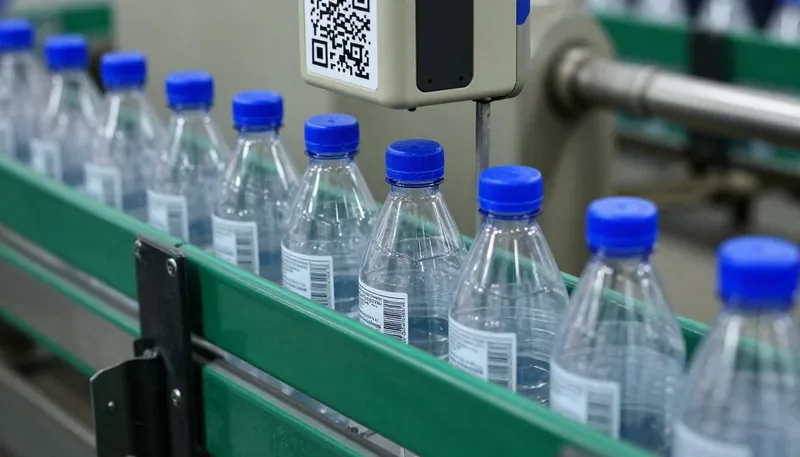
Заказ на эмиссию кодов маркировки СУЗ
Когда заказ создан и проверен, следующий этап — эмиссия кодов в СУЗ. Эмиссия — это процесс генерации уникальных идентификаторов, которые будут напечатаны на упаковке или этикетке. Система СУЗ предоставляет коды после автоматической проверки введённых данных и соответствия товарной группы требованиям регламента.
Перед отправкой важно убедиться, что подключён корректный тип эмиссии. Для разных категорий товаров (например, обувь, парфюмерия, одежда) набор обязательных параметров может различаться.
Рекомендуется использовать следующий алгоритм:
- Проверить актуальность сведений о товаре и GTIN;
- Сформировать XML-файл заказа из учётной системы или вручную в личном кабинете;
- Отправить заказ в СУЗ и ожидать подтверждения генерации кодов;
- Загрузить результаты — изготовленные коды для печати и последующего нанесения.
Если система возвращает предупреждения, стоит внимательно изучить отчёт — часто причина кроется в несоответствии данных о весе или упаковке установленным требованиям.
Проверка статусов в ГИС МТ и СУЗ
После отправки заказов и получения кодов важно контролировать их состояние. На этом этапе специалисты следят, чтобы коды корректно переместились между системами и не возникло расхождений.
Основные статусы, с которыми работает оператор, можно условно сгруппировать так:
| Система | Основные статусы | Что означает |
|---|---|---|
| ГИС МТ | «Отправлено в СУЗ», «Принято», «Отклонено» | Ход обмена данными с системой эмиссии |
| СУЗ | «Обработка заказа», «Эмиссия завершена», «Ошибка данных» | Процесс генерации и готовность кодов маркировки |
Если статус долго не меняется, стоит проверить корректность подключений и наличие новых уведомлений. Часто проблемы решаются повторным запросом или уточнением параметров в карточке товара. Опытные пользователи рекомендуют вести внутренний журнал заказов, чтобы всегда иметь под рукой историю всех операций и результаты их обработки.
Частые ошибки пользователей и регламент поддержки
Ошибка аутентификации СУЗ сервис вернул пустой ответ
Такое сообщение обычно появляется в момент попытки подключения к СУЗ, когда нарушена связка между учетной записью пользователя и сертификатом, либо сам сертификат недействителен. На практике это нередко происходит после перегенерации ключа или изменения параметров доступа к токену.
Первое, что стоит сделать — проверить срок действия сертификата и корректность его установки. Затем убедиться, что в настройках локального ПО (например, криптопровайдера или драйвера Рутокен) выбран верный контейнер. Если ошибка сохраняется, стоит удалить кэш и перезапустить клиентскую часть интеграции с СУЗ.
Дополнительно посмотрите лог-файлы: если там фиксируется «пустой ответ» от сервиса, возможно, запрос ушел без подписи. Проверка параметров обмена (URL сервисов, тип подписи, формат XML или JSON) часто решает проблему за считанные минуты.
Авторизация в ГИС МТ не пройдена
Отказ в авторизации может быть вызван несоответствием уровня доступа пользователя или технической ошибкой в профиле организации. Система ГИС МТ строго проверяет статусы сертификатов, настройки ролей и корректность полномочий, указанных в личном кабинете.
Пошаговый алгоритм устранения проблемы можно описать так:
- Проверить, активен ли сертификат и не просрочен ли он.
- Перейти в раздел управления учетными записями ГИС МТ и убедиться, что роль пользователя соответствует выполняемым действиям (например, «Оператор ФОИ» или «Ответственный за обмен»).
- Очистить кэш браузера и попробовать вход с другого устройства. Некоторые локальные политики безопасности блокируют доступ по SSL.
- Если доступ оформлялся через интеграцию, проверить корректность OAuth-токена и совпадение ИНН организации.
Не работает СУЗ Честный знак: что проверить
Когда СУЗ перестает отвечать или зависает на этапе обмена, причина часто оказывается в простых вещах: нестабильная сеть, устаревшая версия клиента или неполностью корректное обновление. Небольшой внутренний чек-лист позволяет быстро локализовать источник сбоя.
| Что проверить | Пояснение |
|---|---|
| Состояние сети | Пинг до сервера СУЗ должен быть стабильным, без потерь пакетов. |
| Версия СУЗ-клиента | При обновлениях появляются новые форматы сообщений, старый клиент может их не поддерживать. |
| Криптопровайдер | Должен корректно определять ключ на токене и иметь права доступа к файловой системе. |
| Очередь обмена | Если очередь сообщений не обрабатывается, возможно, требуется перезапуск службы СУЗ. |
Если проверка ничего не выявила, стоит протестировать соединение из тестового окружения — это поможет отделить сетевые проблемы от приложенческих.
Как организовать внутреннюю поддержку пользователей
Даже при корректных настройках и стабильной работе сервисов вопросы от сотрудников всё равно появятся. А значит, компании выгодно выстроить понятный внутренний регламент поддержки. Наилучшие результаты показывает подход, при котором в организации назначен ответственный координатор по взаимодействию с ГИС МТ и СУЗ, а обращения фиксируются в отдельном канале (внутренний портал, чат или сервис-деск).
Элементы эффективной поддержки можно разделить на несколько уровней:
- Первичная линия — консультации по типовым ошибкам входа, проверка токенов и сертификатов;
- Второй уровень — глубинный анализ логов, взаимодействие с технической службой СУЗ и специалистами ИТ;
- Контроль изменений — закрепление процедур обновления ключей, замены сертификатов и регистрации новых сотрудников.
Регулярное обучение ключевых пользователей и короткие инструкции по основным операциям позволяют резко снизить количество аварийных сбоев и обращений в службу поддержки Честного знака.
Видео по теме
Полезный разбор по теме — запись с канала Клеверенс:


Вопросы и ответы
Что представляет собой личный кабинет ГИС МТ и СУЗ?
Личный кабинет ГИС МТ и СУЗ — это инструменты для работы с маркировкой, которые позволяют управлять кодами, отслеживать движение продукции и взаимодействовать с системой «Честный знак».
Как получить доступ к системе СУЗ?
Чтобы получить доступ к СУЗ, необходимо зарегистрироваться в ГИС МТ, подтвердить полномочия сотрудников и назначить роли. После регистрации доступ откроется автоматически.
Где найти идентификатор СУЗ в Честном знаке?
Идентификатор СУЗ можно найти в личном кабинете ГИС МТ в разделе настроек интеграции. Он используется для обмена данными при автоматизации процессов.
Как сформировать заказ на коды маркировки?
Формирование заказа выполняется в личном кабинете: выбираются тип продукции, GTIN и параметры партии. После проверки данные передаются на обработку в систему эмиссии СУЗ.
Что делать, если СУЗ не работает или зависает?
Нужно проверить стабильность сети, обновление клиента СУЗ, корректность криптопровайдера и работу службы обмена. Если проблема не исчезает, протестировать подключение из тестового контура.
Какие сотрудники должны иметь доступ к личному кабинету ГИС МТ?
К системе допускаются администратор, специалист по маркировке, бухгалтер и менеджер склада. Разделение ролей снижает риск ошибок и повышает безопасность.
Почему отсутствует доступ в СУЗ?
Доступ может отсутствовать из-за неназначенной роли, неподтвержденной электронной подписи или некорректных данных организации. Необходимо проверить профиль пользователя и настройки.
Как отследить статус заказов и кодов в ГИС МТ и СУЗ?
Статусы заказов отражаются в кабинетах ГИС МТ и СУЗ. Они показывают этапы обработки: отправку, эмиссию или ошибки данных. Для контроля рекомендуется регулярно проверять статусы и отчеты.
Как устранить ошибку «пустой ответ» при аутентификации СУЗ?
Следует проверить срок действия сертификата, настройки криптопровайдера и очистить кэш. Если ошибка сохраняется, нужно сверить параметры подписи и обмена данными с сервисом СУЗ.
Как организовать внутреннюю поддержку пользователей ГИС МТ и СУЗ?
Рекомендуется назначить ответственного координатора, фиксировать обращения и разделить поддержку на линии. Это обеспечивает контроль ошибок и стабильность работы сотрудников.