Как оформить отгрузку в Ozon по FBS и избежать типичных ошибок
В статье подробно описаны все этапы оформления отгрузки по схеме FBS в Ozon: сборка заказа, упаковка, печать и приклеивание этикеток, передача курьеру. Также раскрыты типичные ошибки при работе с шаблонами этикеток, маркировкой «Честный знак» и рекомендации по использованию сторонних сервисов для автоматизации процесса.
Общий процесс отгрузки по схеме FBS и типичные боли продавцов
Что подразумевается под схемой FBS
В модели FBS (Fulfillment by Seller) продавец самостоятельно хранит товар на собственных складах, а также отвечает за его сборку, упаковку и отправку покупателю. Платформа Ozon предоставляет инструменты для контроля статуса заказов, генерации этикеток и передачи посылок курьеру, но все операционные действия остаются в зоне ответственности продавца.
Пошаговый процесс работы в личном кабинете Ozon Seller
Подготовка к сборке
В разделе «FBS → Заказы с моих складов» открывается вкладка «Ожидают сборки». Продавец отмечает нужные заказы (можно выбрать несколько) и нажимает кнопку «Собрать»; альтернативно – свайп вправо по отдельному заказу.Проверка маркировки
Если товар подпадает под обязательную маркировку «Честный знак», необходимо отсканировать или вручную ввести код из системы «Честный знак». Это гарантирует соответствие требованиям законодательства и предотвращает возврат из‑за отсутствия маркировки.Упаковка
Товар упаковывается в соответствии с правилами Ozon:- непрозрачная пленка,
- курьер‑пакет,
- коробка (при необходимости).
Выбор типа упаковки зависит от габаритов, хрупкости и категории товара.
Генерация и нанесение этикетки
После завершения упаковки заказ переходит в статус «Готов к отгрузке». Продавец скачивает этикетку Ozon (стандартный размер 58х40 мм) и приклеивает её на упаковку так, чтобы штрих‑код был полностью виден.Формирование отгрузки
- При небольшом объёме посылки её можно передать курьеру Ozon «поштучно».
- При массовой отправке формируется отгрузка: скачивается лист подбора, печатаются все этикетки, после чего посылки передаются в пункт выдачи (ПВЗ/СЦ) или курьеру Ozon.

Типичные проблемы, с которыми сталкиваются продавцы
- Этикетки в одном PDF‑файле «вразброс» – сборщик тратит лишнее время, ищет нужный штрих‑код среди множества страниц.
- Недостаток информации в шаблонах – стандартные шаблоны не включают внутренний складской штрих‑код, артикул, цвет или размер, что усложняет внутреннюю логистику.
- Несоответствие размеров этикеток – в обороте встречаются этикетки 75 × 120 мм, 58 × 40 мм и 100 × 70 мм, которые не совпадают с лентой принтера, вызывая задержки и дополнительные расходы на пере печать.
- Маркировка «Честный знак» – требуемый DataMatrix часто не интегрирован в стандартный шаблон этикетки, из‑за чего продавцу приходится добавлять его вручную, что увеличивает риск ошибок.
Как минимизировать указанные боли
- Разделять PDF‑файлы по партиям или типу упаковки, чтобы каждый сборщик получал только нужный набор этикеток.
- Создавать собственные шаблоны с учётом всех внутренних идентификаторов (штрих‑коды склада, артикулы, параметры товара). Это упрощает работу складского персонала и ускоряет проверку.
- Стандартизировать размер этикетки под конкретный принтер, выбирая один из поддерживаемых форматов и фиксируя его в процессах. При необходимости использовать резак для подгонки листов.
- Интегрировать DataMatrix в шаблон этикетки через API «Честный знак» или сторонние генераторы, что устраняет необходимость ручного добавления кода.
Внедрение этих практик позволяет сократить время на подготовку отгрузки, снизить количество ошибок и повысить общую эффективность работы в схеме FBS.
Технические детали этикеток: размеры, коды и их назначение
Коды, присутствующие на FBS‑этикетке Ozon
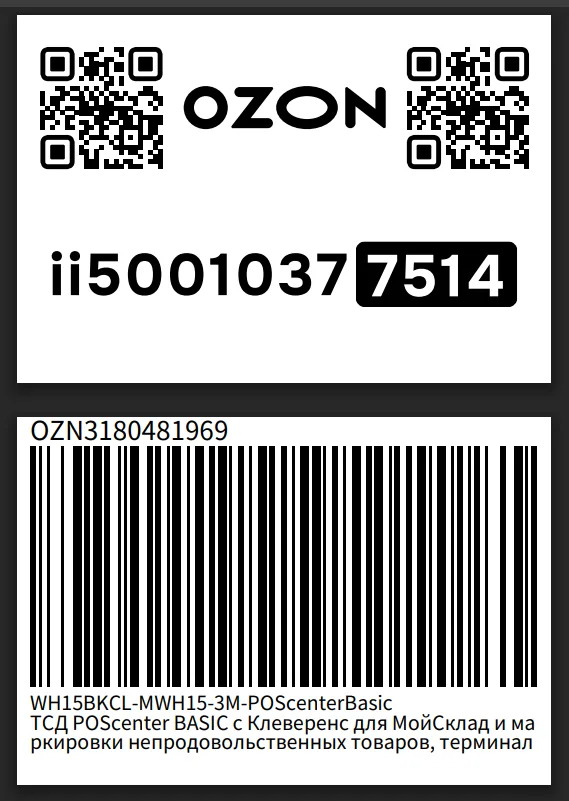
На этикетке, предназначенной для выполнения FBS‑заказов, фиксируются два независимых кода:
- Линейный штрих‑код (Code 128) – содержит номер заказа в виде последовательности цифр, например
01234567‑0001‑1. Этот код используется в системе Ozon для привязки поставки к конкретному клиентскому заказу. - Квадратный QR‑/DataMatrix‑код – в него закодированы логистические параметры: номер склада, сортировочная линия, маршрут и пр. Значения, получаемые из QR‑кода, обычно не совпадают с номером заказа; такое различие является нормой и не влияет на обработку.
Размеры этикеток и их влияние на сканирование
Исторически для FBS‑этикеток применялся формат 75 × 120 мм. В настоящее время наблюдается переход к более компактному размеру 58 × 40 мм, аналогичному используемому на Wildberries.
При попытке печати этикетки на ленте другого формата (например, 43 × 25 мм) изображение «съезжает», что приводит к невозможности считывания кода сканером. Поэтому соблюдение рекомендованных размеров критично для корректного распознавания.
Маркировка «Честный знак» и обязательный DataMatrix
Для категорий одежда, обувь, текстиль, парфюмерия закон требует размещения DataMatrix‑кода (КИЗ) в системе «Честный знак». Этот код привязывается к конкретному заказу и должен быть читаемым.
Готового шаблона этикетки под «Честный Знак» внутри личного кабинета Ozon не существует, поэтому продавцы обычно генерируют комбинированную этикетку, включающую:
- штрих‑код товара (Code 128)
- DataMatrix‑код «Честный знак»
Эти два элемента печатаются в одной системе, что упрощает процесс маркировки и последующего контроля.
Для простой печати дубля КИЗ можно воспользоваться вот этим бесплатным онлайн-инструментом.
Правила размещения кодов на этикетке и коробке
Корректное расположение кодов предотвращает ошибки сканирования:
- Запрещено размещать два линейных штрих‑кода рядом на одной этикетке. Луч сканера может одновременно захватить оба кода, что приводит к ошибке чтения.
- Внутренний складской штрих‑код можно разместить на отдельной стороне коробки или использовать отдельный стикер, чтобы избежать перекрытия с внешними кодами.
- При совмещённой печати (т.н. «умная лента») QR‑код Ozon и внутренний штрих‑код должны быть разделены минимум 1–1,5 см свободного белого пространства. Это гарантирует, что сканер будет распознавать каждый код независимо.
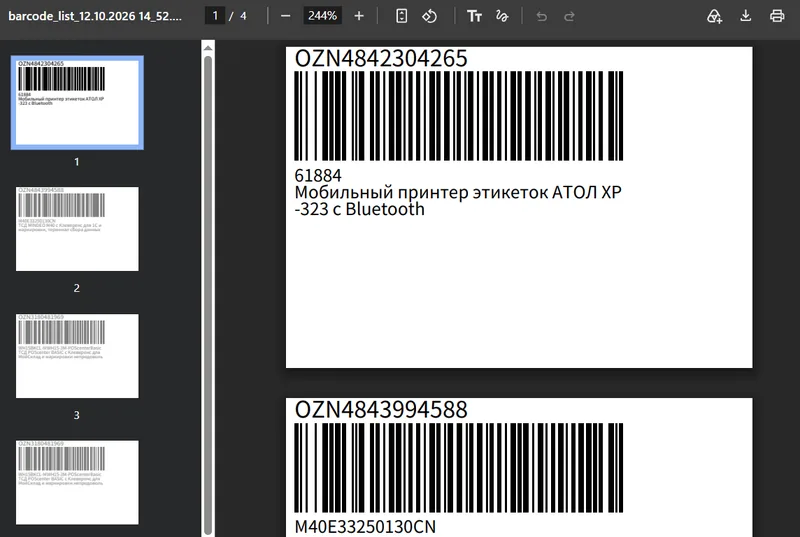
Отдельно Ozon может выгрузить PDF со списком товарных штрихкодов (OZN/артикул по позициям). Его нельзя путать с этикетками отправлений: на таком листе нет QR логистики отправления, это только коды товаров.
Практические решения и инструменты автоматизации
Сторонний софт для формирования этикеток
Программы — МойСклад, 1С:УНФ, TopSeller, MarkZnak — позволяют автоматизировать несколько ключевых этапов подготовки товаров к отгрузке:
- Группировка этикеток. Система формирует наборы этикеток в порядке сборки, объединяя штрих‑код маркетплейса с внутренним артикулом, цветом и размером. Это устраняет необходимость ручного сопоставления данных.
- «Умная лента». При сканировании товара система мгновенно переводит соответствующий заказ в статус «Собрано» и посылает команду принтеру печатать единственную нужную этикетку. Таким образом, исключается печать лишних этикеток и ускоряется процесс сборки.
- Дополнительный текст в шаблоне. В название товара можно добавить произвольный маркер, например «[СТЕЛЛАЖ‑4]». Маркетплейс Ozon выводит такой маркер мелким шрифтом на готовой этикетке, что упрощает последующую навигацию на складе.
Эти функции позволяют сократить время на подготовку этикеток и снизить риск ошибок при ручном вводе данных.
Работа с листом подбора
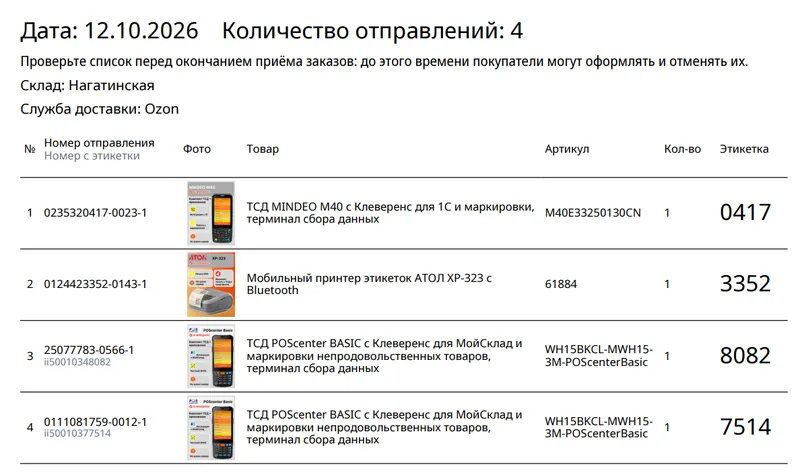
Перед массовой печатью рекомендуется скачать «Лист подбора». В этом документе перечислены названия товаров в том же порядке, в каком они расположены в PDF‑файле с этикетками. Сборщик берёт первую этикетку, сверяется с первой строкой листа и наклеивает её. Такое последовательное сопоставление гарантирует, что каждый товар получит правильную этикетку без необходимости дополнительного контроля.
Печать без термопринтера
Если термопринтер недоступен, можно использовать обычный лазерный принтер и самоклеящуюся бумагу формата A4:
- Тип бумаги: 24‑ячеечные или 40‑ячеечные стикеры.
- Настройки печати: масштаб — 100 % (Real size). На листе можно разместить несколько страниц (обычно 4‑6) либо воспользоваться онлайн‑конвертером, который перераспределит этикетки под выбранную сетку.
- Последующая обработка: после печати на обычной бумаге A4 этикетки вырезаются ножницами. Клейкую ленту (скотч) используют только по краям, чтобы не закрыть QR‑код, который необходим для сканирования на складе.
Такой подход позволяет быстро подготовить этикетки даже в условиях ограниченного оборудования.
Мобильное приложение Ozon Seller и альтернативы
Приложение Ozon Seller поддерживает сбор отдельного заказа и отправку этикетки в системное меню печати. Однако оно не реализует потоковую печать и не позволяет напрямую подключить принтер. При небольших объёмах заказов такой способ может быть удобен, но при масштабных операциях предпочтительнее:
- ПК‑версия Ozon Seller, где можно настроить пакетную печать и интегрировать принтер через драйверы.
- Интеграция через API, позволяющая автоматически формировать и отправлять этикетки из выбранной ERP‑системы без участия пользователя.
Выбор инструмента зависит от объёма ежедневных отгрузок и уровня автоматизации, который требуется достичь.
Рекомендации и чек‑лист безопасного оформления отгрузки FBS
1. Подготовка оборудования
Перед тем как приступить к печати этикеток, необходимо убедиться, что используемое оборудование полностью соответствует требованиям Ozon:
- Принтер – термопринтер должен поддерживать ленту размером 58 × 40 мм либо 75 × 120 мм, что соответствует шаблону Ozon.
- Если применяется обычный (не термопринтер) – в настройках выбирайте режим Real size и проверяйте отсутствие скольжения ленты и бликов, которые могут ухудшить читаемость штрих‑ и QR‑кодов.
Эти простые проверки позволяют избежать проблем с качеством печати, которые часто приводят к ошибкам сканирования на этапе приёмки.
2. Маркировка товара
Маркировка делится на две части: внешний штрихкод OZN/EAN (или автоматически сгенерированный Ozon) и, при необходимости, DataMatrix Честного знака.
- Внутренний штрихкод наносится непосредственно на товар или его упаковку. Он служит идентификатором при разборе спорных ситуаций.
- DataMatrix Честного знака размещается либо на отдельной бирке, либо на боковой стороне коробки. Важно оставить минимум 1 см свободного пространства от QR‑кода Ozon, чтобы оба кода не перекрывали друг друга и сохраняли читаемость.
Пример: если товар упакован в коробку 30 × 20 × 10 см, штрихкод OZN размещаем на верхней части коробки, а DataMatrix – на правой боковой стенке, отодвинув его от угла минимум на 1 см.
3. Формирование отгрузки
Процесс сборки и нанесения этикеток имеет несколько последовательных шагов:
- Скачивание этикетки Ozon (QR‑код отправления) из личного кабинета и её приклеивание только на верхнюю большую сторону коробки. Это упрощает автоматическое сканирование на складе Ozon.
- При желании добавить внутренний штрихкод OZN, используйте отдельный стикер и размещайте его на боковой или нижней стороне коробки – так он не будет мешать чтению основного QR‑кода.
- При массовой печати рекомендуется использовать лист подбора или «умную ленту», предоставляемую сторонними сервисами. Такие решения автоматически подбирают нужный шаблон и исключают ручной поиск этикетки, что ускоряет процесс и снижает риск ошибок.
4. Проверка перед отправкой
Последний контрольный этап гарантирует, что посылка будет принята без замечаний:
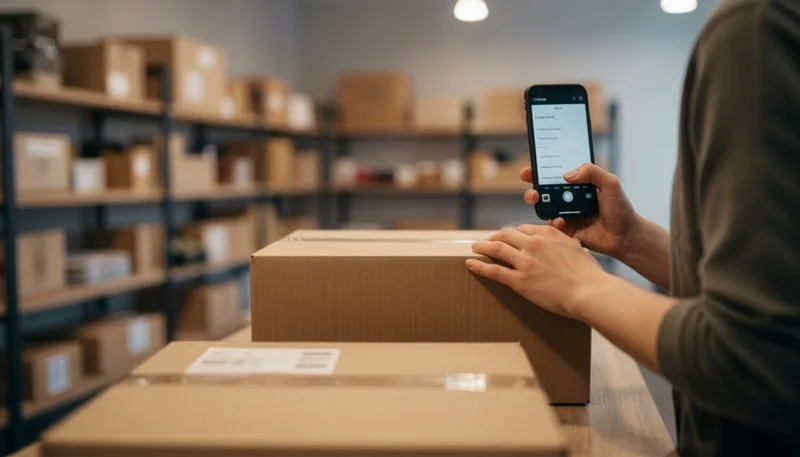
- Сканирование QR‑кода смартфоном. Убедитесь, что код читается быстро и без сбоев.
- Визуальное сравнение названия и артикула, указанных на этикетке, с реальными данными товара. Обратите внимание на мелкий шрифт, используемый Ozon.
- Отсутствие лишних штрихкодов и скотча. Любой дополнительный код или клейкая лента, закрывающая QR‑код, делает этикетку нечитаемой.
Что делать при обнаружении ошибок
- Если сканер Ozon не читает QR‑код, проверьте качество печати: замените ленту или бумагу, убедитесь, что принтер правильно калиброван.
- При несоответствии DataMatrix проверьте, что код привязан к правильному заказу в системе Честный знак; при необходимости переиздайте бирку.
- В случае «обезлички» посылки (отсутствие внешних идентификаторов) используйте внутренний штрихкод OZN для идентификации и подготовки доказательной базы в споре.
Соблюдая эту последовательность, вы минимизируете риск возвратов и задержек, а также повышаете эффективность работы с FBS‑отгрузками.


Часто задаваемые вопросы
Как правильно собрать и оформить заказ FBS в Ozon?
- В кабинете Ozon Seller откройте FBS → Заказы с моих складов → Ожидают сборки.
- Отметьте нужные заказы и нажмите Собрать (или проведите строку вправо).
- При необходимости отсканируйте/введите код «Честного знака».
- Упакуйте товар в непрозрачный пакет, коробку или курьер‑пакет, распечатайте этикетку 100×70 мм, приклейте её на упаковку.
- Сформируйте отгрузку, скачайте лист подбора (при массовой отправке) и передайте посылки в пункт приёма или курьеру, показав штрихкод отгрузки в приложении.
Почему в PDF‑файле с этикетками они «вразброс», и как упростить печать?
Маркетплейс формирует один длинный PDF, где каждая этикетка находится на отдельной странице без сортировки по порядку сборки. Это заставляет сборщика искать нужную этикетку вручную.
Решение: использовать сторонний сервис (например, МойСклад, TopSeller, MarkZnak) — он импортирует заказы через API, группирует этикетки по порядку и формирует «умную ленту», где каждая этикетка сопоставлена с товаром.
Можно ли добавить свою информацию (штрихкод, артикул) на этикетку Ozon без риска отказа?
Да, но только в рамках правил:
- Не редактировать оригинальный PDF‑шаблон Ozon (запрещено).
- Размещать свои данные на отдельной этикетке (другой стороной коробки) — это безопасный способ.
- Можно добавить текст в название товара в кабинете Ozon (например, «Кошелёк [СТЕЛЛАЖ‑4]») — он появится мелким шрифтом на официальной этикетке и не мешает сканеру.
Что означают различия между цифрами и QR‑/DataMatrix‑кодом на этикетке?
Цифры (номер заказа) читаются линейным штрихкодом Code 128, а квадратный код содержит логистический индекс (склад, сортировочная линия, маршрут). Их значения не обязаны совпадать.
Несоответствие — нормальная работа системы. Ошибкой считается только:
- Наклеить этикетку от другого заказа.
- Печать с размытым/нечитаемым QR‑кодом (тогда посылка попадает в «обезличку»).
Как печатать этикетки Ozon на обычном (офисном) принтере без «каши»?
- Откройте PDF в Adobe Reader или Chrome.
- В диалоге печати выберите «Реальный размер» (Scale 100 %) — отключите «Fit».
- При необходимости используйте опцию «Несколько страниц на листе» (4‑6 шт.) — это экономит бумагу.
- Печатайте на матовой бумаге A4 или на самоклеящейся листовой бумаге, а затем вырежьте этикетки.
- Приклеивайте скотч только по краям, не закрывая штрих‑ и QR‑коды.
Как правильно оформить маркировку «Честный знак» при отгрузке FBS?
- На товаре (внутри упаковки) наклейте DataMatrix — код KIZ обязательно.
- На внешней коробке клеите только логистическую этикетку Ozon (QR‑код отправления).
- При передаче заказа в системе Ozon Seller введите/отсканируйте код KIZ — без этого статус «Собрано» не будет установлен.
- Не размещайте оба кода на одной этикетке и сохраняйте минимум 1–1,5 см свободного пространства между ними, иначе сканер может считать их как один код и отклонит посылку.