Почему не удалось сохранить УПД в .xml для ЭДО: типичные ошибки в 1С
В 1С выгрузка УПД в формат XML может не происходить из‑за нескольких типичных причин: документ упаковывается в ZIP‑архив, отсутствуют обязательные реквизиты контрагентов или товаров, выбран неверный способ экспорта, ограничены права доступа к папке сохранения, а также после обновления конфигурации могут сбиться настройки ЭДО. Устранение этих ошибок позволяет сформировать корректный XML‑файл с требуемым именем согласно приказу ФНС.

Причины, по которым документ не сохраняется в XML‑формате ЭДО
Технические особенности выгрузки
При экспорте документов в ЭДО система сохраняет файл не как чистый XML, а как ZIP‑архив, содержащий XML‑документ и сопутствующие файлы (например, подписи). Большинство операторов электронного документооборота (Диадок, СБИС) принимают именно такой архив, поэтому отсутствие распаковки часто воспринимается как «неправильный» формат. Если получатель требует отдельный XML‑файл, его необходимо вручную извлечь из архива.
Ошибки форматно‑логического контроля (ФЛК)
Перед формированием XML система проверяет наличие обязательных реквизитов. При отсутствии или некорректных значений возникают ошибки ФЛК, и выгрузка прерывается. К типичным проблемам относятся:
- пустые ИНН и КПП контрагента;
- незаполненные классификаторы адресов (КЛАДР, ФИАС);
- отсутствие кодов ОКЕИ, ТН ВЭД, ГТД;
- отсутствие обязательных реквизитов договора (номер, дата, стороны).
Устранение этих несоответствий в карточке контрагента или в документе позволяет пройти проверку и сформировать корректный файл.

Неправильный способ и контекст выгрузки
В 1С существует несколько функций сохранения документа: обычные кнопки «Сохранить» (PDF/Excel) и специализированный пункт «Еще → ЭДО → Выгрузить документ в файл». Использование первого варианта приводит к созданию файлов неподходящего формата, что часто воспринимается как «не сохраняется в XML». Кроме того, имя файла формируется согласно регламенту (например, ON_NSCHFDOPPR_…). При выгрузке из «неправильного» раздела (например, Заказы клиентов) или через технические меню («Синхронизация», «Выгрузка данных») система генерирует произвольные имена, которые не принимаются контрагентами.
Проблемы прав доступа и конфигурации
- Права записи. Если системный пользователь (обычно
usr1cv8) не имеет прав записи в целевой папке, выгрузка завершается с ошибкой доступа. Аналогично, блокировка скачивания в браузере может помешать получению файла. - Сбои после обновления. Обновления конфигурации могут менять форматы и алгоритмы формирования документов, а также отключать соглашения в «Настройках ЭДО». В результате прежние сценарии выгрузки перестают работать.
- Статус документа. Ошибка «Команда не может быть выполнена для указанного объекта» появляется, если документ не проведён, статус УПД выключен, либо в настройках отправки для контрагента выбран неверный способ (например, отправка по почте вместо ЭДО).
Для устранения этих проблем необходимо проверить права системного пользователя, убедиться в актуальности настроек ЭДО и в том, что документ находится в проведённом состоянии с включённым статусом УПД. После выполнения этих проверок выгрузка в XML‑формате обычно проходит без препятствий.
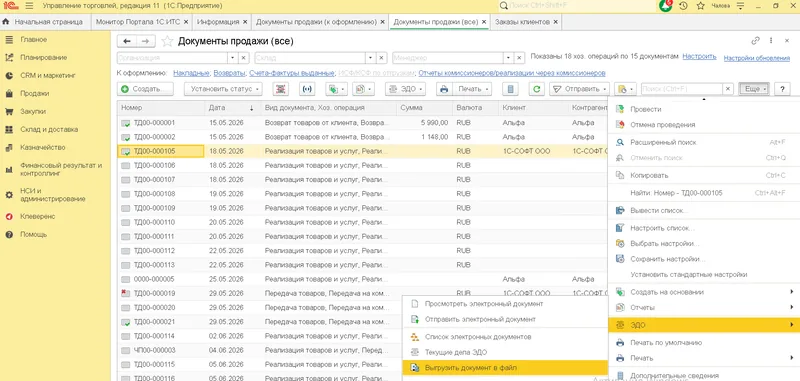
Как правильно выполнить выгрузку УПД из 1С: пошаговый алгоритм
1. Подготовка документа к выгрузке
Откройте в журнале «Документы продажи» нужный документ, например, «Реализация товаров и услуг». Убедитесь, что документ уже проведён – в заголовке должна стоять зелёная галочка. Кроме того, в нижней части формы проверьте, что переключатель «УПД» активирован (горит зелёным). Без этих условий система не позволит сформировать файл электронного документа.
2. Проверка обязательных реквизитов контрагента
Для корректной выгрузки УПД необходимо, чтобы у контрагента были заполнены все обязательные поля:
- ИНН (идентификационный номер налогоплательщика);
- КПП (для юридических лиц);
- Адрес, полученный из ФИАС;
- Код ИдЭДО (идентификатор в системе электронного документооборота).
Отсутствие любого из этих реквизитов приводит к ошибке формирования УПД, поэтому перед выгрузкой следует их проверить и, при необходимости, дополнить.
3. Проверка реквизитов номенклатуры и маркировки
Каждая позиция документа должна содержать полные сведения о номенклатуре:
- Код ОКЕИ (единица измерения);
- Ставка НДС;
- При импортных товарах – страна происхождения и номер ГТД.
Если в документе присутствуют маркированные товары, откройте окно «Проверить коды маркировки». С помощью сканера или автоматического подбора введите коды маркировки; система отобразит зелёные значки, подтверждающие их корректность. Неправильно указанные коды блокируют выгрузку.
4. Формирование и передача файла УПД
После того как все реквизиты проверены, выполните следующее:
- В меню документа выберите «Еще → ЭДО → Выгрузить документ в файл».
- Программа сформирует ZIP‑архив, внутри которого будет XML‑файл с именем вида
ON_NSCHFDOPPR_…. - При необходимости распакуйте архив и передайте чистый XML‑файл оператору ЭДО. Большинство операторов принимает сразу ZIP‑архив, поэтому его можно отправлять без распаковки.
Таким образом, последовательное выполнение описанных шагов обеспечивает корректную выгрузку УПД из 1С и его дальнейшую передачу в электронный документооборот.
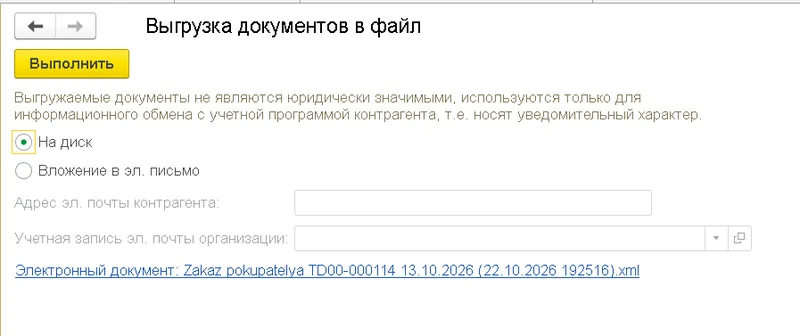
Типичные ошибки и способы их устранения
1. Неполные или некорректные обязательные поля
Отсутствие или неверное заполнение ключевых реквизитов в карточке контрагента и номенклатуре приводит к ошибкам при формировании электронных документов.
- ИНН/КПП – пустой или содержащий пробелы.
Решение: открыть карточку контрагента, удалить пробелы и ввести корректные значения. - Код ОКЕИ – не указан в справочнике номенклатуры.
Решение: добавить недостающий код в справочник и привязать его к соответствующей позиции. - Ставка НДС – оставлена пустой.
Решение: указать одну из допустимых ставок – 0 %, 10 % или 20 % – в зависимости от налогового режима товара.
Корректно заполненные поля позволяют системе автоматически сформировать XML‑файл без дополнительных правок.
2. Проблемы с правами доступа и настройками ЭДО
Неправильные права пользователя или неверные параметры электронного документооборота часто блокируют выгрузку.
- Системный пользователь без прав записи.
Решение: предоставить пользователю права записи в целевую папку, либо временно сохранять файл на рабочий стол, где права гарантированы. - Отключённое соглашение у контрагента или выбран неверный формат передачи (не тот приказ ФНС).
Решение: в разделе «Настройки ЭДО» включить соглашение и выбрать приказ ФНС, соответствующий типу документа (например, приказ № 123‑н).
После исправления прав и настроек система сможет отправлять документы в нужный канал без ошибок.
3. Ошибки при выгрузке и формировании файлов
Неправильный выбор раздела выгрузки, наличие спецсимволов и несоответствие формата имени файла часто приводят к сбоям.
- Неправильный раздел выгрузки – попытка выгрузить из «Заказы клиентов».
Решение: использовать только раздел «Документы продажи» (реализации, УПД). В этом разделе формируются корректные XML‑структуры. - Спецсимволы и превышение длины полей (амперсанд, кавычки,
<,>и др.).
Решение: заменить их на безопасные символы (например,&→и, кавычки → апостроф) и сократить длину строки до 1000 символов. - Быстрый костыль с именем файла – иногда оператор требует конкретный атрибут
ИдФайл.
Решение: открыть сформированный XML, скопировать значение атрибутаИдФайл="ON_NSCHFDOPPR_…", переименовать файл соответственно. После этого файл принимается без дополнительных проверок.
4. Маркировка и дублирование контрагентов
Недостатки в учёте маркировки и наличие дублирующих карточек также могут остановить процесс выгрузки.
- Коды маркировки не внесены → система выводит сообщение «Проверьте коды маркировки».
Решение: открыть окно маркировки, отсканировать или вручную подобрать коды, после чего провести документ. - Дублирование контрагентов – два одинаковых контрагента, документ выписан на второй.
Решение: объединить карточки в одну, либо включить ЭДО в нужной (правильной) карточке, чтобы система использовала корректные реквизиты.
5. Состояние документа и статус УПД
Иногда выгрузка блокируется из‑за статуса самого документа.
- Ошибка «Команда не может быть выполнена…» возникает, когда документ не проведён или статус УПД выключен.
Решение: провести документ, включить статус УПД в настройках и повторить выгрузку.
Применяя перечисленные корректировки, большинство типовых проблем с выгрузкой электронных документов устраняется без привлечения технической поддержки.
Рекомендации и контрольный список перед массовой выгрузкой
Подготовка документов к выгрузке
Перед тем как отправлять документы в электронный документооборот (ЭДО), убедитесь, что каждый документ находится в статусе «проведён» и «УПД включён». При этом состояние ЭДО должно быть «Не начат» или «Требуется подготовка» – иначе система будет ожидать дополнительных действий и выгрузка завершится ошибкой.
Требования к реквизитам контрагентов и номенклатуры
- Контрагенты: обязательны ИНН, КПП (для юридических лиц), адрес, полученный из ФИАС, и идентификатор в системе ЭДО (ИдЭДО). Отсутствие любого из этих полей приводит к отклонению документа на этапе проверки.
- Номенклатура: каждый товар должен иметь код ОКЕИ и ставку НДС. При импорте дополнительно указываются страна происхождения и номер ГТД. Эти данные нужны для корректного формирования таможенной декларации и расчёта налогов.
Настройки ЭДО, права доступа и маркировка товаров
- Соглашения с контрагентами должны быть активированы, а в настройках выбран актуальный приказ ФНС, соответствующий типу операции. Способ отправки обязан быть установлен как «ЭДО».
- Права доступа: проверьте, что системный пользователь, от имени которого будет выполнена выгрузка, имеет права записи в целевую папку. Недостаток прав приводит к невозможности создать файл выгрузки.
- Маркировка: все товары, подлежащие маркировке, должны после проверки кодов отображать зелёный значок. Это визуальный индикатор того, что товар готов к передаче в ЭДО.
Тестовый запуск, контроль и документирование
- Тестовый документ: выгрузите один документ и откройте его через меню «ЭДО → Посмотреть электронный документ». Отсутствие ошибок подтверждает корректность файловой логики контроля (ФЛК) и настроек выгрузки.
- Пакетная выгрузка: перед массовой отправкой используйте встроенный отчёт «Проверка готовности к выгрузке». Отчет покажет отклонения (например, недостающие реквизиты или проблемы с правами). Исправьте все найденные несоответствия, после чего можно запускать массовую выгрузку.
- Проверка имени файла: после завершения выгрузки убедитесь, что полученный XML‑файл называется согласно шаблону
ON_NSCHFDOPPR_…. При необходимости распакуйте ZIP‑архив и проверьте содержимое. - Документация: сохраняйте скриншоты сообщений об ошибках и ведите журнал исправлений. Такая документация упрощает последующий аудит и помогает быстро восстановить процесс в случае повторных проблем.


Часто задаваемые вопросы
Почему при выгрузке из 1С получаю архив .zip, а не чистый .xml?
В новых версиях «1С:Бухгалтерия» команда Еще → ЭДО → Выгрузить документ в файл автоматически упаковывает сформированный XML и метаданные в ZIP‑архив. Большинство операторов ЭДО (Диадок, СБИС и др.) принимают такой архив напрямую. Если нужен именно XML, просто распакуйте ZIP‑файл на компьютере.
Файл сохраняется, но его имя произвольное, а не ON_NSCHFDOPPR_… — что делать?
Произвольное имя появляется, когда документ выгружается не как официальный УПД (например, из «Заказов клиентов» или через технические меню). Чтобы получить корректное имя:
- Откройте реализацию (акт, накладную, УПД) в разделе «Документы продажи».
- Убедитесь, что переключатель УПД включён.
- Выполните Еще → ЭДО → Выгрузить документ в файл. 1С сформирует XML с именем, начинающимся на ON_NSCHFDOPPR_…, которое совпадает со значением атрибута
<ИдФайл>.
Какие реквизиты вызывают ошибку форматно‑логического контроля (ФЛК) при выгрузке УПД?
Отсутствие или некорректность любого из перечисленных полей приводит к блокировке формирования XML:
- ИНН и КПП (для ИП — КПП должно быть пустым);
- Адрес по ФИАС (полный, без свободного текста);
- Коды ОКЕИ для всех товаров;
- Ставка НДС (20 %, 10 %, 0 % или «Без НДС»);
- Коды ТН ВЭД / номер ГТД для импортных товаров;
- Обязательные реквизиты договора (номер, дата);
- Идентификатор контрагента в настройках ЭДО (ИдЭДО).
Что означает ошибка «Команда не может быть выполнена для указанного объекта» и как её устранить?
Ошибка появляется, когда 1С не считает документ электронным. Основные причины и решения:
- Документ не проведён – проведите его (зеленая галочка).
- ЭДО отключено в настройках контрагента – откройте Администрирование → Обмен электронными документами → Настройки ЭДО, включите статус «Соглашение подключено» и выберите нужный приказ ФНС.
- Тип документа не привязан к ЭДО – в настройках отправки у контрагента проверьте, что для данного типа (УПД, Счет‑фактура и т.п.) выбран способ «ЭДО».
- Документ открыт из общего журнала – откройте сам документ и нажмите Еще → ЭДО внутри его формы.
Как правильно выгрузить УПД, если я нахожусь в разделе «Заказы клиентов»?
Заказы клиентов не имеют официального формата ФНС, поэтому выгрузка из этого раздела даёт технический XML с произвольным именем. Чтобы отправить УПД:
- На основании заказа создайте реализацию (акт/накладную) в разделе «Документы продажи».
- В реализации включите переключатель УПД.
- Выполните Еще → ЭДО → Выгрузить документ в файл. Полученный файл будет соответствовать регламенту ФНС и примется оператором ЭДО. Если нужен только сам заказ, сохраняйте его в PDF/Excel и отправляйте как неформализованный документ через личный кабинет оператора.