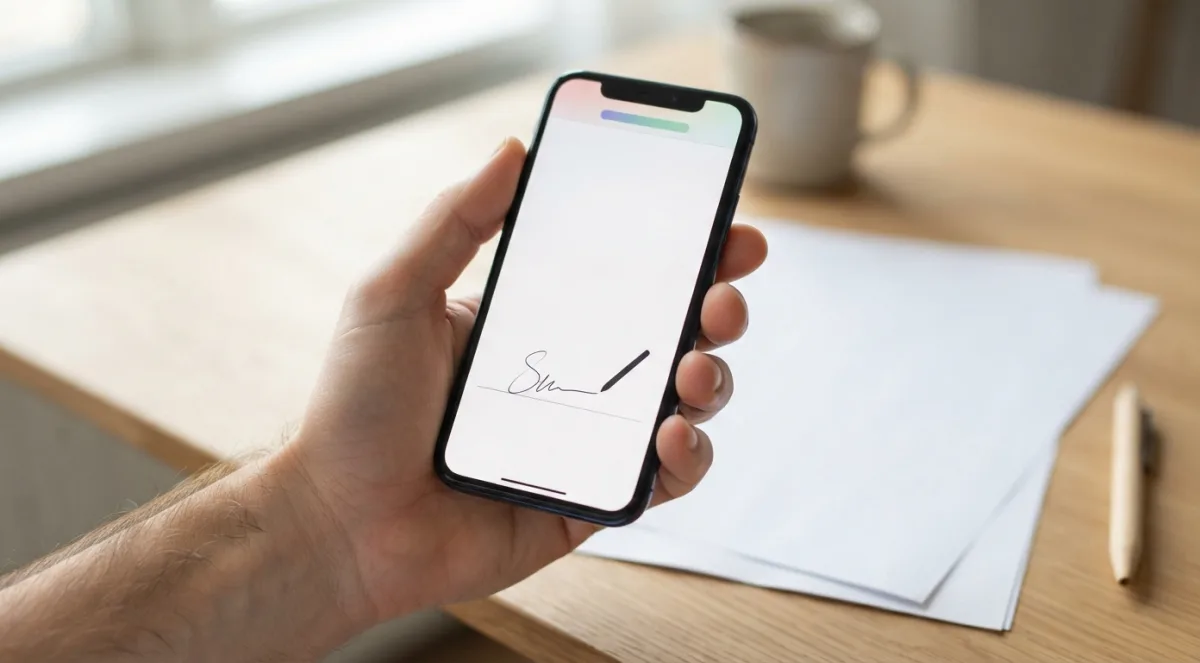
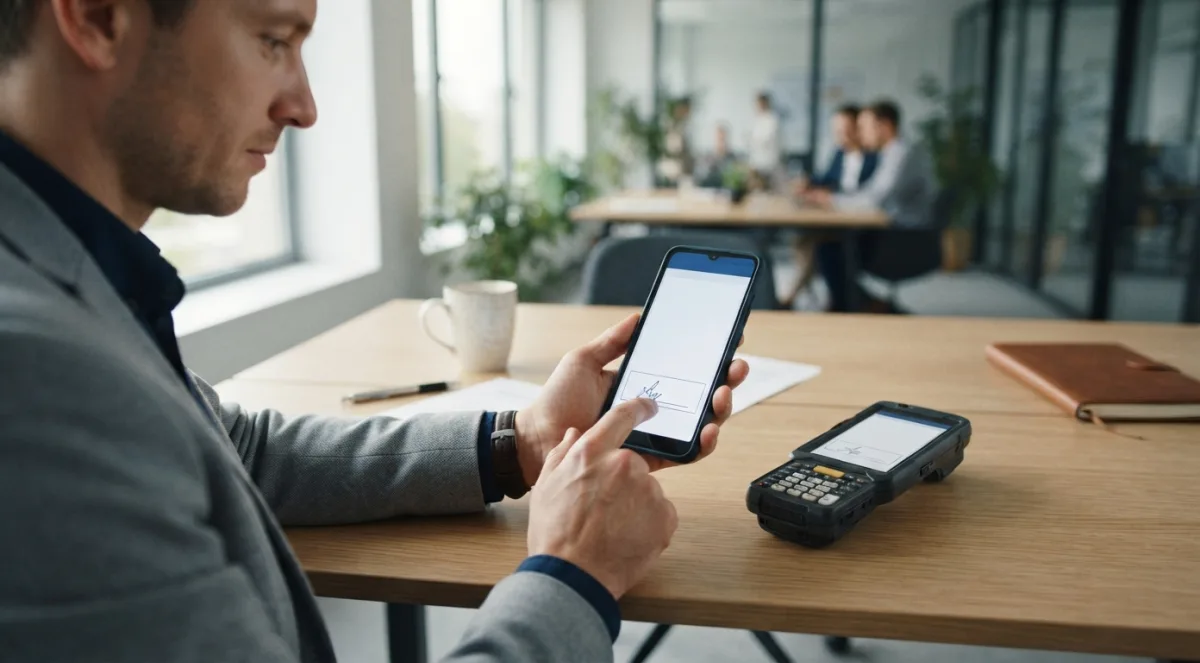
Электронная подпись в iOS: настройка «Моя подпись» и работа с документами

Пошаговое руководство по установке «Моя подпись» на iOS, импорту УКЭП, подписанию PDF и Word, а также советам по защите и резервному копированию ключей.
Установка и настройка приложения «Моя подпись» на iPhone
Системные требования iOS
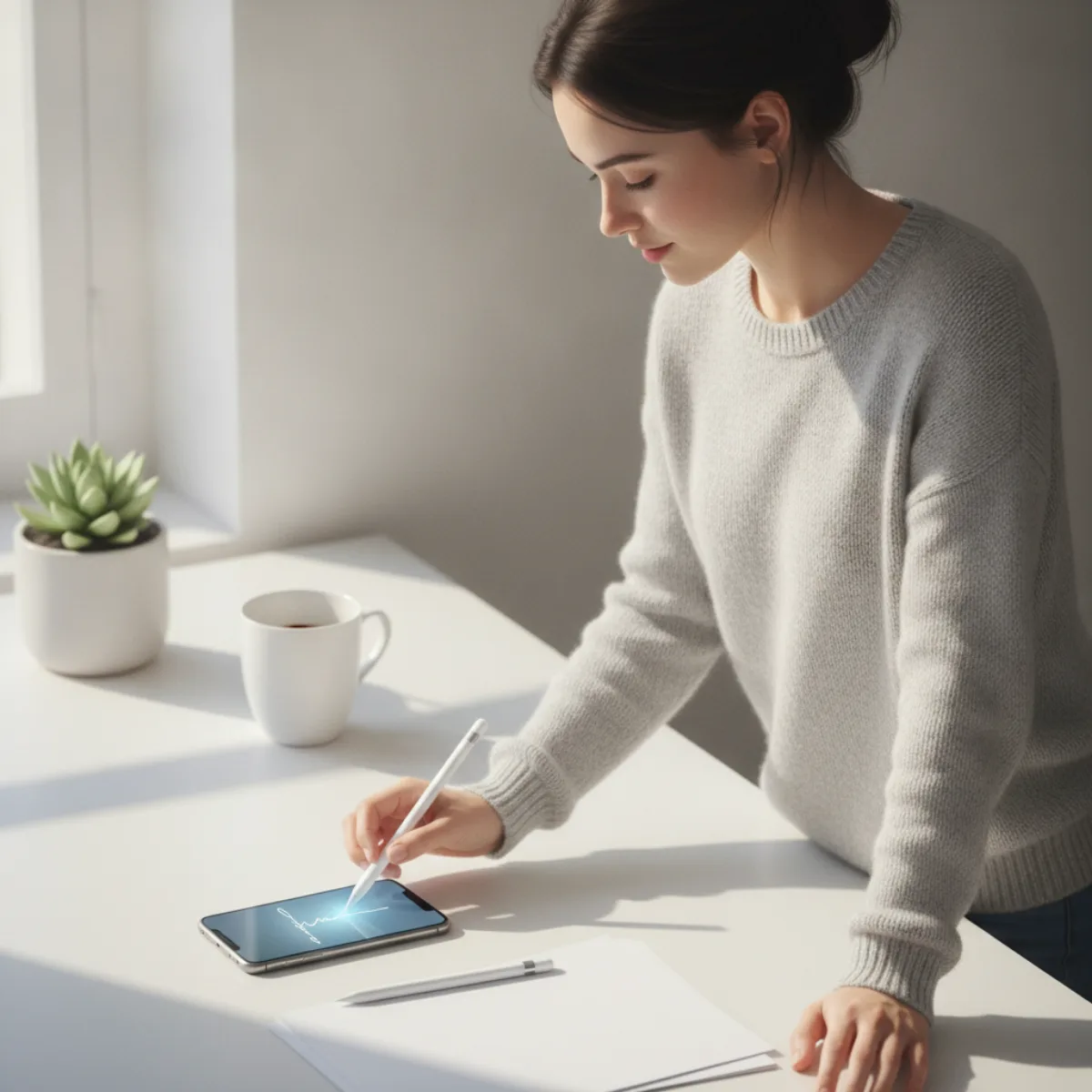
Приложение «Моя подпись» оптимизировано под современные iPhone и iPad, однако для корректной работы необходимо соблюсти несколько базовых параметров. Ниже представлена таблица с минимальными требованиями, которые гарантируют стабильную работу функций создания и верификации электронной подписи.
| Параметр | Минимальное требование | Рекомендация |
|---|---|---|
| Версия iOS | iOS 14.0 | iOS 16.0 и выше |
| Модель устройства | iPhone 7 / iPad 5‑го поколения | iPhone 12 и новее |
| Свободное хранилище | 150 МБ | 300 МБ + для архивов и кэша |
| Подключение к интернету | Wi‑Fi или LTE | Wi‑Fi с высокой пропускной способностью |
Загрузка из App Store
Сам процесс получения «Моя подпись» предельно прост. Следуйте пошаговой инструкции, и приложение будет готово к использованию уже через несколько минут:
- Откройте App Store и в строке поиска введите «Моя подпись».
- Убедитесь, что разработчиком указана официальная компания‑владелец сертификата.
- Нажмите кнопку Получить / Установить и подтвердите загрузку Touch ID, Face ID или паролем Apple ID.
- После завершения скачивания и автоматической установки откройте приложение.
Во время загрузки система проверит совместимость устройства с требованиями, указанных в таблице выше, и предупредит, если обнаружит ограничения.

Первичная активация и привязка к Apple ID
После первого запуска приложение предложит пройти процедуру активации. Это важный шаг, который связывает ваш профиль электронной подписи с Apple ID, обеспечивая безопасный доступ и возможность восстановления в случае смены устройства.
Процесс выглядит так:
- Ввод персональных данных: ФИО, ИНН и e‑mail, указанный при регистрации в системе электронных документов.
- Согласие с пользовательским соглашением и политикой конфиденциальности.
- Выбор метода подтверждения личности: SMS‑код, электронное письмо или биометрическая аутентификация (Face ID / Touch ID).
- Привязка к Apple ID происходит автоматически: приложение сохраняет токен доступа в защищённом ключевом хранилище iOS, что упрощает последующие входы без ввода пароля.
После успешной активации вы увидите главный экран с пятью основными секциями: «Создать подпись», «Подписать документ», «История», «Настройки» и «Поддержка». На этом этапе рекомендуется зайти в раздел «Настройки» и проверить параметры синхронизации, чтобы ваши документы хранились в облаке, а резервные копии были доступны в случае восстановления устройства.
Сразу же после привязки к Apple ID вы получаете возможность использовать «Моя подпись» в любых приложениях, поддерживающих функцию «Поделиться», а также в встроенном редакторе PDF. Это делает процесс подписания документов быстрым и полностью согласованным с экосистемой iOS.
Импорт УКЭП в приложение iOS
Подготовка .p12‑файла на ПК
Для начала необходимо иметь личный сертификат в формате .p12. На компьютере Windows или macOS его создают через certmgr (Windows) либо Keychain Access (macOS). При экспорте укажите надёжный пароль – именно он понадобится при импорте в iOS.
Важно проверить, что в контейнере имеются:
- закрытый ключ;
- сам сертификат;
- при необходимости – цепочка доверия (root и intermediate).
Если в процессе экспорта возникнут предупреждения о несовместимых алгоритмах, переключитесь на SHA‑256 или RSA‑2048 – такие параметры полностью поддерживаются мобильной ОС.
Передача файла через iCloud/Apple Files
Самый удобный способ – разместить .p12 в iCloud Drive и открыть его на iPhone через приложение «Файлы». Для этого:
- Перетащите файл в папку iCloud Drive на компьютере.
- На iPhone откройте «Файлы», найдите файл и нажмите «Поделиться» → «Открыть в …» → выберите нужное приложение с поддержкой УКЭП.
Если пользователь предпочитает локальный перенос, можно воспользоваться AirDrop: просто перетащите файл на иконку iPhone в окне AirDrop, после чего на устройстве появится запрос «Принять файл». Файл окажется в «Файлах», откуда его можно импортировать.
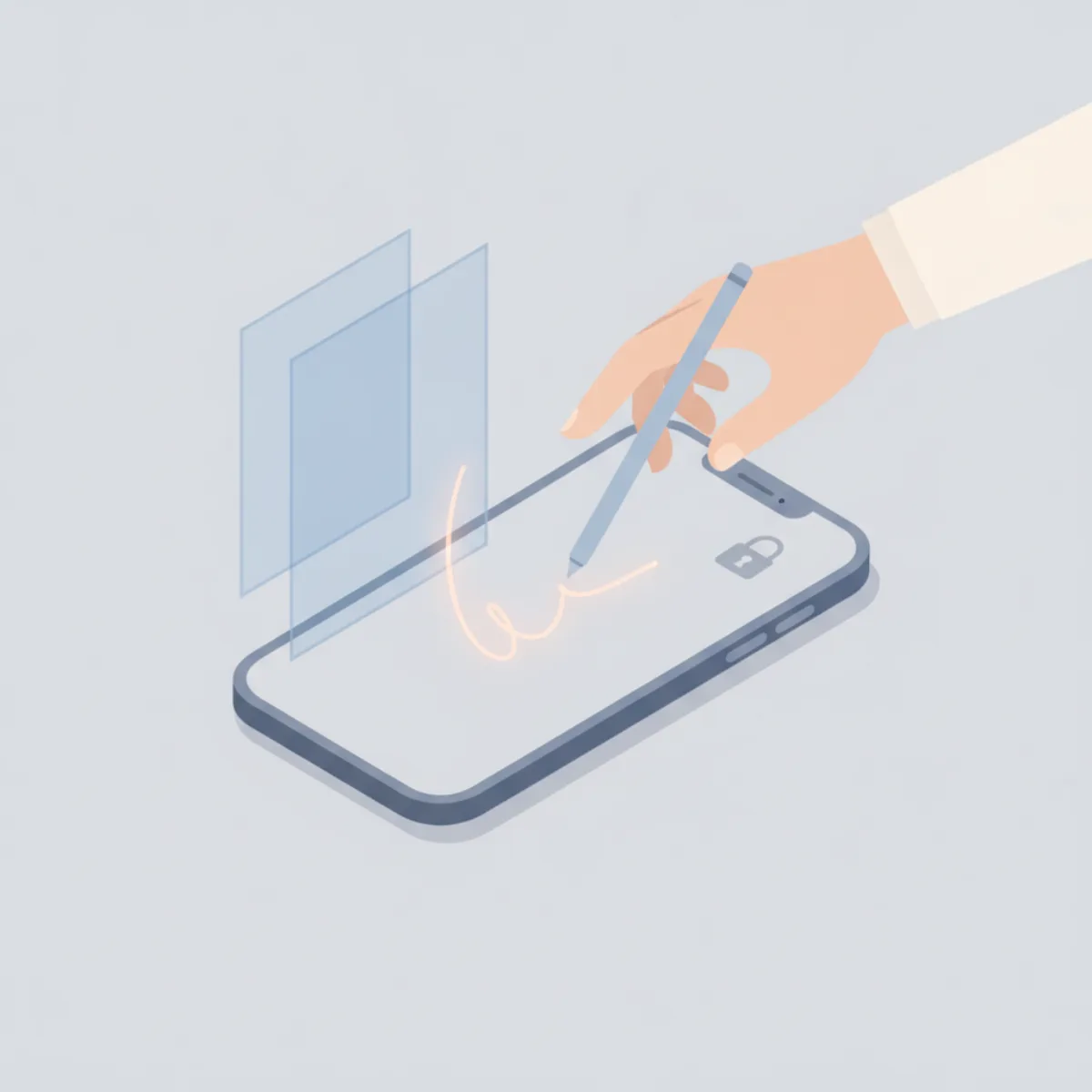
Импорт и проверка сертификата в приложении
После того как .p12 появился в «Файлах», откройте приложение, предназначенное для работы с электронными подписями. Обычно процесс выглядит так:
| Шаг | Действие | Результат |
|---|---|---|
| 1 | Нажать «Импортировать сертификат» | Откроется диалог выбора файла |
| 2 | Выбрать .p12 из «Файлов» | Запрос пароля для расшифровки контейнера |
| 3 | Ввести пароль, указанный при экспорте | Сертификат будет установлен в «Хранилище сертификатов» приложения |
| 4 | Проверить статус | Отображение имени владельца, срока действия и статуса доверия |
После импорта проверьте, что приложение отобразило дату истечения срока действия и отметило сертификат как «Доверенный». Если статус «Недоверенный», откройте настройки сертификата и вручную добавьте цепочку доверия из «Настройки» → «Профиль» → «Установить профиль сертификата».
Готово: теперь в приложении доступны функции создания и проверки подписи, добавления УКЭП к PDF‑документам и отправки подписанных файлов через корпоративные каналы.
Подписание документов Word и PDF на iPhone
Открытие документа через «Files»
Для начала необходимо найти нужный файл в приложении «Files». iPhone умеет работать как с облачными хранилищами, так и с локальными папками, поэтому документ может «жить» в iCloud Drive, Google Диске, OneDrive или непосредственно в памяти устройства.
1. Откройте «Files» и перейдите в нужную папку.
2. Нажмите на файл Word (.docx) или PDF, чтобы открыть его в встроенном просмотрщике. Если документ открывается в стороннем приложении, выберите «Открыть в iOS» → «Копировать в «Файлы»», чтобы вернуть его в родную среду.
После загрузки файл отобразится в виде интерактивного листа, готового к подписи.
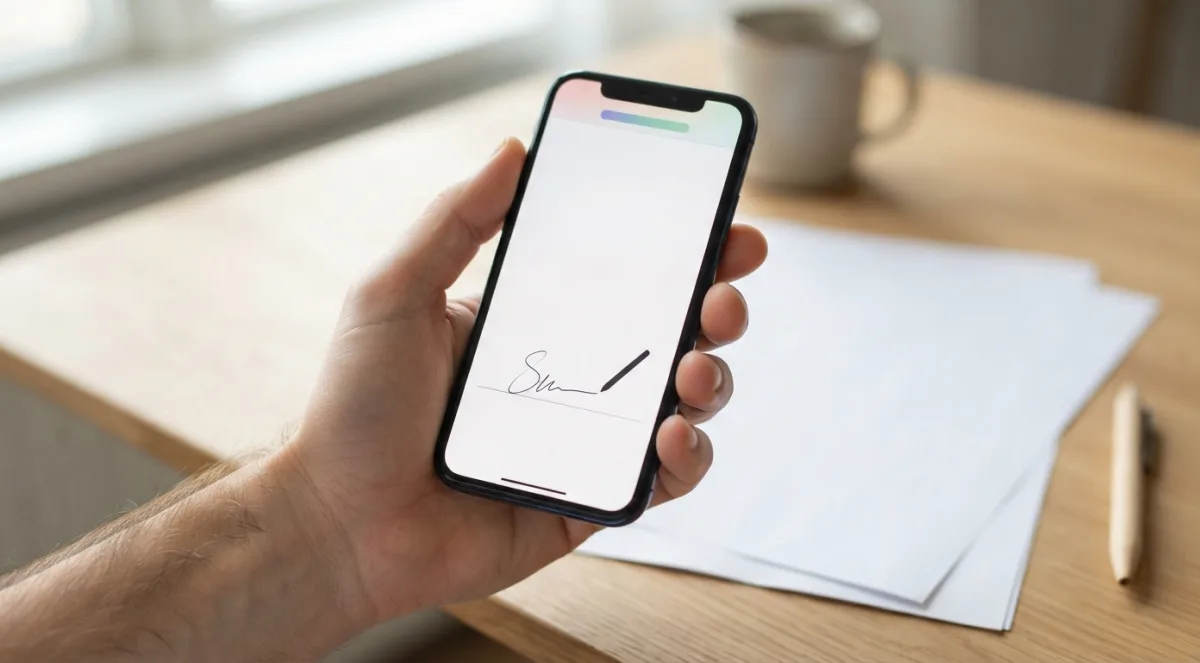
Выбор подписи «Моя подпись»
iOS хранит вашу электронную подпись в настройках «Моя подпись». Если подпись уже создана, она будет доступна в виде удобного карандаша‑подписи, готового к вставке. Если её ещё нет, создайте её одним касанием:
- Откройте Настройки → Параметры подписи.
- Нажмите «Создать подпись», проведите пальцем по экрану, пока не получите желаемый изгиб.
- Сохраните – подпись появится в вашем профиле и будет синхронизироваться со всеми приложениями, поддерживающими «Моя подпись».
Вернувшись к документу, нажмите кнопку «Подписать» (иконка карандаша) в правом верхнем углу. В появившемся меню выберите «Моя подпись», разместите её в нужном месте и, при необходимости, отрегулируйте размер с помощью pinch‑to‑zoom.
Сохранение и отправка подписанного файла
После того как подпись окажется на нужной странице, документ готов к сохранению и дальнейшей пересылке. iOS автоматически сохраняет изменения в том же месте, где находился исходный файл, но вы можете выбрать альтернативный путь:
| Опция | Краткое описание |
|---|---|
| Сохранить в «Files» | Сохраняет документ в выбранную папку iCloud или локальное хранилище, сохраняет оригинал без изменений. |
| Экспортировать в «Mail» | Отправляет файл сразу в виде вложения, удобно для быстрых ответов. |
| Поделиться через мессенджер | Позволяет отправить файл в WhatsApp, Telegram и другие популярные сервисы. |
Для отправки откройте панель «Поделиться» (иконка квадрата со стрелкой) и выберите нужный способ. При необходимости вы можете добавить комментарий, указав, что документ подписан электронно и готов к обработке.
Безопасность мобильной подписи в iOS
Защита ПИН‑кода биометрией
Современные iOS‑устройства позволяют привязать ПИН‑код к биометрическим данным (Face ID или Touch ID). При вводе подписи система проверяет, что запрос на использование закрытого ключа исходит именно от владельца устройства. Если биометрия не совпадает, пользователь получает запрос ввести ПИН‑код вручную, что исключает возможность автоматической подмены.
Для разработчиков важно правильно настроить LAContext и указать политику .deviceOwnerAuthentication. При этом:
- ПИН‑код хранится в Secure Enclave и никогда не покидает его границы.
- Биометрический шаблон тоже остаётся в Secure Enclave – он не передаётся приложению.
- В случае нескольких неудачных попыток система блокирует доступ к ключу до повторной аутентификации.
Эта комбинация повышает удобство (пользователь просто смотрит в камеру) и безопасность (защищённый канал). При необходимости администратор может отключить биометрию и оставить только ПИН‑код, если политика организации требует более строгой аутентификации.
Удаление сертификата после проекта
После завершения проекта часто возникает потребность полностью удалить все следы криптографических материалов. В iOS процесс выглядит так:
- Отозвать сертификат у поставщика услуг (CA) – это гарантирует, что сертификат больше не будет принимать запросы верификации.
- С помощью API
SecKeyDeleteудалить приватный ключ из Secure Enclave. - Удалить запись из Keychain, где хранился сертификат, используя
SecItemDelete. - Выполнить очистку кэша приложения (например, удалить временные файлы с копиями подписи).
Важно помнить, что после удаления приватного ключа восстановить подпись невозможно – поэтому процесс следует проводить только после полной гарантии, что все нужные документы подписаны.
Резервное копирование ключей в защищённый облако‑хранилище
Для бизнес‑клиентов часто требуется обеспечить возможность восстановления подписных ключей в случае замены устройства. Apple предлагает несколько механизмов:
| Метод | Преимущества | Ограничения |
|---|---|---|
| iCloud Keychain Sync | Автоматическое шифрование и синхронизация между устройствами Apple, резервное копирование в зашифрованном виде. | Работает только в экосистеме Apple; требуется двухфакторная аутентификация. |
| Enterprise Mobile Device Management (MDM) + Secure Enclave Export | Контролируемый процесс экспорта ключа в зашифрованный контейнер, хранение в корпоративном облаке (например, Azure Key Vault). | Необходимо отдельное решение MDM и согласование с политикой безопасности организации. |
В обоих случаях ключи экспортируются только после успешной биометрической аутентификации и дополнительного пароля, установленного администратором. При восстановлении на новом устройстве процесс «импорт‑проверка» гарантирует, что ключ был получен из доверенного источника и не был изменён.


Вопросы и ответы
Какие минимальные системные требования iOS для установки «Моя подпись»?
Минимальная версия iOS 14.0, устройство iPhone 7 / iPad 5‑го поколения, свободное хранилище 150 МБ и подключение к Wi‑Fi или LTE.
Как правильно импортировать .p12‑файл с сертификатом в приложение?
Разместите файл в iCloud Drive или передайте через AirDrop, откройте его в «Файлах», затем в приложении выберите «Импортировать сертификат», введите пароль и подтвердите установку.
Можно ли использовать «Моя подпись» в сторонних приложениях?
Да. После привязки к Apple ID приложение сохраняет токен в Secure Enclave, поэтому подпись доступна через функцию «Поделиться» в любых приложениях, поддерживающих эту возможность.
Как подписать документ Word или PDF на iPhone?
Откройте файл в «Files», нажмите кнопку «Подписать», выберите «Моя подпись», разместите её в нужном месте и сохраните документ через «Поделиться» или «Сохранить в Files».
Как обеспечить безопасность использования подписи с PIN‑кодом и биометрией?
iOS хранит PIN‑код и биометрический шаблон в Secure Enclave. При запросе доступа к закрытому ключу приложение использует LAContext с политикой .deviceOwnerAuthentication, требуя биометрию или PIN‑код.
Как правильно удалить сертификат и ключ после завершения проекта?
Отозвать сертификат у CA, удалить приватный ключ через SecKeyDelete, убрать запись из Keychain с помощью SecItemDelete и очистить кэш приложения.
Какие варианты резервного копирования ключей доступны в iOS?
iCloud Keychain Sync – автоматическое шифрование и синхронизация между устройствами Apple; либо MDM + Secure Enclave Export – экспорт в зашифрованный контейнер и хранение в корпоративных облаках (Azure Key Vault, etc.).
Где можно найти инструкцию по первоначальной активации приложения?
После первого запуска приложение покажет пошаговую форму: ввод ФИО, ИНН и e‑mail, согласие с пользовательским соглашением, выбор способа подтверждения (SMS, e‑mail, Face ID/Touch ID) и автоматическую привязку к Apple ID.