Как создать метку для печати в «Wonderfid Label»
Печать меток может быть выполнена из разных программ. Обязательное условие для печати метки это штрихкод, из него вынимается информация для кодирования на метку. Для генерации изображения штрихкода можно воспользоваться одним из многочисленных онлайн генераторов.
Рассмотрим примеры создание меток в некоторых программах:
Создание метки для печати в редакторе
Редактор «Клеверенс: Печать этикеток» позволяет распечатывать этикетки из файла с расширением .xls, созданного в Exel, который заполнен данными.
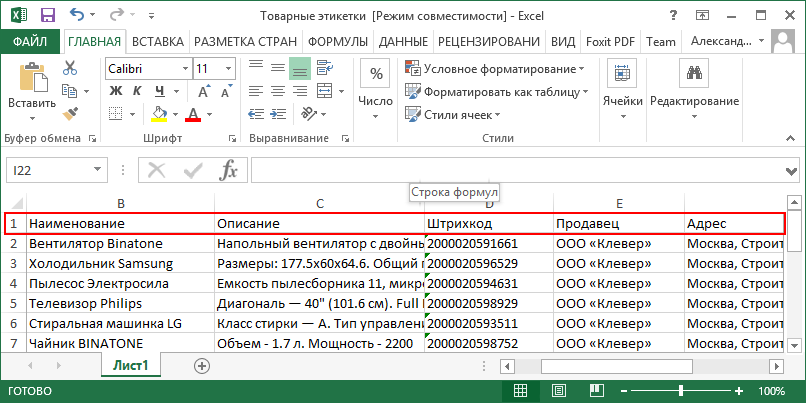
Для печати можно использовать уже имеющиеся шаблоны этикеток, которые можно поправить в редакторе или создавать совершенно новые шаблоны.
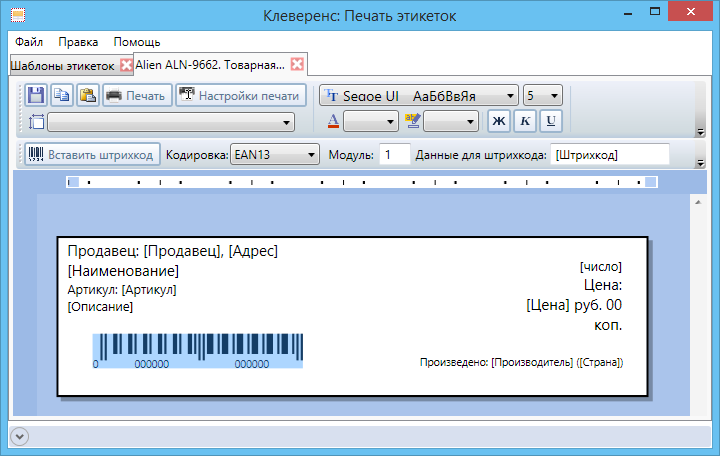
Подробнее, как создавать и печатать этикетки в редакторе, можно прочитать в статье.
Создание метки для печати в редакторе этикеток Mobile SMARTS
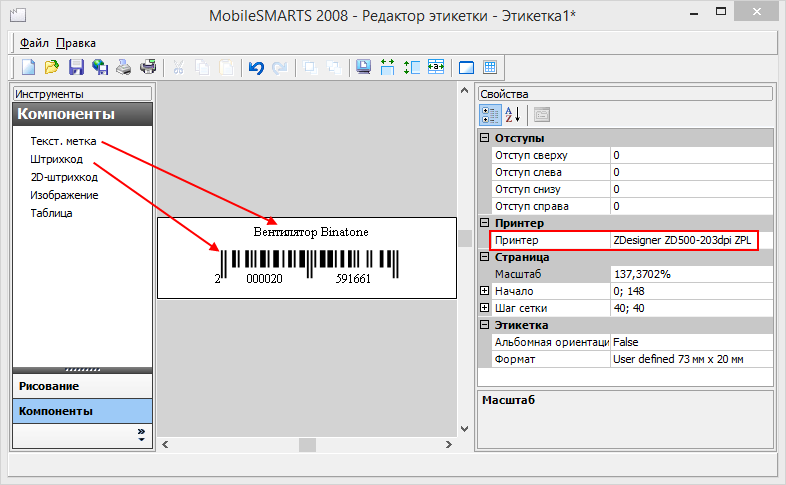
Один из способов создать метку — это воспользоваться редактором этикеток Mobile SMARTS.
Необходимо выбрать принтер на котором будет записываться метка, размеры этикетки создадутся автоматически и будут зависеть от настройки принтера (какие метки будут печататься). После этого нужно создать штрихкод и добавить текст с дополнительными данными, для визуального отображения на метке.
В зависимости от выбранной схемы кодирования RFID-меток из штрихкода вынется информация, на основе этой информации программой «Wonderfid: Печать этикеток» будут сформированы правильные RFID-данные для кодирования на метку.
Информация для кодирования на метку вынимается только из штрихкода, все остальные данные (простой текст) только для визуального восприятия.
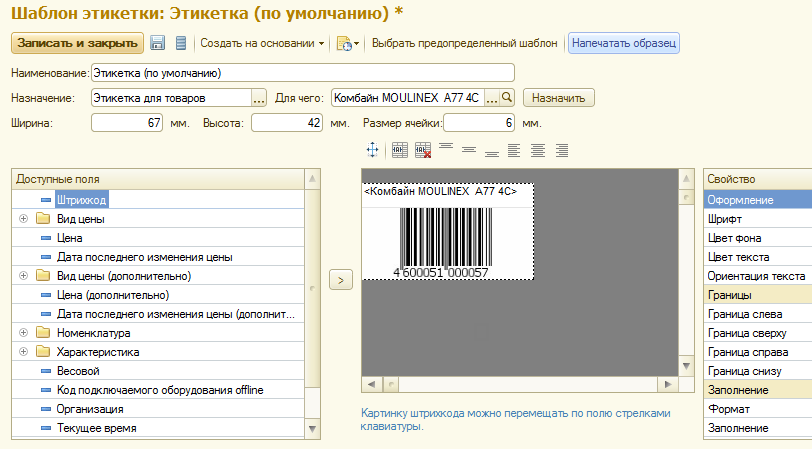
Создание метки для печати из 1С
Для создания метки в 1С откройте шаблон этикетки и в нем создайте штрихкод? из которого будут формироваться данные для метки.
Создание метки для печати из Microsoft Word
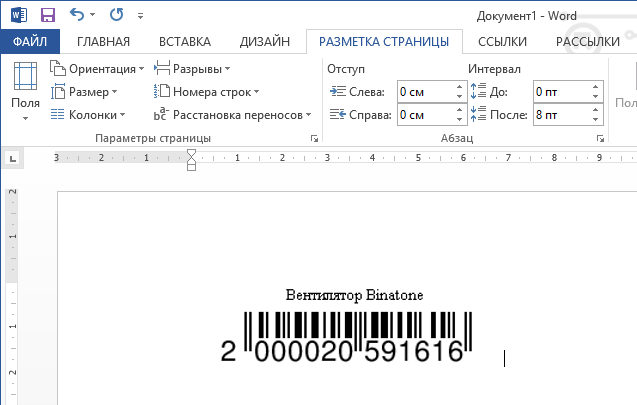
Для создания метки в Microsoft Word необходимо создать штрихкод в одном из генераторов, например, и вставить полученную картинку в документ.
Создание метки для печати в графическом редакторе
Создать метку можно в любом графическом редакторе.
Необходимо создать штрихкод в одном из генераторов штрихкодов, открыть картинку в графическом редакторе и внести какие-нибудь данные для визуального восприятия. После этого метку можно распечатать. Качество изображения штрихкодадля печати должно быть хорошим, иначе информация для кодирования, на основе которой будут сформированы правильные RFID-данные для метки, не будут выниматься.
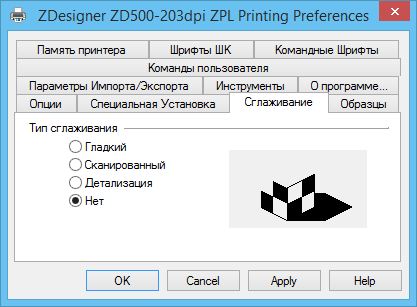
Для более четкого изображения при печати необходимо в настройках самого принтера убрать сглаживание.
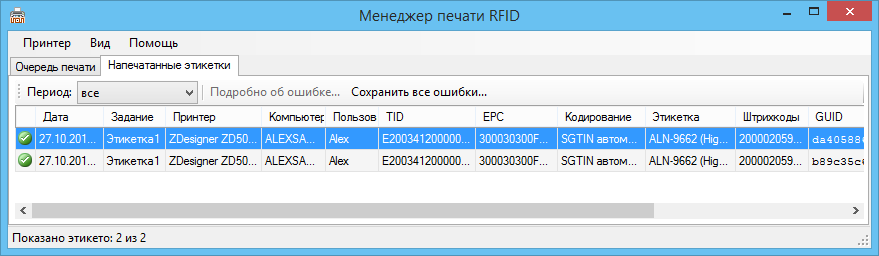
Все напечатанные метки и неудачные попытки печати можно посмотреть в менеджере печати.
В случае, если в процессе печати произошла ошибка, читайте раздел «Ошибки при печати RFID меток».
Управлять настройками RFID-печати (выбором кодировок и меток можно не только с помощью настроек печати, но и через название созданного файла с этикетками). Как задать параметры печати через название можно посмотреть здесь