Печать чека заказа из операции «Подбор заказа» в «Магазине 15»
С выходом версии 1.5.2.хх в «Магазине 15» появилась возможность распечатывать чек заказа непосредственно из операции «Подбор заказа».
Чек заказа нужен, чтобы после сборки идентифицировать заказ и его содержимое и не перепутать его с другими заказами при дальнейшей обработке и выдаче. На чеке можно указать номер и состав заказа, дату сборки и имя сборщика, а распечатанную этикетку сразу разместить на коробке или упаковке. Это упрощает передачу собранных заказов между сотрудниками и помогает быстро понять, что находится внутри упаковки и к какому заказу она относится.
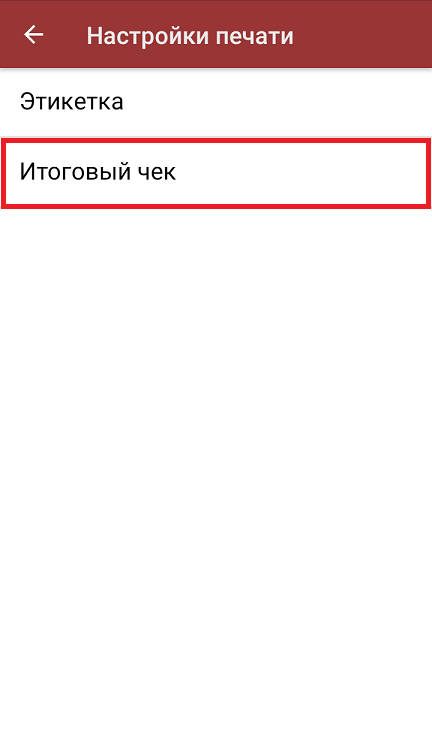
Настройки печати чека
При создании нового документа в операции «Подбор заказа» на ТСД появится предложение перейти к настройкам печати чека.
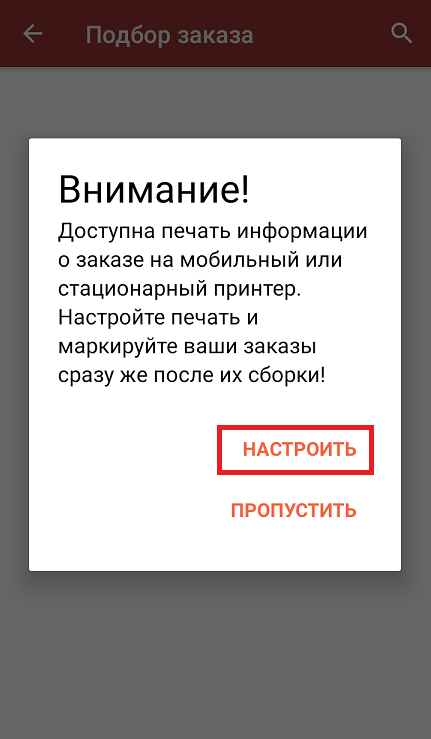
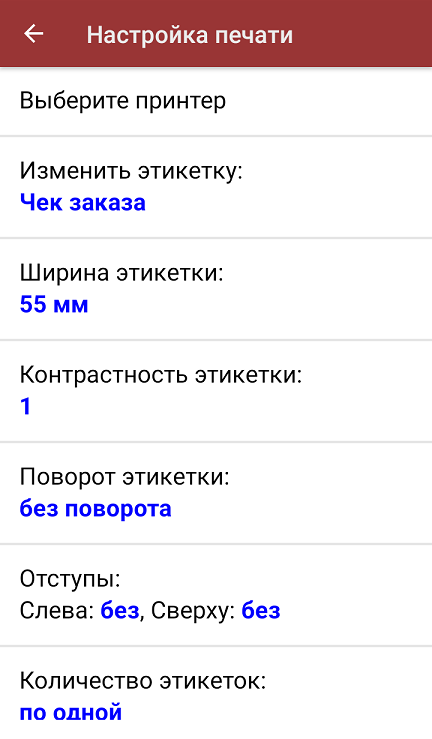
Список настроек для печати заказа следующий:
- Выберите принтер — при нажатии на кнопку начнется поиск доступного Bluetooth или Wi-Fi принтера. Для подключения ТСД к принтеру у обоих устройств должны быть включены Bluetooth или Wi-Fi (в зависимости от вида принтера)
- Изменить этикетку — выбор и предпросмотр шаблона для печати чека заказа. На данный момент доступен только один шаблон.
- Ширина этикетки — стандартная 55 мм или широкая 80 мм.
- Контрастность этикетки — от 0 до 3, регулируется вручную.
- Поворот этикетки — варианты: без поворота, налево, вверх ногами, направо.
- Отступы текста — настройка отступов слева и сверху от краёв бумаги.
- Количество этикеток — можно распечатать один чек или несколько одинаковых (количество указывается вручную после нажатия на кнопку «Печать информации о заказе»).
- Печать имени сборщика — не печатать/ печатать, вводить вручную на ТСД/ печатать, использовать имя текущего пользователя ТСД.
- Печать даты сборки — дата сборки отображается на чеке заказа, включено по умолчанию.
- Тестовая печать — печать тестовой этикетки для проверки настроек и внешнего вида.
Если вы пропустили переход к настройкам в начале работы с документам, вернуться к ним можно из главного меню открытого документа «Подбор заказа».
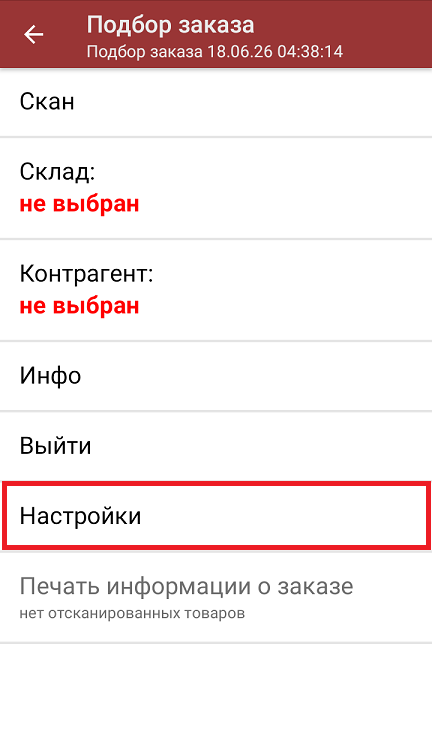
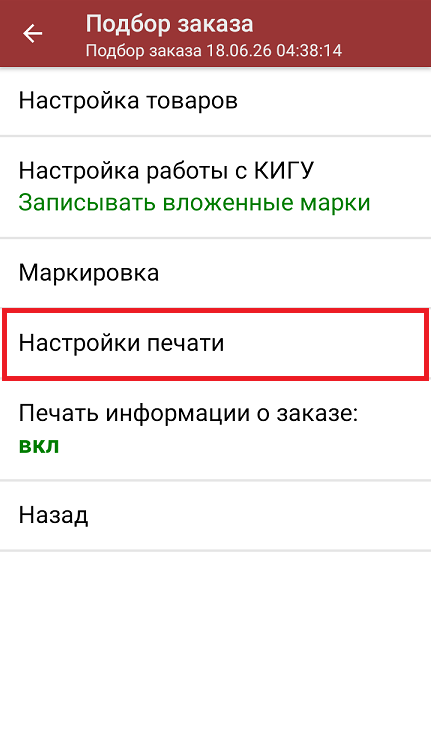
Как включить печать чека
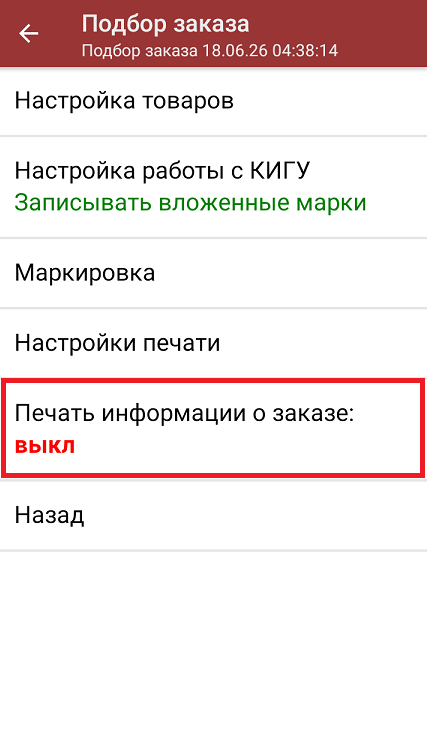
Чтобы чек печатался после завершения документа подбора заказа, нужно:
-
В настройках операции «Подбор заказа» установить значение «вкл» для параметра «Печать информации о заказе». Если там указано «выкл», в главном меню документа кнопки печати заказа не будет.
-
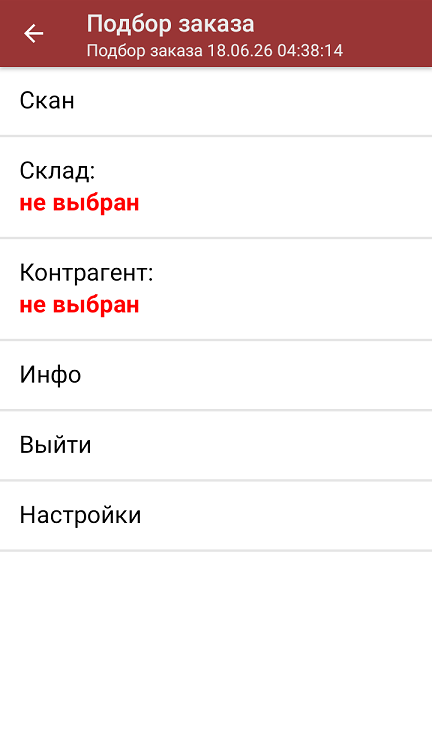
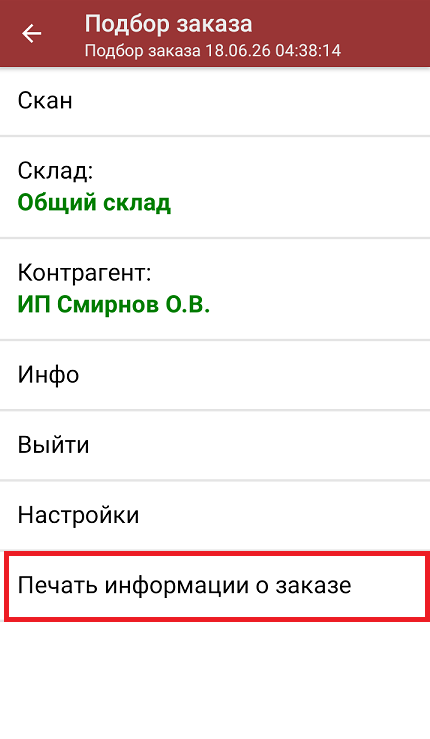
Для печати чека нажмите кнопку «Печать информации о заказе» (неактивна до тех пор, пока не отсканирован хотя бы один товар). Если принтер уже подключен к ТСД, нажатие на неё запустит печать чека, в противном случае начнется поиск доступного принтера. Если чек распечатан корректно, нажмите «Подтвердить».

Как выглядит чек заказа
Полученный чек содержит информацию:
- дата сборки заказа
- количество товара в заказе
- стоимость товара
- имя сборщика (опционально)
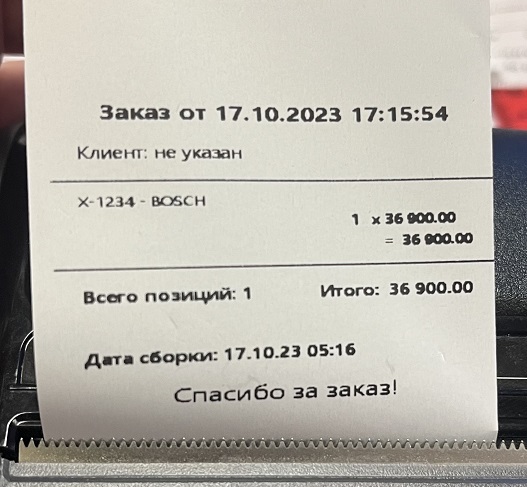
Печать чека заказа прямо с ТСД позволяет сразу после сборки промаркировать готовый заказ и передать его на следующий этап обработки. На этикетке сохраняется основная информация о заказе, а параметры печати можно настроить под используемый принтер и складской процесс. В результате сотрудникам проще идентифицировать собранные заказы, контролировать их содержимое и не перепутать упаковки при дальнейшей обработке и выдаче.