Введение
Для корректной работы терминала сбора данных важно, чтобы штрихкоды товаров были заранее занесены в справочник и связаны с нужными позициями. В зависимости от режима работы — онлайн или офлайн — устройство либо запрашивает данные напрямую из «1С», либо использует локально загруженные справочники. В этом материале рассказано, как настраивать и выгружать справочники, а также какие из них доступны для использования на мобильном устройстве.
Вступление
Если мобильное устройство имеет доступ к 1С в режиме онлайн, то в момент сканирования терминал обращается к актуальной базе данных в «1С:Предприятии» и получает нужную информацию. В онлайн-режиме загружать справочники на устройство не требуется — все данные передаются напрямую при сканировании.
В случае работы терминала в оффлайн-режиме, для получения сведений о товаре по штрихкоду используется локальная версия справочника, предварительно загруженная на устройство. Такие справочники можно выгружать как полностью, так и частично — с учетом выбранных фильтров и настроек. Чтобы обеспечить актуальность данных, необходимо регулярно выполнять обновление справочников на терминале.
Таким образом, выгрузка справочников требуется только при офлайн-работе, но настраивать отбор записей можно в обоих режимах.
Как открыть окно обмена справочниками
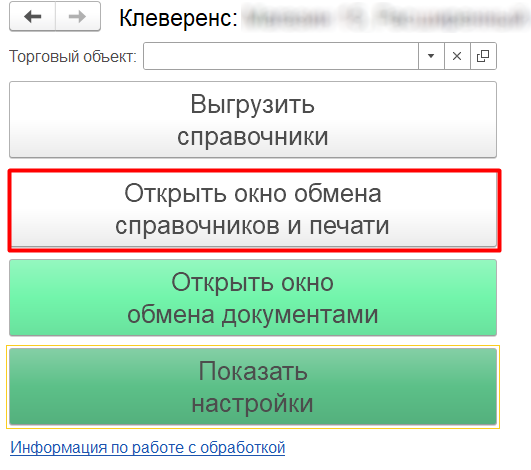
Чтобы просмотреть доступные справочники, откройте обработку 1С и нажмите кнопку «Открыть окно обмена справочников и печати».
Откроется окно, в котором отображаются общие параметры, а также список справочников, доступных к выгрузке.
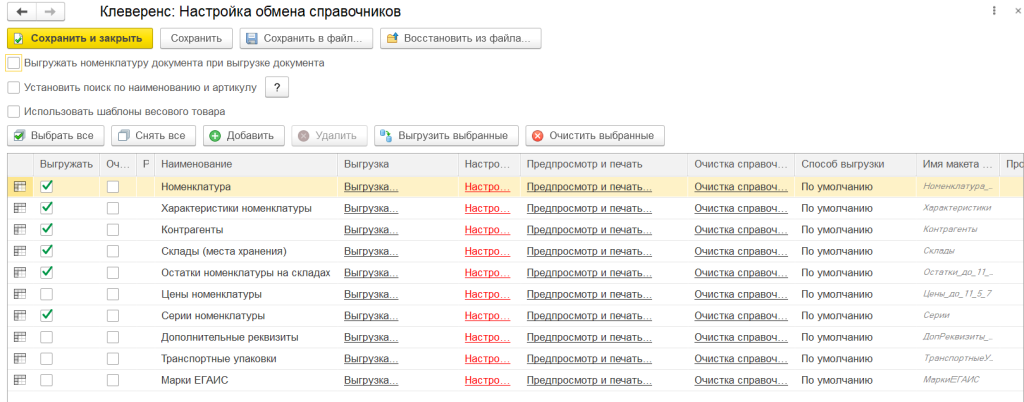
Если при каждой загрузке требуется полностью заменить справочник, установите флажок в колонке «Очищать». Если нужно добавить только новые записи, флажок ставить не следует.
Список справочников
Чтобы выгрузка нужных справочников происходила при нажатии на кнопку выгрузки справочников, необходимо установить флажки напротив нужных позиций и сохранить настройки.
-
«Номенклатура» — выгрузка данных о товарах между ТСД и сервером. Для настройки отображения остатков и цен используйте кнопку «Настроить». Для разных торговых точек можно задать индивидуальные параметры.
-
«Характеристики номенклатуры» — выгрузка характеристик товаров по всем видам номенклатуры. Настраивается кнопкой «Настроить».
-
«Контрагенты» — загрузка справочника партнеров из учетной системы. Настройка доступна через кнопку «Настроить».
-
«Склады (места хранения)» — загрузка информации о магазинах, складах и помещениях. Используйте кнопку «Настроить» для фильтрации данных.
-
«Остатки номенклатуры на складах» — выгрузка информации об остатках товаров на всех складах. Настройка через кнопку «Настроить».
-
«Цены номенклатуры» — выгрузка таблицы с ценами по всем позициям.
-
«Серии номенклатуры» — выгрузка сведений о сериях товаров. Настраивается через кнопку «Настроить».
-
«Ячейки» — выгрузка справочника ячеек склада. Для настройки используйте кнопку «Настроить».
-
«Дополнительные реквизиты» — выгрузка дополнительных полей карточки товара, используемых, например, для печати ценников.
-
«Остатки по ячейкам» — загрузка информации о размещении товаров внутри ячеек склада.
Общие настройки выгрузки
-
«Выгружать номенклатуру документа при выгрузке документа» — если флажок активен, с документом будет выгружаться справочник номенклатуры, связанный с ним. Он не смешивается с основным справочником и удаляется после завершения документа. Это позволяет не перегружать основной справочник при добавлении новых товаров. Эта настройка работает также в онлайн-режиме, без необходимости ручной выгрузки.
-
«Разбить номенклатуру для выгрузки» — позволяет выгружать справочник по частям, задав количество записей на одну порцию. Полезно при работе с большими объемами.
-
«Установить поиск по наименованию и артикулу» — активирует возможность поиска на ТСД по артикулу и названию. При этом объем справочника увеличится за счёт дублирования строк.
-
«Использовать шаблоны весового товара» — активирует шаблоны для считывания весовых товаров.
Как выгрузить справочники на ТСД
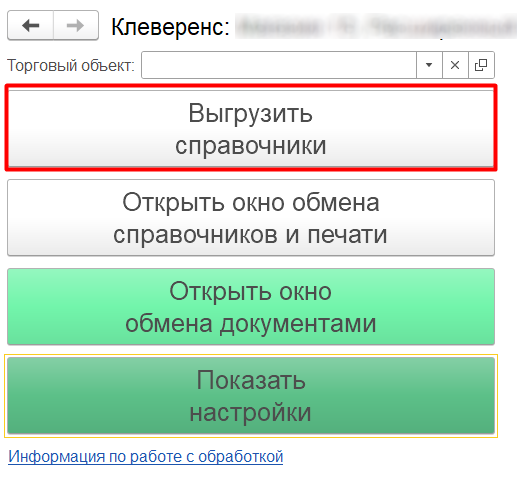
Чтобы выполнить выгрузку справочников, откройте обработку 1С и нажмите кнопку «Выгрузить справочники».