Маркировка имущества и помещений в «Учёте 15» с «Клеверенс: Учёт имущества»
Операция «Маркировка» предназначена для маркировки помещений и имущества бумажными этикетками или RFID-метками.
Для маркировки радиометками ваш терминал сбора данных должен быть оснащен RFID-антенной, и вы должны иметь набор радиометок для записи.
Маркировка RFID-метками
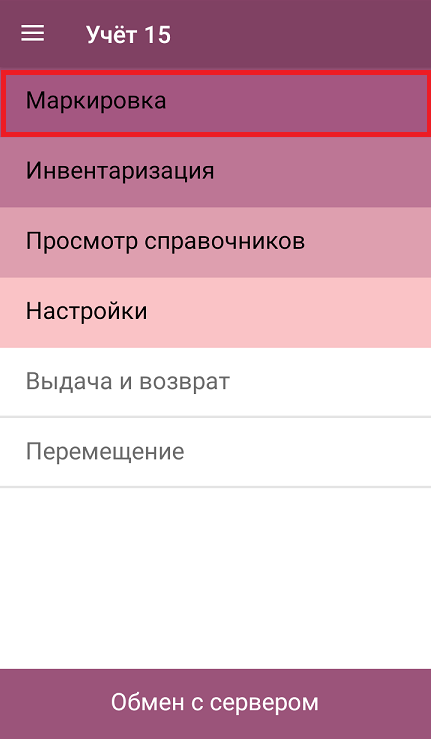
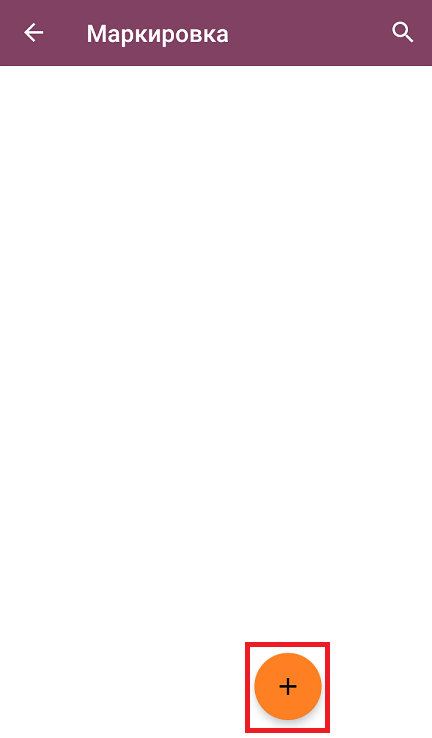
Для того чтобы начать работу, в главном меню «Учёта 15» выберите операцию «Маркировка» и создайте новый документ с помощью кнопки «Добавить».
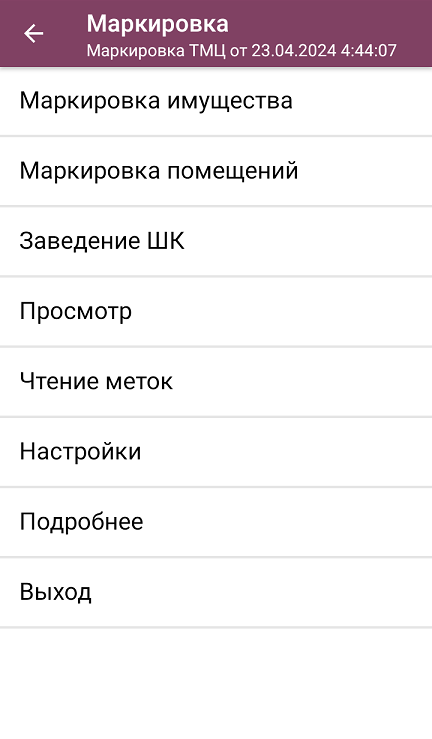 | Откроется меню операции «Маркировка», в котором можно выбрать дальнейшее действие: - Маркировать имущество — записать RFID-метки для имущества организации. - Маркировать помещения — записать RFID-метки для помещений организации. - Завести штрихкод для имущества — можно присвоить EAN-13 имуществу без штрихкода. - Просмотреть уже записанные RFID-метки. - Прочитать RFID-метки в доступном окружении и определить, какая информация в них записана. - Настроить процесс маркировки. |
Маркировка имущества
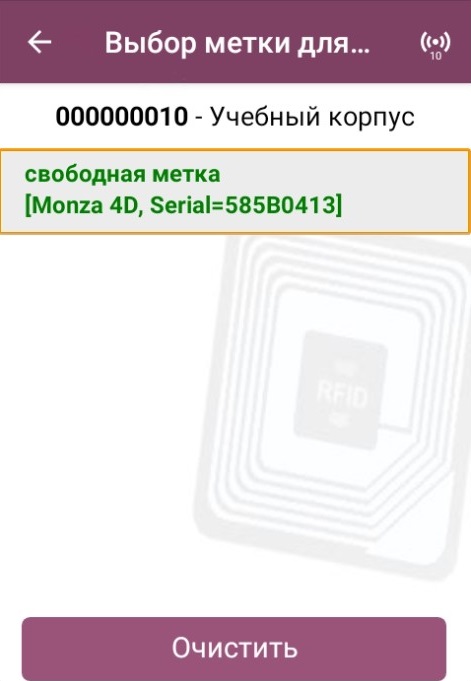
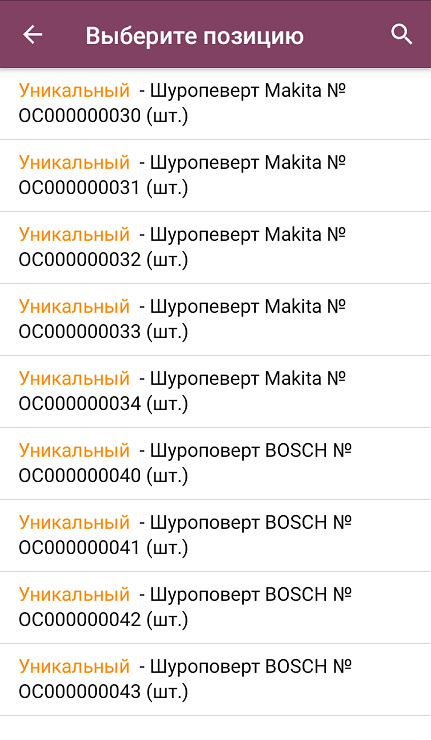
После нажатия на кнопку «Маркировка имущества» откроется список имущества, для которого можно записать RFID-метки. Выберите из списка нужное имущество (можно воспользоваться поиском), направьте антенну устройства на свободную радиометку и нажмите триггер. После того как метка считается терминалом, данные о ней появятся на экране.
Если в списке появилось больше меток, чем одна, вы можете очистить его с помощью одноименной кнопки и считать нужную метку заново.
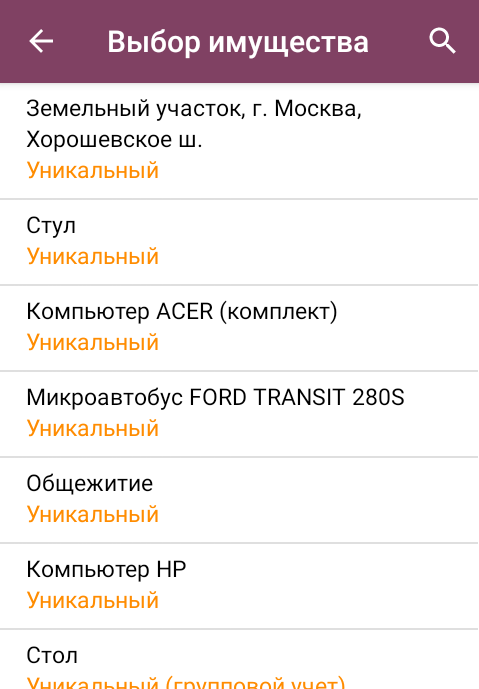
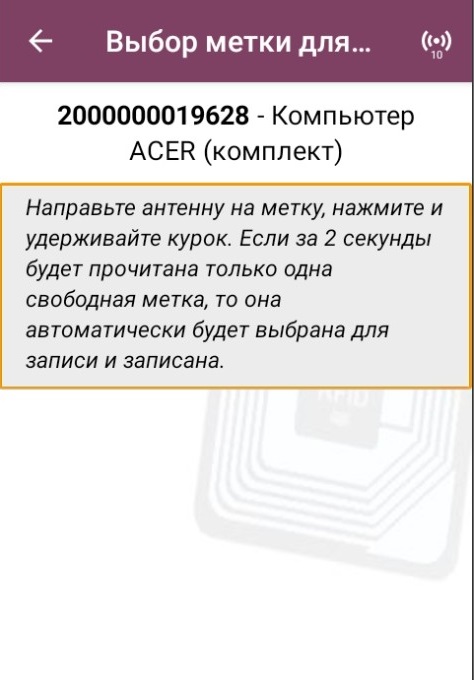
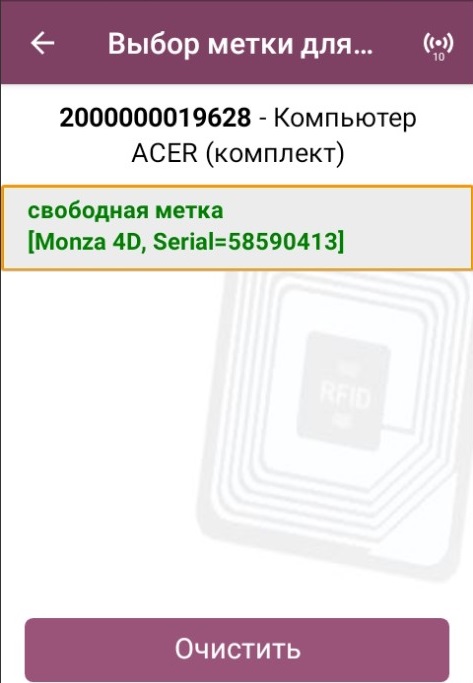
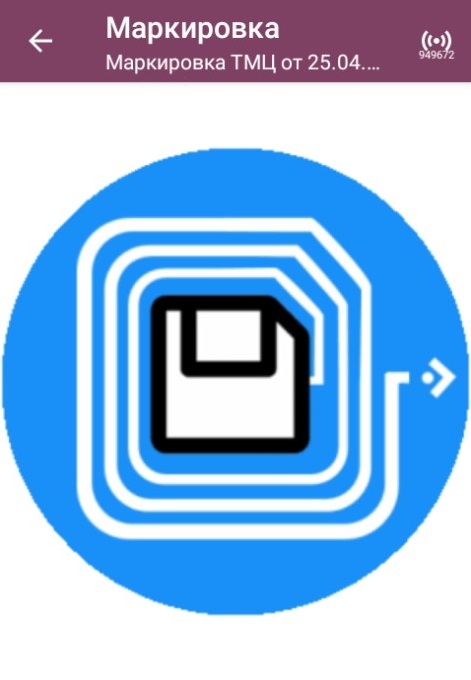
Нажмите еще раз на триггер, и данные об выбранном имуществе запишутся в метку. Наклейте полученную метку на имущество.
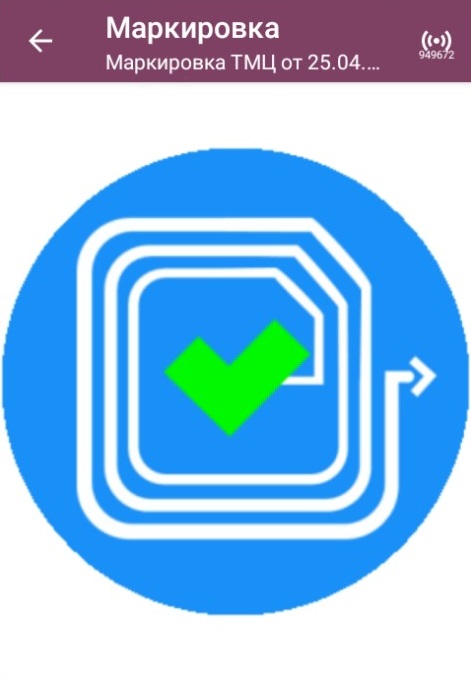
Далее произойдет возврат к списку имущества, в котором можно выбрать и промаркировать следующую позицию. После того как все необходимое имущество промаркировано, нажмите кнопку «Выход» и завершите текущий документ. После этого он будет автоматически отправлен в учетную систему («1С: Предприятие» или «Клеверенс: Учет имущества», в зависимости от интеграции), где с ним можно продолжить работу.
Маркировка помещений
Маркировка помещений происходит по тому же алгоритму, что и маркировка имущества: из списка выбирается нужное помещение, считывается метка, в которую затем записываются данные о помещении.
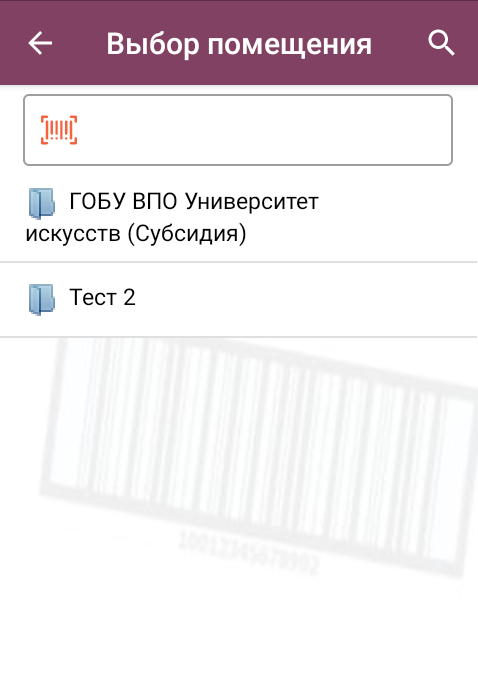
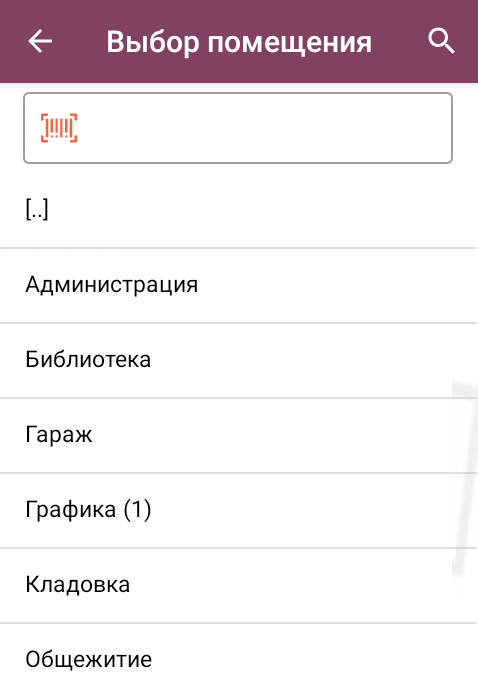
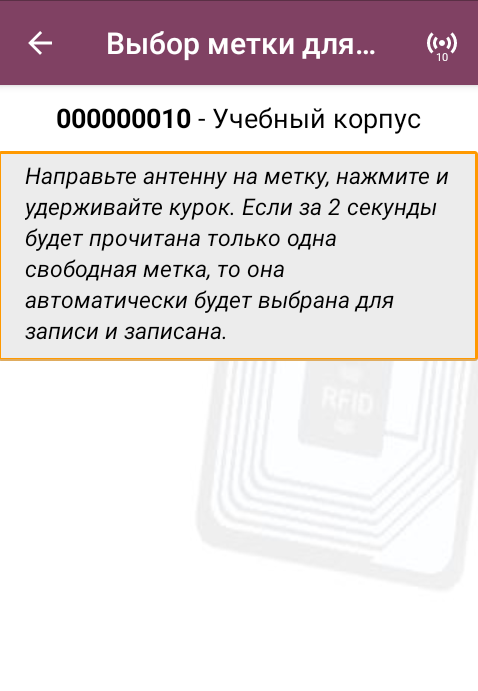
После того как метка записана, наклейте ее в удобном месте помещения и можете приступать к маркировке следующего.
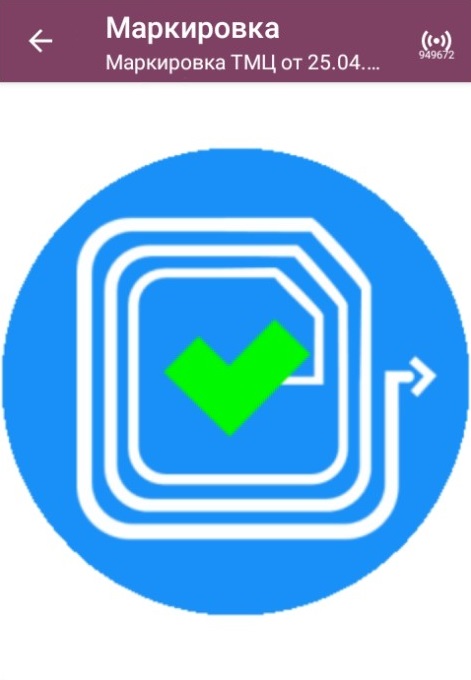
После того как все необходимые помещения промаркированы, нажмите кнопку «Выход» и завершите документ, с которым работали. После этого он будет автоматически отправлен в учетную систему («1С: Предприятие» или «Клеверенс: Учет имущества», в зависимости от интеграции), где с ним можно продолжить работу.
Заведение ШК
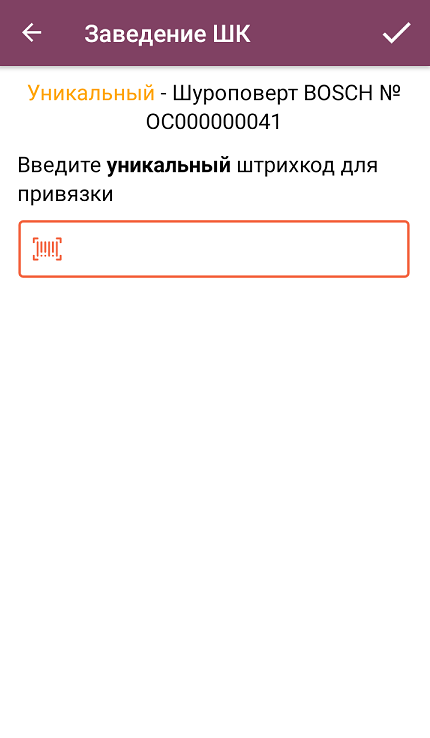
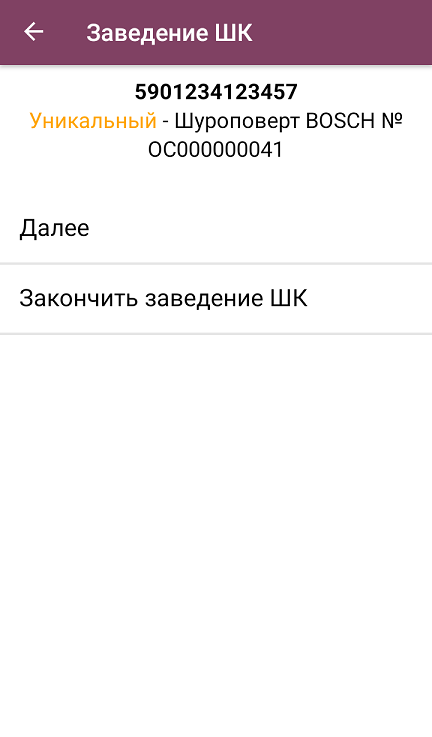
Если вы обнаружили имущество без штрихкода, можете завести его самостоятельно. Для этого выберите название имущества из списка номенклатуры и введите EAN-13 руками или отсканируйте с аналогичного имущества. После присвоения ШК можно перейти к следующему имуществу или завершить процесс.
Просмотр строк
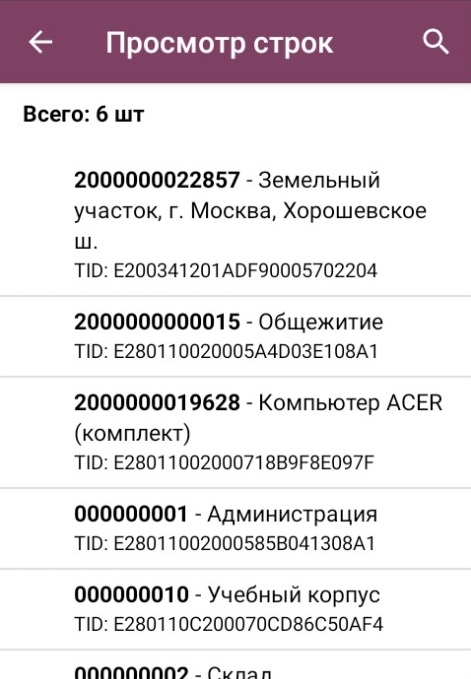
Откроется список меток, которые были записаны в процессе работы с данным документом.
Чтение меток
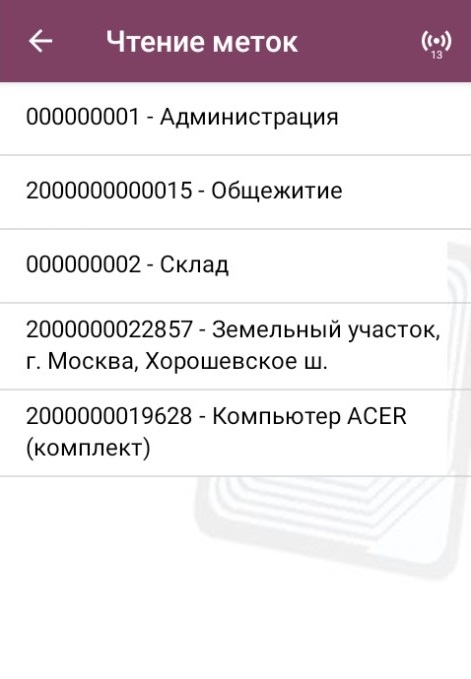
После нажатия на кнопку начнется чтение всех RFID-меток в зоне действия антенны.
Настройка маркировки
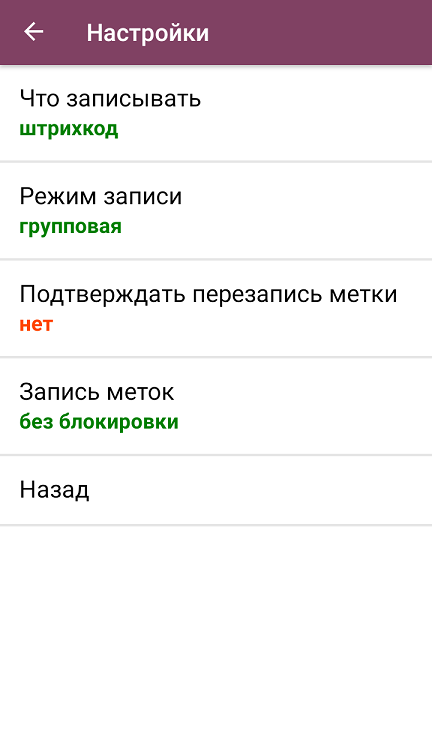 | 1. «Что записывать» — выбор данных, которые будут записаны в RFID-метку: - штрихкод (в формате EAN-13); - инвентарный номер. 2. «Режим записи» — можно записывать сразу несколько меток или поштучно. 3. «Подтверждать перезапись метки» — перед записью метки на экране будет появляться предупреждение. 4. «Запись меток» — запрет или разрешение на перезапись данных: - без блокировки — перезаписать метку можно; - с блокировкой — перезаписать такую метку больше нельзя. |
Маркировка этикетками
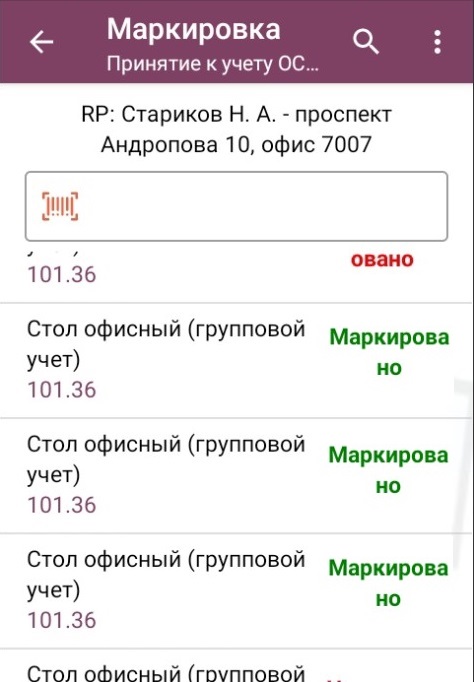
В отличие от маркировки радиометками, маркировка имущества бумажными этикетками производится на основании документа-задания. Перед началом маркировки выгрузите из учетной системы на ТСД документ (у нас это «Принятие к учету») со списком имущества и откройте его из операции «Маркировка».
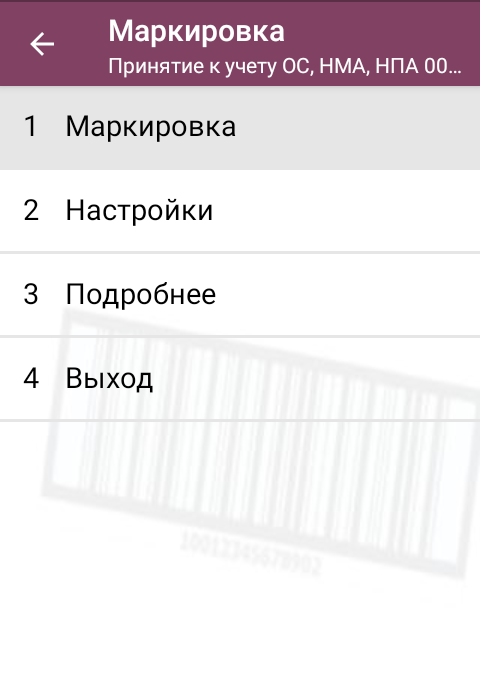
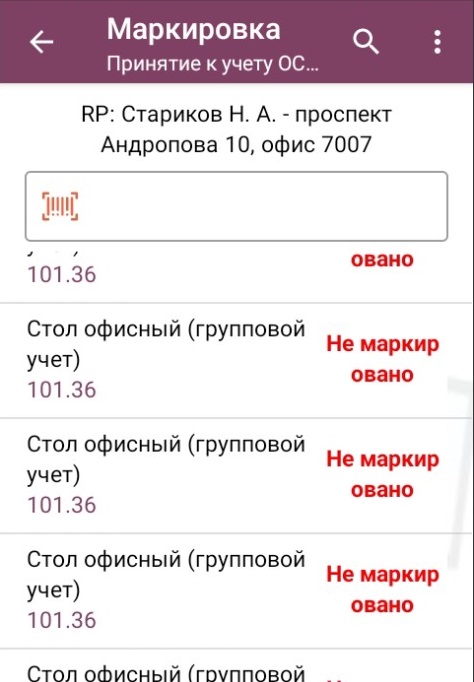
После сканирования любого товара из списка произойдет печать этикетки с названием, инвентарным номером и штрихкодом имущества (при условии, что к терминалу был подключен принтер). После того как этикетка напечатана, вы можете проверить ее, отсканировав распечатанный штрихкод.
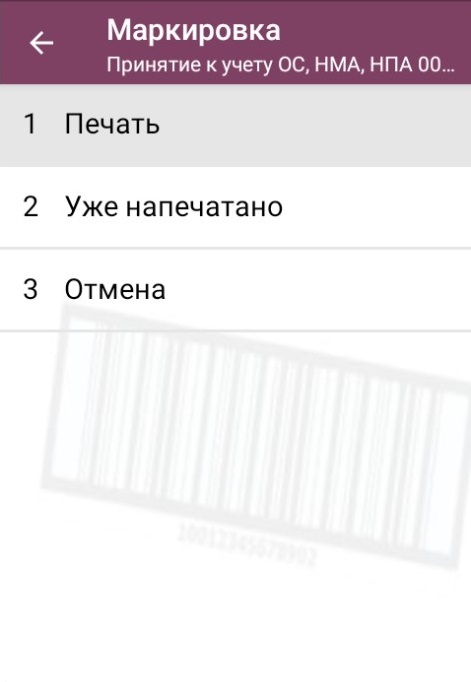
Если нажать на строку имущества, откроется меню с выбором действия. Для немаркированного (скрин 1) и маркированного (скрин 2) имущества действия будут различаться.
Кнопка «Уже напечатано» возвращает обратно к списку документа и помечает выбранное имущество как «Маркировано».
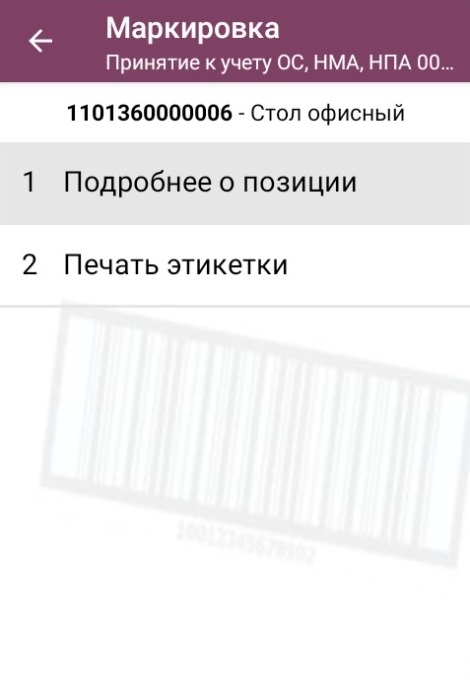
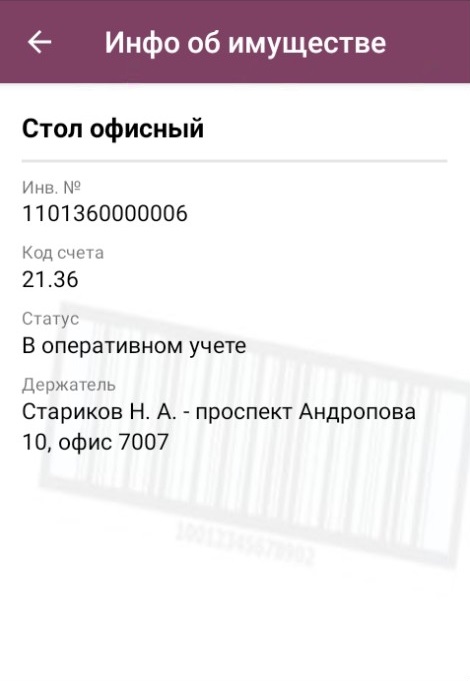
Товары, для которых уже были напечатаны этикетки, будут отмечаться в документе как маркированные. После завершения работы с документом, выйдите в главное меню и нажмите кнопку «Выход» --> «Завершить». После этого документ автоматически отправится на сервер, а затем — в учетную систему.