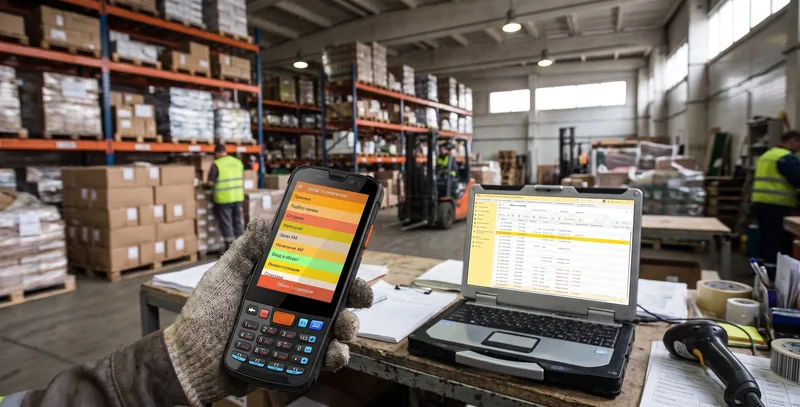
POScenter драйвер ККТ 5.21: как скачать и проверить работу
Обновлено:

POScenter драйвер ККТ 5.21: как скачать, установить и настроить. Совместимость с 1С, поддерживаемые модели, типовые ошибки и поддержка.
POScenter драйвер ККТ 5.21: что это и для каких задач нужен
POScenter драйвер ККТ 5.21 – это программный модуль, который соединяет программное обеспечение кассы с фискальными устройствами (ККТ, онлайн‑кассами, регистратурами). Он переводит данные о продаже в формат, понятный фискальному регистратору, обеспечивает передачу чеков в налоговые органы и поддерживает работу в офлайн‑режиме. Благодаря драйверу бизнес получает стабильную работу кассового оборота без риска потери фискальных данных.
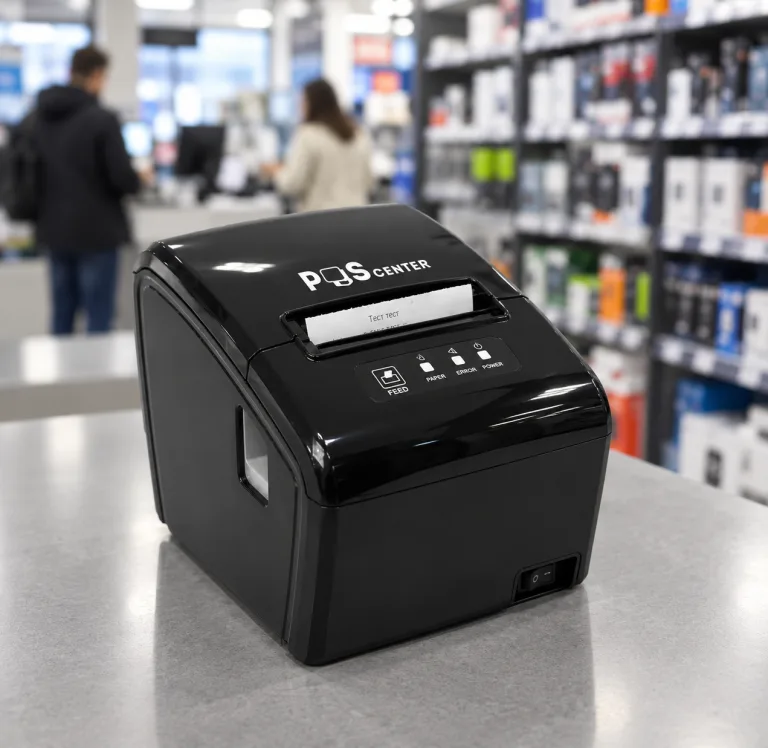
POScenter драйвер ккт для онлайн-касс и фискальных регистраторов
Драйвер адаптирован под актуальные требования законодательства: он поддерживает электронный документооборот, формирует ККТ‑чек в нужном виде и автоматически отправляет его в ОФД. Кроме того, модуль умеет работать с разными типами касс (стационарные, мобильные, облачные) и может быть интегрирован в любые POS‑системы, использующие стандартные API.
- Автоматическая передача чеков в ОФД без пользовательского вмешательства;
- Поддержка онлайн‑режима и возможности работы в автономном режиме при потере связи;
- Гибкие настройки налоговых ставок и способов оплаты.
какие модели поддерживает POScenter: POScenter 02ф, POScenter 03фм, POScenter bank 01ф
| Модель | Поддерживаемые функции |
|---|---|
| POScenter 02ф | Фискальный регистратор, печать чеков, передача данных в ОФД, работа с наличными и безналичными расчётами. |
| POScenter 03фм | Мобильный регистратор, поддержка Bluetooth‑принтеров, интеграция с мобильными POS‑приложениями, онлайн‑обновления прошивки. |
| POScenter bank 01ф | Банковский терминал с фискальным модулем, обработка карт, двойная печать (чек и дубликат), возможность работы в двух кассах одновременно. |

когда бизнесу нужно обновление до POScenter 5.21
Обновление становится необходимым в следующих ситуациях:
- Изменения в законодательстве, требующие новых форматов чека или иной схемы передачи данных в ОФД.
- Появление новых моделей фискального оборудования, которые не поддерживаются текущей версией драйвера.
- Необходимость улучшить стабильность работы системы при больших объёмах продаж (например, в часы пик).
- Требования к интеграции с новыми POS‑платформами или облачными сервисами.
Как скачать POScenter драйвер и подготовить рабочее место
POScenter скачать: где брать официальный дистрибутив
Официальный дистрибутив драйвера POScenter доступен только через личный кабинет партнёра или через портал технической поддержки поставщика. При регистрации необходимо указать реквизиты компании и тип используемого кассового аппарата. После подтверждения запроса в личном кабинете появляется ссылка «Скачать дистрибутив», которая генерирует файл с расширением .exe (или .msi для Windows). Скачивание происходит по защищённому HTTPS‑каналу, поэтому риск подмены пакета минимален.
Важно убедиться, что вы берёте именно последнюю стабильную версию драйвера, а не «бета»‑сборку. В описании файла обычно указаны поддерживаемые модели ККТ, версия операционной системы и минимальные требования к оборудованию.
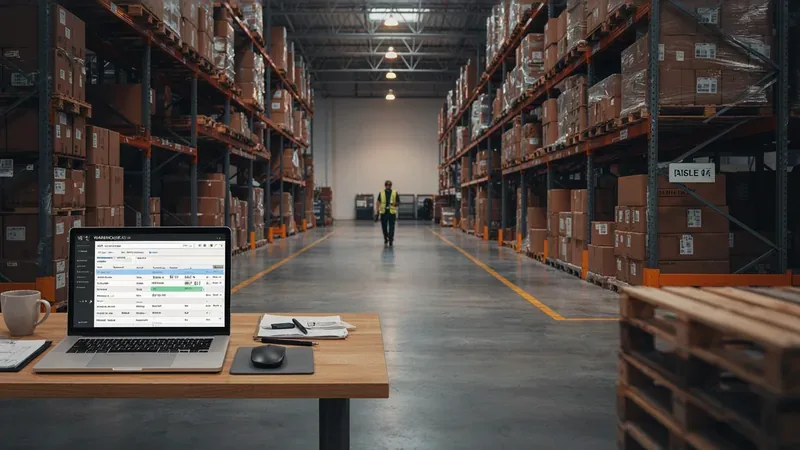
как проверить совместимость с 1С и учетной системой
Совместимость драйвера проверяется в три этапа:
- Сравнить версии: в справочнике 1С «Подключаемые устройства» указана рекомендуемая версия POScenter. Если версия драйвера новее, проверьте наличие патча в официальных релиз‑нотах.
- Тестовое подключение: запустите POScenter Test Utility, выберите модель ККТ и укажите путь к 1С‑сервису. Утилита выдаст журнал событий с отметкой «Совместимость подтверждена» или деталями ошибок.
- Пилотный запуск: в тестовой базе 1С создайте простую операцию продажи, проверьте запись чека в журнале кассы и корректность передачи данных (суммы, НДС, реквизиты клиента).
что подготовить перед установкой драйвера ККТ
Подготовка рабочего места позволяет избежать простоев и конфликтов с другими программами. Ниже представлена таблица с основными элементами, которые следует проверить и настроить заранее.
| Элемент | Требования | Действие |
|---|---|---|
| Операционная система | Windows 10/11 64‑bit, обновления безопасности установлены | Проверить версию в Параметры → Система → О системе |
| Права доступа | Администраторские права на компьютере | Запустить установщик «От имени администратора» |
| Антивирус/Защитник | Исключить папку установки из сканирования | Добавить путь C:\Program Files\POScenter в белый список |
| Подключение ККТ | USB/COM‑порт исправен, драйвер порта установлен | Подключить устройство, убедиться в его отображении в диспетчере устройств |
| Бэкап конфигураций 1С | Последний резервный файл доступен | Создать копию базы перед установкой драйвера |
После того как все пункты выполнены, можно смело переходить к установке драйвера: запустить установочный файл, следовать мастеру установки и в конце выполнить проверку подключения через встроенный тест. При корректной работе драйвера 1С сразу начнёт получать данные о продажах, а кассовый аппарат будет готов к обслуживанию клиентов.
Установка и настройка POScenter драйвер ККТ
пошаговая установка POScenter drvkkt
Прежде чем приступить к работе, убедитесь, что на компьютере установлен Windows 10 (или более поздняя версия) и у вас есть права администратора. Драйвер POScenter drvkkt поставляется в виде установочного пакета — обычно это архив .zip, содержащий файл setup.exe и справочную папку.
- Распакуйте архив в удобное место, например
C:\POScenter. - Запустите
setup.exeот имени администратора. - Следуйте мастеру установки: выбирайте тип установки «Полный», чтобы все компоненты (служба драйвера, библиотека API, утилита диагностики) были установлены.
- После завершения установки система предложит перезагрузить компьютер — это обязательный шаг, так как драйвер регистрирует свои устройства в реестре.
- По окончании перезагрузки откройте POScenter Driver Manager и проверьте, что статус службы «Работает».
настройка подключения кассы по USB и Ethernet
POScenter поддерживает как прямое USB‑подключение, так и сетевое подключение через Ethernet. Выбор зависит от расположения кассы и требований к масштабируемости.
| Параметр | USB | Ethernet |
|---|---|---|
| Тип кабеля | USB‑A → USB‑B (или USB‑C, если поддерживается) | Cat‑5e/6, RJ‑45 |
| Настройка IP‑адреса | Не требуется | Статический IP (например, 192.168.1.100) или DHCP |
| Доступность в сети | Только с локального ПК | Можно добавить в общую сеть, несколько ПК могут работать с одной кассой |
| Скорость передачи | До 480 Мбит/с (USB 2.0) | До 1 Гбит/с (Gigabit Ethernet) |
Для USB‑подключения достаточно подключить кабель к порту компьютера, после чего в диспетчере устройств появится новый COM‑порт (напр., COM3). В менеджере драйвера выберите этот порт в поле «Serial Port».
Для Ethernet‑подключения зайдите в веб‑интерфейс кассы (обычно http:///setup), задайте статический IP, маску и шлюз. Затем в POScenter Driver Manager укажите IP‑адрес в поле «Network Address» и задайте порт 9000 (по умолчанию).
тест драйвера POScenter и проверка печати чека
После установки и настройки рекомендуется выполнить базовый тест, чтобы убедиться, что драйвер корректно передаёт команды к кассе.
- Откройте POScenter Test Utility из меню «Пуск».
- В списке доступных устройств выберите вашу кассу (по COM‑порту или IP‑адресу).
- Нажмите кнопку «Пинг», чтобы проверить связь. При успехе получите сообщение «Ответ получен».
- Для проверки печати нажмите «Печать тестового чека». В чеке будет отображён номер модели, дата/время и примерный список товаров.
Если чек напечатался без искажений, драйвер работает правильно. В случае ошибок проверьте:
- Корректность выбранного порта/IP‑адреса.
- Наличие прав доступа к USB‑устройству (в некоторых случаях требуется добавить пользователя в группу
Administrators). - Состояние службы POScenter (перезапустите её через
services.msc).
Для визуального подтверждения работы можно добавить скриншот окна теста:

Типовые ошибки и поддержка POScenter
почему POScenter не печатает или не видит кассу
Самая частая причина, когда POScenter «молчит», – неправильное подключение оборудования. Большинство касс используют USB‑или RS‑485‑интерфейс, и даже небольшое смещение кабеля может привести к потере связи.
Если драйвер установлен, но печать всё равно не происходит, проверьте следующие моменты:
- Установлен ли драйвер конкретной модели ККТ в системе (он отличается от общего драйвера POScenter).
- Не конфликтует ли порт COM/USB с другими устройствами (например, сканер или фискальный принтер).
- Включена ли опция «Автодетект» в настройках программы: без неё программа не будет автоматически искать подключённую кассу.
- Совместимы ли версия ОС и версия драйвера (некоторые старые драйверы не работают с новыми версиями Windows).
- Активирован ли режим «Тест печати» в POScenter – если он отключён, даже корректно отправленная команда не будет отображаться.
В случае, когда касса определяется, но при печати возникает ошибка, проверьте уровень бумаги, состояние лент и наличие ошибок в самом фискальном модуле (например, переполнение буфера). Если ошибка сохраняется, рекомендуется переустановить драйвер и выполнить проверку соединения с помощью встроенной утилиты диагностики.
прошивка ккт POScenter и когда она необходима
Прошивка (firmware) ККТ – это программный слой, который отвечает за работу микропроцессора фискального устройства. Обновление прошивки необходимо в нескольких типичных ситуациях:
| Ситуация | Что меняет прошивка | Как проверить необходимость |
|---|---|---|
| Наличие новых требований законодательства | Добавляются новые коды операций, исправляются ошибки в расчёте налогов | Появление сообщения о «несоответствии версии» в POScenter |
| Сбои в работе печати или подключения | Оптимизируется обработка USB/RS‑485 запросов, исправляются баги с драйверами | Повторяющиеся ошибки «Device not found» |
| Обновление модели ККТ | Поддержка новых функций, например, работы с QR‑квитанциями | Установлена более новая версия POScenter, но прошивка осталась старой |
Обновление прошивки обычно проводится через меню «Обслуживание» в POScenter, где есть пункт «Обновить прошивку». Перед началом процесса рекомендуется сохранить текущие настройки и выполнить резервное копирование данных фискального накопителя.
POScenter поддержка, база знаний и техподдержка для бизнеса
Система POScenter предлагает несколько каналов поддержки, чтобы минимизировать простои в работе кассовых аппаратур:
- Онлайн‑база знаний – searchable статья с пошаговыми инструкциями, включающая типовые ошибки, FAQ по настройке драйверов и рекомендациям по обслуживанию прошивок.
- Техподдержка по телефону – круглосуточный колл‑центр, где специалисты проходят диагностику в режиме реального времени и могут направить файл журнала для более глубокого анализа.
- Веб‑чат – удобный способ получить быстрый ответ, особенно при работе с удалёнными офисами.
- Партнёрская программа – сертифицированные интеграторы могут проводить выездные проверки и обучение персонала.
Для быстрого доступа к нужному материалу достаточно воспользоваться поиском по ключевым словам в базе знаний. Если проблема не решается стандартными рекомендациями, рекомендуется отправить журнал работы POScenter (файл poscenter.log) в техподдержку – так ускоряется процесс восстановления корректной работы кассы.


Вопросы и ответы
Что такое драйвер POScenter 5.21 и зачем он нужен?
POScenter драйвер ККТ 5.21 — программный модуль, который соединяет кассовое ПО с фискальными устройствами, переводит данные о продаже в формат, понятный регистратору, обеспечивает передачу чеков в ОФД и поддерживает работу в офлайн‑режиме.
Какие модели ККТ поддерживает драйвер POScenter 5.21?
Поддерживаются модели POScenter 02ф, POScenter 03фм и POScenter bank 01ф. Каждая из них обладает своим набором функций: печать чеков, работа с наличными/безналичными расчётами, Bluetooth‑подключения, обработка карт и пр.
Когда следует обновить драйвер до версии 5.21?
Обновление требуется при изменениях в законодательстве, появлении новых моделей фискального оборудования, необходимости повышения стабильности при больших объёмах продаж или интеграции с новыми POS‑платформами и облачными сервисами.
Как правильно скачать официальный дистрибутив драйвера?
Дистрибутив доступен в личном кабинете партнёра или на портале технической поддержки поставщика через защищённый HTTPS‑канал. После регистрации и подтверждения запроса появляется ссылка «Скачать дистрибутив», которая генерирует .exe или .msi файл последней стабильной версии.
Какие требования к рабочему месту перед установкой драйвера?
Необходимо Windows 10/11 64‑bit с установленными обновлениями, права администратора, исключить папку установки из антивирусного сканирования, обеспечить исправный USB/COM‑порт, а также создать резервную копию конфигураций 1С.
Как настроить подключение кассы по USB и Ethernet?
Для USB достаточно подключить кабель и выбрать появившийся COM‑порт в менеджере драйвера. Для Ethernet задаётся статический IP (или DHCP) в веб‑интерфейсе кассы, затем в POScenter Driver Manager указывается этот IP‑адрес и порт 9000.
Что делать, если POScenter не печатает чек или не видит кассу?
Проверьте правильность кабеля и выбранный порт, отсутствие конфликтов с другими USB‑устройствами, включённость опции «Автодетект», совместимость версии ОС и драйвера, а также статус службы POScenter. При необходимости переустановите драйвер и проверьте журнал ошибок.