Программа для печати этикеток: как автоматизировать маркировку и снизить издержки

Программа для печати этикеток: создание шаблонов со штрихкодами, печать на термопринтере, интеграция с 1С, контроль качества и снижение издержек маркировки.
Программа для этикеток: задачи и выбор
Программа для этикеток — это не просто редактор картинок. Это рабочий инструмент, который связывает товарный учет, печатное устройство и требования маркировки. Без него даже небольшая торговая точка тратит лишние часы на ручное оформление ценников, а при росте объема продаж ошибки становятся неизбежными. Автоматизация печати этикеток снижает издержки за счет скорости, точности и повторяемости операций.
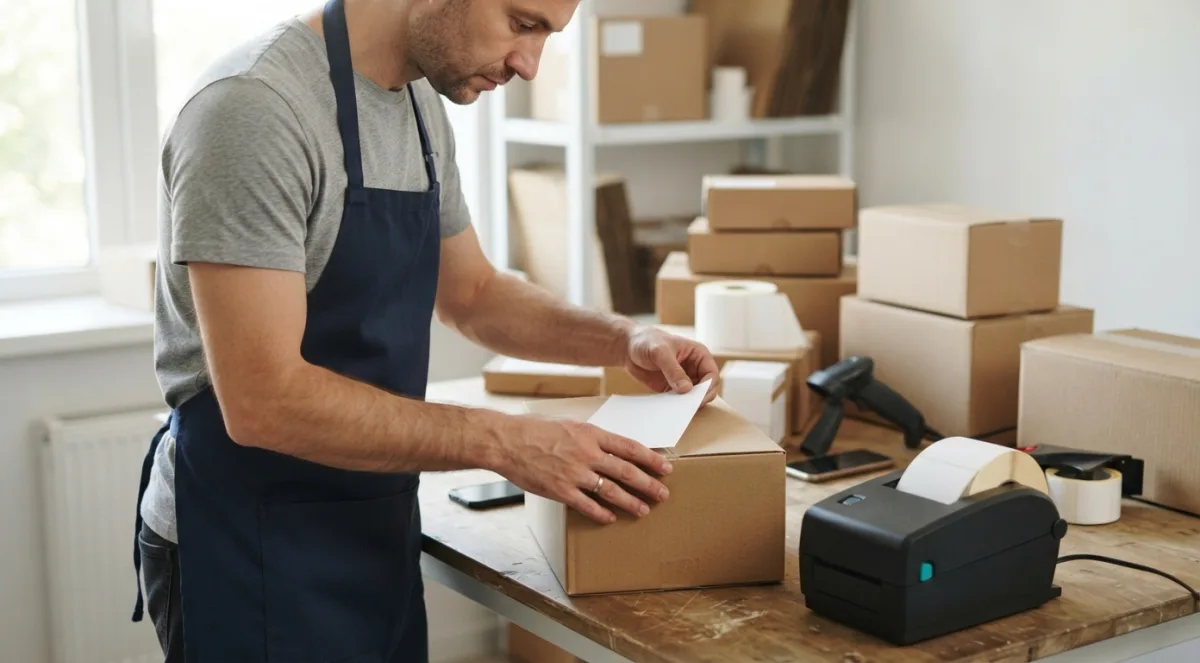
При выборе программы стоит отталкиваться от конкретных задач бизнеса. Универсального решения нет: кому-то достаточно простого шаблона для ценников, а кому-то нужна интеграция с 1С и печать кодов маркировки «Честный знак». Вот ключевые задачи, которые закрывает хорошая программа:
- быстрое создание макетов этикеток с переменными данными — ценой, артикулом, датой, штрихкодом;
- корректная печать на термопринтере с настройкой плотности, скорости и калибровки;
- гибкие шаблоны для типовых товаров и возможность кастомизации под нестандартные нужды;
- интеграция с товарным учетом (1С, Excel, API) для автоматического заполнения полей;
- соблюдение требований маркировки и прослеживаемости;
- снижение ручного труда и количества ошибок при оформлении.
Выбор программы также зависит от бюджета и масштаба. Для небольшого объема подойдут бесплатные или условно-бесплатные версии, но при росте бизнеса ограничения становятся заметны. Далее разберем ключевые аспекты: печать на термопринтере, работу с шаблонами, ограничения бесплатных решений и интеграцию с 1С.
Программа для печати этикеток на термопринтере
Термопринтер — устройство со своими правилами. Он печатает на термочувствительной бумаге или термотрансферной ленте, и программа должна корректно работать с драйвером, передавать команды и учитывать разрешение печатающей головки. Если софт не умеет управлять плотностью и скоростью, этикетки получаются бледными или смазанными. Особенно это критично для штрихкодов: плохое качество печати приводит к ошибкам сканирования на кассе.
Хорошая программа для термопринтера позволяет калибровать носитель, задавать размер этикетки, настраивать отступы и даже управлять обрезкой (для моделей с отрезчиком). Некоторые производители поставляют собственное ПО, но оно часто ограничено одним брендом. Универсальные решения удобнее, если в парке несколько разных принтеров. Перед покупкой стоит проверить совместимость с вашей моделью — это не формальность, а реальная необходимость. Для высоких объемов печати важна стабильность: программа не должна зависать при пакетной печати сотен этикеток.
Программа для создания этикеток и шаблонов
Создание шаблонов — это то, с чего начинается автоматизация. Вместо того чтобы каждый раз рисовать этикетку заново, вы один раз настраиваете макет с полями для переменных данных, а затем только подставляете значения. Хорошая программа предлагает удобный редактор с перетаскиванием элементов, выравниванием, поддержкой русских шрифтов и генераторов штрихкодов (EAN-13, Code-128, QR и других).
Пример: вы создаете шаблон для молочной продукции с полями «Наименование», «Цена», «Срок годности», «Штрихкод». Затем подключаете таблицу с товарами — и программа сама печатает этикетки для всего ассортимента. Это экономит время и исключает опечатки. Также важна поддержка переменных изображений: например, логотипа поставщика или знака «Честный знак». Если программа не умеет работать с базами данных, шаблоны останутся ручной работой.

Бесплатная программа для этикеток: ограничения
Бесплатные программы — хороший старт для мини-бизнеса или тестирования. Но у них есть типовые ограничения, которые становятся критичными при росте. Чаще всего это лимит на количество шаблонов, водяные знаки, урезанный набор штрихкодов, отсутствие пакетной печати и интеграции с учетными системами. Также может страдать поддержка принтеров: не все модели работают корректно.
| Возможность | Бесплатная версия | Платная версия |
|---|---|---|
| Количество шаблонов | 1–3 | Без ограничений |
| Водяные знаки | Часто есть | Нет |
| Баркоды | Базовые | Все популярные |
| Интеграция с 1С | Нет | Есть |
| Пакетная печать | Ограничена | Без ограничений |
Если бизнес печатает десятки этикеток в день и не требует интеграции, бесплатной версии может хватить. Но как только появляется необходимость в автоматическом заполнении из 1С или печати кодов маркировки, ограничения становятся барьером. Тогда переход на платную версию — не затраты, а инвестиция в скорость и точность.
Интеграция с 1С и товарным учетом
Интеграция с 1С — самый весомый аргумент в пользу специализированной программы. Ручной ввод данных для каждой этикетки медленный и опасный: одна опечатка в цене или штрихкоде приводит к пересортице и потерям. Программа, которая умеет брать данные напрямую из 1С, решает эту проблему. Вы можете печатать этикетки прямо из документа поступления, реализации или из справочника товаров.
Способы интеграции бывают разные: встроенный модуль, внешняя обработка, API или импорт CSV. Некоторые программы имеют готовые решения для «1С:Розница» и «1С:Управление торговлей», другие требуют настройки. Важно, чтобы передавались не только название и цена, но и штрихкоды, артикулы, коды маркировки. В результате при приемке товара на склад вы сразу печатаете этикетки с актуальными данными, а не занимаетесь этим вручную вечером. Это и есть та самая автоматизация, которая снижает издержки без сложных внедрений.
Создание этикеток: данные и шаблоны
Этикетка — это не просто картинка с логотипом и цифрами. На практике это мини-контракт между учётной системой, принтером и складом: если в макете не хватает поля, не сходится штрихкод или съехала зона сканирования, поставка тормозится на приёмке. Поэтому создание этикеток лучше строить как управляемый процесс: источник данных → шаблон → проверка → печать серии → версия макета.
Создать этикетку с штрихкодом
Штрихкод — самая чувствительная часть этикетки. Здесь важны не только тип кода, но и физика печати: контраст, поля вокруг кода, ширина модуля, качество термоголовки и плотность бумаги. Один и тот же макет на офисном лазерном принтере и на термопринтере может дать разный результат: где-то код читается с первого раза, а где-то сканер «плавает» и заставляет оператора вводить данные руками.
Начинать стоит с назначения кода. Для розницы и маркетплейсов обычно нужен один идентификатор, для внутренней логистики — другой, для партионного учёта — третий. Хорошая практика: в макете рядом со штрихкодом оставлять человекочитаемое значение и короткий поясняющий текст, чтобы сотрудник мог сверить данные глазами, если сканер не сработал.
- Проверьте тип кода и его соответствие задаче: розничный, внутренний складской или маркетплейсный.
- Оставьте «тихие зоны» вокруг штрихкода и не ставьте рядом линии, рамки и мелкий текст.
- Сверьте ширину и высоту кода с реальным сканером на складе, а не только на экране.
- Добавьте человекочитаемое значение и понятную подпись — это ускоряет разбор ошибок.
Шаблон этикетки для Ozon и ВБ
У Ozon и ВБ шаблоны не стоит делать «универсальными на все случаи». Даже если визуально макеты похожи, набор полей, логика идентификаторов и требования к размещению данных различаются. Универсальный шаблон экономит минуту на настройке, но потом может обернуться перепечаткой партии и ручной сортировкой. Надёжнее держать отдельные макеты под каждую площадку и схему работы, а общие элементы — логотип, шрифты, отступы — выносить в базовый стиль.
| Параметр | Ozon | ВБ |
|---|---|---|
| Идентификаторы | SKU, артикул, штрихкод — состав зависит от категории и схемы поставки | Артикул продавца, баркод, данные о размере и партии |
| Компоновка | Штрихкод и подписи должны попадать в зону уверенного сканирования | Важно не перекрывать баркод и служебные поля при наклейке |
| Практика | Отдельный макет под площадку и тип поставки | Отдельный макет под площадку и категорию |
Перед запуском шаблона в серию полезно напечатать небольшой тестовый тираж и проверить его на реальном сканере. Это дешевле, чем ловить ошибки на приёмке, когда этикетки уже наклеены на коробки. И не стоит копировать старый макет из предыдущей поставки: требования площадок меняются, а версия шаблона в программе должна соответствовать актуальным правилам.
Переменные данные и печать серий
Переменные данные превращают шаблон в рабочий инструмент. В макете остаются неизменные элементы — рамки, логотип, подписи, — а поля вроде артикула, штрихкода, партии, серийного номера, срока годности или QR-кода подставляются из таблицы, учётной системы или API. Чем чище источник данных, тем меньше ручной правки и тем выше скорость печати.
Печать серий — это не просто «нажать 500 копий». Программа должна уметь вести счётчик, подставлять уникальные значения, проверять дубли и не терять последовательность. Например, для партии из 500 единиц одного SKU можно задать диапазон серийных номеров с 0001 по 0500 и правило подстановки в шаблон. Если в потоке несколько SKU, лучше печатать серию по каждому товару отдельно или собирать смешанный пакет с явной проверкой количества по каждому коду.
Практический пример: шаблон содержит поля {{sku}}, {{barcode}} и {{serial}}. Пользователь выбирает CSV-файл, программа проверяет, что для каждой строки есть обязательные значения, и запускает печать. Если в строке пустой баркод или повторяется серийный номер, серия останавливается до исправления — это лучше, чем печатать наугад и потом искать ошибку на складе.
Редактор этикеток и версионность макетов
Редактор этикеток нужен не для красоты, а для скорости изменений. Хорошо, когда поля можно перетаскивать, привязывать к переменным данным, менять размеры и сразу видеть предпросмотр. Но ещё важнее — предсказуемость: если макет уже используется в печати, его изменения не должны незаметно ломать текущие серии. Поэтому у шаблона должны быть версии: черновик, опубликованная версия и архив.
Версионность макетов — это не бюрократия, а защита от перепечатки. Представьте, что в шаблон добавили новый штрихкод, а старая партия ещё печатается по прежним правилам. Если версия не зафиксирована, часть этикеток выйдет с новым полем, часть — со старым, и склад получит неоднородный поток. С версиями проще: текущая серия печатается по опубликованному макету, а изменения уходят в черновик до следующего запуска.
Полезно хранить не только сам файл, но и историю изменений: кто и когда поправил поле, какая версия была активна, какие данные подставлялись. Это помогает быстро откатиться, если после обновления макета сканер начал читать код хуже. В итоге редактор и версионность работают на одну цель — чтобы печать этикеток была управляемой, а не зависела от памяти конкретного сотрудника.
Печать этикеток и контроль качества
Настройка принтера этикеток под шаблон
Настройка принтера начинается не с драйвера, а с геометрии шаблона. Если макет сделан под 58×40 мм, а в драйвере стоит «пользовательский размер» с другими полями, принтер начнёт «догонять» или «съедать» элементы: штрихкод уедет к краю, дата обрежется, логотип сместится. Поэтому сначала фиксируют размер этикетки, ориентацию, зазор между этикетками и тип датчика — просвет или чёрная метка. После этого настраивают смещение начала печати по X и Y, скорость и темноту. Чем выше скорость, тем чаще приходится увеличивать темноту, но злоупотреблять этим не стоит: страдает ресурс термоголовки.
| Параметр | Что проверить | Почему это важно |
|---|---|---|
| Разрешение | 203 или 300 dpi и соответствие шаблона | Мелкий текст и плотный штрихкод на 203 dpi могут «слипаться» |
| Размер и ориентация | Ширина, высота, книжная или альбомная | Масштабирование в драйвере ломает геометрию штрихкода |
| Датчик зазора | Просвет, чёрная метка или непрерывная лента | Без корректного датчика принтер путает шаг этикетки |
| Смещение origin | Сдвиг по X и Y после тестовой печати | Убирает дрейф макета от этикетки к этикетке |
| Скорость и темнота | Баланс качества и производительности | Влияет на контраст, читаемость и износ головки |
Практический пример: шаблон 58×40 мм печатается нормально, но на каждой пятой этикетке верхний край штрихкода бледнеет. Причина часто не в макете, а в слишком высокой скорости и недостаточной темноте для выбранного материала. Решение — снизить скорость на 10–15%, поднять темноту на один шаг и прогнать не одну тестовую этикетку, а серию из 20–30 штук. Так видно не только «первый оттиск», но и стабильность потока.
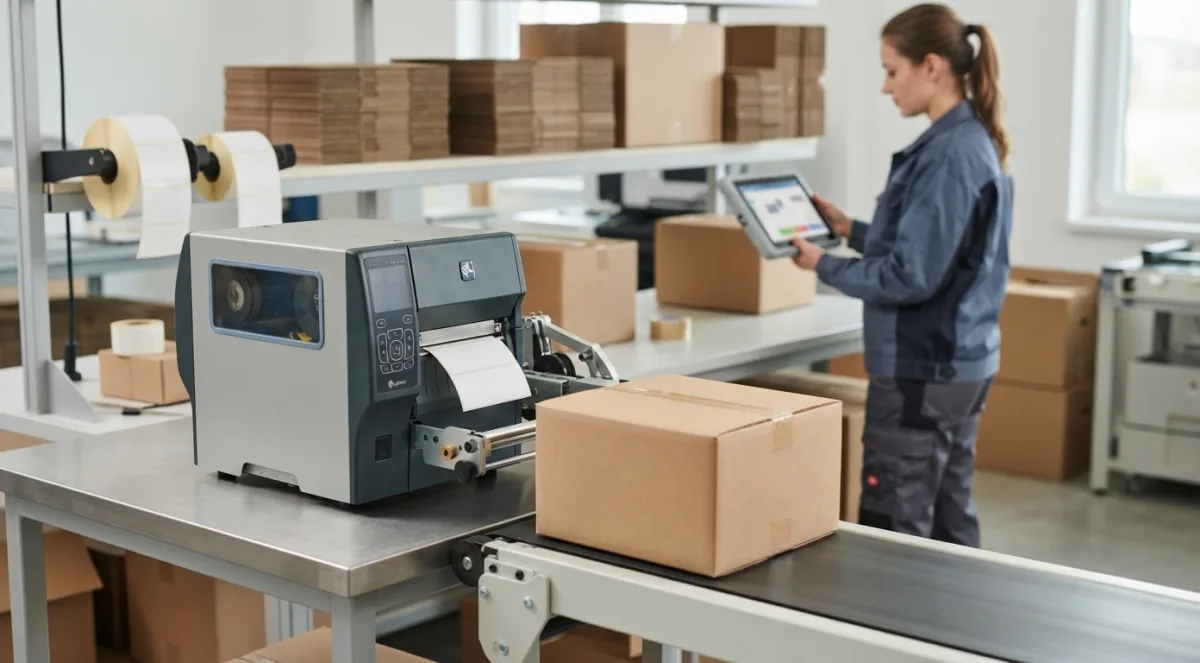
Печать этикеток через 1С
В связке с 1С важно разделить зоны ответственности: 1С готовит данные и задание, драйвер или сервер печати передаёт его на принтер, а принтер отвечает за физический оттиск. Если на экране этикетка выглядит идеально, а на бумаге плывёт, проблема обычно не в учётной системе, а в настройках драйвера, кодировке или кэше шаблона. Типичный сбой — после изменения длины наименования товара поле «наезжает» на штрихкод. Поэтому в 1С полезно держать не один универсальный шаблон, а набор под типовые сценарии: короткое имя, длинное имя, серия и срок годности, маркировка с дополнительными атрибутами.
Перед запуском партии оператору стоит напечатать пробную этикетку из того же задания, что пойдёт в производство, и проверить не только внешний вид, но и данные: совпадают ли артикул, партия, дата, код маркировки и штрихкод. Если 1С печатает через промежуточный сервис, отдельно проверяют очередь заданий: «зависшее» задание может выглядеть как ошибка принтера, хотя на самом деле оно не дошло до устройства. Хорошая практика — печатать партию небольшими блоками и сверять первые и последние этикетки: так быстрее ловится рассинхронизация данных и шаблона.
Проверка читаемости штрихкода
Читаемость штрихкода нельзя оценивать «на глаз» или только камерой телефона. Смартфон часто считывает то, что производственный сканер пропустит из-за малого контраста, узкой зоны молчания или дефекта печати. Проверка начинается с физики оттиска: достаточный размер модуля, чёткие границы, отсутствие смазывания, нормальная зона молчания по краям и контраст между тёмными и светлыми элементами. На термопечати риск выше: дешёвая бумага, грязная термоголовка и высокая скорость дают «серый» штрихкод, который издалека выглядит нормально, но сканером берётся нестабильно.
На практике проверяют не один код, а серию: например, 10–20 этикеток из разных участков рулона. Сканируют тем же оборудованием, которое работает на складе или в производстве, а не только офисным сканером. Если код читается с третьей-пятой попытки, это уже сигнал: партия может пройти выборочный контроль, но даст сбои на линии. Для ответственных процессов используют верификатор штрихкода — он показывает оценку качества, а не просто «считано/не считано». Но даже без верификатора полезно вести простой чек-лист: материал, принтер, скорость, темнота, дата печати и результат сканирования.
Действия при пустых этикетках и сбоях
Пустая этикетка — не всегда поломка принтера. Иногда задание ушло не на то устройство, в шаблоне оказались пустые поля, или оператор выбрал макет без слоя со штрихкодом. Поэтому действовать лучше по короткому алгоритму, а не сразу разбирать принтер.
- Проверить очередь печати, принтер по умолчанию и статус задания: не стоит ли оно в паузе.
- Убедиться, что термобумага или риббон установлены правильной стороной и соответствуют типу печати.
- Напечатать тестовую этикетку из драйвера, затем из 1С — так видно, где именно теряется задание.
- Сверить шаблон: заполнены ли поля, не отключён ли нужный слой, корректна ли кодировка и символы.
- Проверить датчик зазора, калибровку, прижим термоголовки и отсутствие пыли или мусора.
- Если сбой повторяется, зафиксировать партию, материал, принтер и номер задания и перейти на резервное устройство.
Сбои без журнала трудно расследовать: через неделю уже не понять, была ли проблема в рулоне, драйвере или конкретном макете. Поэтому в контроле качества работает простая дисциплина: тестовая серия перед партией, проверка сканером, запись отклонений и понятное правило — при повторяющемся дефекте не «допечатывать как получится», а останавливать поток и переключаться на резервный принтер или другой шаблон.
Экономика автоматизации маркировки
Скорость операций и трудозатраты
В маркировке скорость редко упирается только в принтер. Основное время обычно уходит на подготовку данных, поиск нужного шаблона, ручной ввод, проверку соответствия и повторную печать. Автоматизация переносит эти операции в программу: данные подтягиваются из учетной системы, шаблон выбирается по правилу, печать идет пакетом, а оператор меньше переключается между таблицами, файлами и оборудованием.
Даже небольшое сокращение времени на одну этикетку дает заметный эффект при потоке. Если ручной цикл занимает 40–60 секунд, а автоматизированный — 8–12 секунд, на 500 этикетках экономия складывается в часы работы за день. Эти часы можно направить на упаковку, контроль качества или работу с новыми товарами, а не на механическое повторение одних и тех же действий.
Считать экономику только по стоимости принтера и расходников — ошибка. Важнее стоимость операции: сколько стоит сотрудник, сколько раз он ошибается, как быстро реагирует на пиковую нагрузку и сколько времени тратит на сверку. Автоматизация обычно окупается не «волшебной кнопкой», а снижением рутины и более предсказуемой загрузкой персонала.
Расход этикеток и ленты для этикеток
Перерасход расходников редко выглядит как большая проблема. Он складывается из мелочей: лишняя печать из-за ошибки, этикетка неверного размера, слишком высокая плотность печати, неподходящая лента, повторный прогон после сбоя. Программа снижает эту «невидимую» утечку за счет шаблонов, проверок и единых настроек оборудования.
Автоматизация не делает этикетки и ленту дешевле сама по себе. Она уменьшает количество брака и лишних операций. Если сотрудник печатает сразу корректный комплект и реже возвращается к уже упакованному товару, расход становится ближе к плановому.
| Что влияет на расход | Как происходит без автоматизации | Что меняет автоматизация |
|---|---|---|
| Повторные печати | Ошибку замечают после печати, этикетку выбрасывают и печатают заново | Проверки данных и предпросмотр снижают число повторных прогонов |
| Размер этикетки | Оператор может выбрать не тот макет или формат | Шаблон привязан к товару, каналу или типу упаковки |
| Настройки печати | Плотность и скорость меняются вручную, лента расходуется неравномерно | Единые профили оборудования помогают держать стабильные настройки |
| Остатки расходников | Закупка идет «на глаз», дефицит или излишки обнаруживаются поздно | Учет печати и расхода дает более понятную картину для закупки |
Снижение ошибок и возвратов
Ошибка маркировки редко стоит только одной испорченной этикетки. Дальше идут переупаковка, повторная логистика, возврат, отказ канала продаж, штрафы и потерянный товар. Поэтому экономика здесь считается не по цене ленты, а по стоимости инцидента. Чем больше заказов и каналов, тем дороже каждая ошибка.
Программа помогает проверять то, что человек в спешке пропускает: соответствие кода товару, дубли, обязательные поля, корректность штрихкода, нужный шаблон для конкретного канала. Если добавить сканирование перед упаковкой, можно отловить пересорт до отправки. Это снижает не только возвраты из-за маркировки, но и общие возвраты из-за неправильно собранного заказа.
Отдельный эффект — прозрачность. Когда система фиксирует, кто и когда печатал этикетку, проще разобрать причину сбоя и не повторять его. Без такой истории ошибки обсуждаются «на словах», а с автоматизацией становятся управляемым процессом.
Масштабирование на новые каналы продаж
Новый канал продаж почти всегда приносит новые требования: другой формат этикетки, дополнительные поля, свои правила упаковки и идентификации. Если все держится на ручных шаблонах, каждый новый канал добавляет хаос из файлов и исключений. Автоматизация делает масштабирование более управляемым: правила и шаблоны хранятся в одном месте, а сотруднику не нужно каждый раз собирать маркировку заново.
- Шаблоны этикеток можно добавлять под конкретный канал, тип товара или упаковку, не перестраивая весь процесс.
- Интеграции с учетной системой и оборудованием позволяют быстрее подключать новые сценарии печати.
- Права доступа и роли помогают распределять работу между операторами, кладовщиками и ответственными за маркировку.
- Единые правила снижают риск, что новый канал будет жить по своей «ручной» инструкции и собирать ошибки.
Для бизнеса это означает, что запуск нового направления не требует пропорционально больше людей и времени. Сначала меняются правила и шаблоны, затем процесс повторяется на новом канале. Именно в этом и проявляется экономика автоматизации: не в одной большой экономии, а в способности расти без роста ручной рутины и ошибок.
Видео по теме
Полезный разбор по теме — запись с канала Клеверенс:


Вопросы и ответы
Что такое программа для этикеток и зачем она нужна?
Программа для этикеток — это рабочий инструмент, который связывает товарный учет, печатное устройство и требования маркировки. Она помогает быстро создавать макеты, печатать ценники и этикетки, подставлять переменные данные и снижать количество ручных ошибок.
Какие задачи закрывает программа для этикеток?
Программа создает макеты с ценой, артикулом, датой и штрихкодом, настраивает печать на термопринтере, поддерживает гибкие шаблоны, интегрируется с товарным учетом и помогает соблюдать требования маркировки. За счет этого снижается ручной труд и количество ошибок при оформлении.
Как программа работает с термопринтером?
Программа должна корректно работать с драйвером, передавать команды и учитывать разрешение печатающей головки. Для качественной печати важны настройки плотности, скорости, калибровки носителя, размеров этикетки, отступов и обрезки, если она поддерживается принтером.
Чем отличается бесплатная программа для этикеток от платной?
Бесплатная версия подходит для старта и небольших объемов, но обычно имеет ограничения: лимит шаблонов, водяные знаки, базовый набор штрихкодов, ограниченную пакетную печать и отсутствие интеграции с 1С. Платная версия снимает эти ограничения и дает больше возможностей для автоматизации.
Как программа интегрируется с 1С и товарным учетом?
Интеграция может выполняться через встроенный модуль, внешнюю обработку, API или импорт CSV. Важно, чтобы передавались не только название и цена, но и штрихкоды, артикулы и коды маркировки. Тогда этикетки можно печатать из документа поступления, реализации или справочника товаров с актуальными данными.
Как создать этикетку со штрихкодом?
Сначала нужно определить назначение кода, затем выбрать тип штрихкода и проверить его соответствие задаче. В макете важно оставить тихие зоны вокруг кода, не размещать рядом линии, рамки и мелкий текст, а также добавить человекочитаемое значение для ручной сверки.
Как сделать шаблоны этикеток для Ozon и ВБ?
Для Ozon и ВБ лучше вести отдельные макеты, потому что набор полей, идентификаторов и требований к размещению данных различается. Общие элементы можно вынести в базовый стиль, а перед запуском серии напечатать тестовый тираж и проверить его на реальном сканере.
Как работают переменные данные и печать серий?
В шаблоне остаются неизменные элементы, а артикул, штрихкод, партия, серийный номер, срок годности или QR-код подставляются из таблицы, учетной системы или API. При печати серий программа должна вести счетчик, подставлять уникальные значения, проверять дубли и не терять последовательность.
Как проверить читаемость штрихкода?
Проверять штрихкод нужно не только визуально и не только камерой телефона. Важны размер модуля, четкие границы, отсутствие смазывания, нормальная зона молчания и контраст. Лучше сканировать серию этикеток тем оборудованием, которое используется на складе или в производстве.
Что делать при пустых этикетках и сбоях печати?
Нужно проверить очередь печати, принтер по умолчанию, статус задания, установку термобумаги или риббона, а затем напечатать тестовую этикетку из драйвера и из 1С. Также следует сверить шаблон, кодировку, датчик зазора, калибровку и прижим термоголовки. Если сбой повторяется, партию фиксируют и переходят на резервное устройство или другой шаблон.