Печать этикеток для маркетплейсов: как выстроить процесс без ошибок

Пошаговое руководство по печати этикеток для Ozon и Wildberries: требования, термопринтеры, программы, шаблоны, штрихкоды, контроль повторной печати и учёт расходников.
Печать этикеток для Ozon и Wildberries: базовые требования
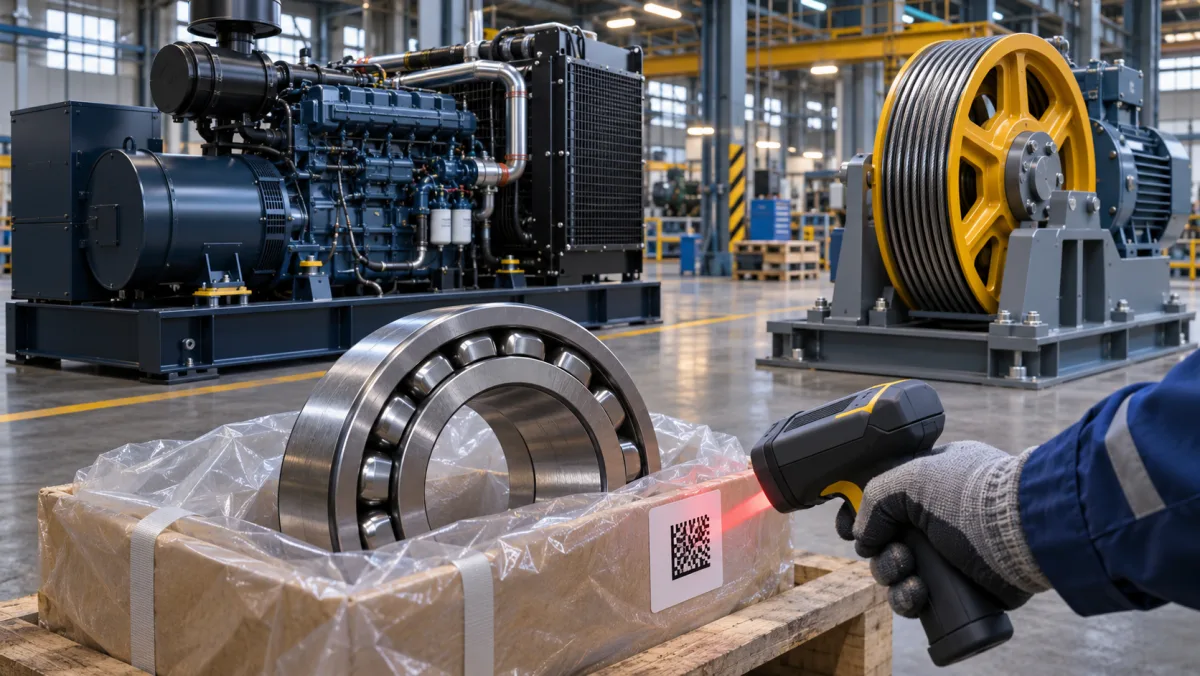
Этикетка на маркетплейсе — это не просто наклейка с логотипом, а пропуск груза на склад. Если штрихкод не читается или формат не совпал с шаблоном, сортировка может встать: товар уедет не туда, поставку вернут, а селлер потеряет время на перепечатку. Поэтому базовые требования простые: брать актуальный шаблон из личного кабинета, печатать в масштабе 100% и проверять каждую партию сканером, а не «на глаз».
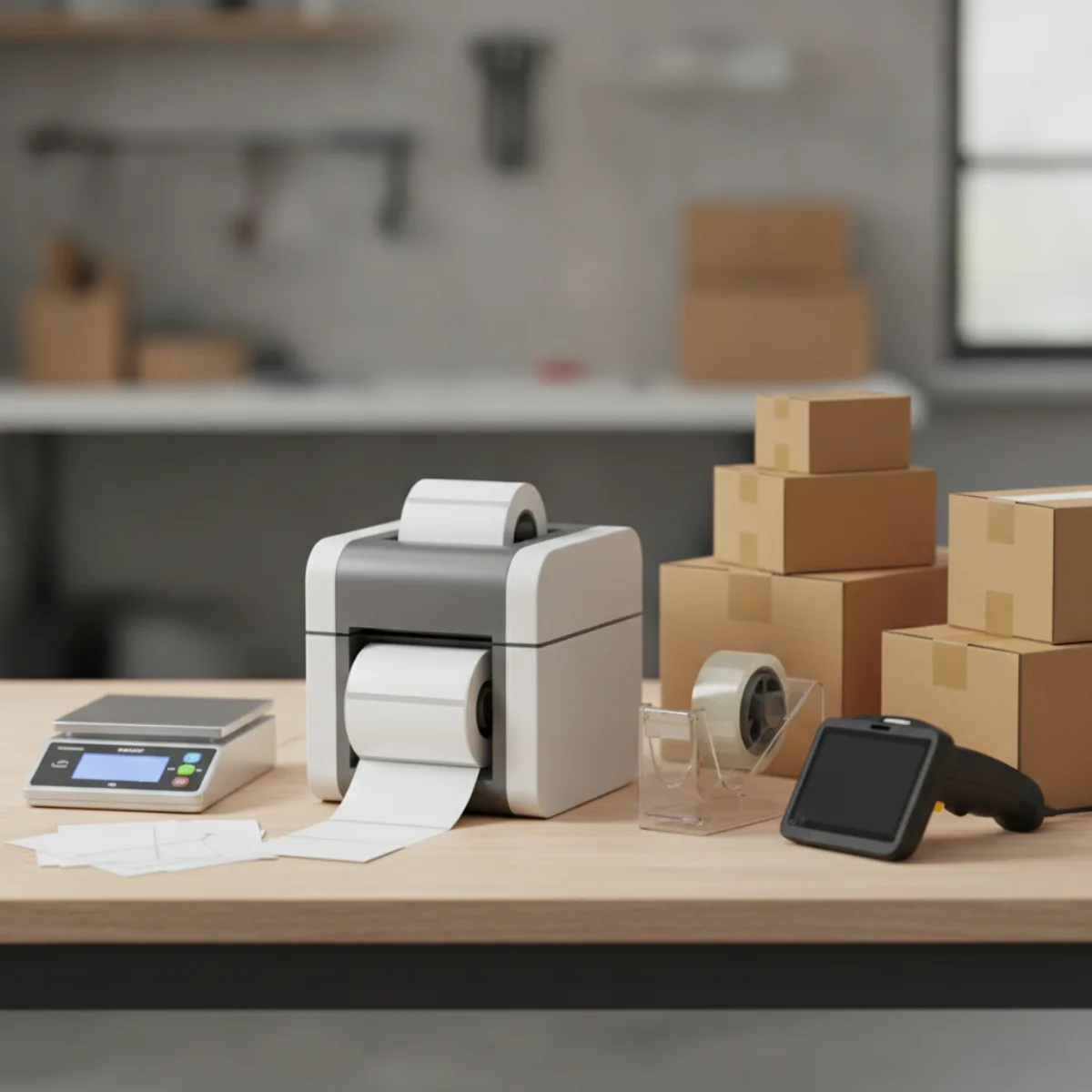
Размеры этикеток для Ozon и ВБ
Ozon и Wildberries не обязаны использовать одинаковые размеры, поэтому универсальная наклейка «для всех» — плохая идея. В большинстве сценариев встречаются два формата: 75 × 120 мм и 58 × 40 мм, но конкретный макет зависит от типа поставки, упаковки и раздела личного кабинета. Начинать всегда стоит не с покупки рулона, а с проверки шаблона, который маркетплейс предлагает скачать прямо сейчас.
| Маркетплейс | Частый формат | Где обычно применяется | На что смотреть |
|---|---|---|---|
| Ozon | 75 × 120 мм | Основная Ozon-этикетка для товара или отправления, если в личном кабинете выбран стандартный шаблон | Штрихкод не масштабирован, поля не обрезаны, данные совпадают с отправлением |
| Wildberries | 58 × 40 мм | Товарная этикетка для маркировки единицы | Читаемость мелкого текста, ровная печать, совпадение баркода |
| Ozon и ВБ | 75 × 120 мм или иной формат | Поставочные и коробочные сценарии — зависит от типа поставки | Сверять актуальный шаблон в личном кабинете перед печатью |
Важно: размер — не единственное требование. Даже на правильной этикетке штрихкод можно случайно сжать, обрезать по краю или напечатать с «полосами». Перед массовой печатью сверьте макет в разделе печати этикеток личного кабинета: Ozon и ВБ периодически обновляют шаблоны под разные типы поставок и упаковки.
Как распечатать этикетку и не нарушить регламент
Самый надёжный путь — скачать этикетку из личного кабинета маркетплейса или сгенерировать её в сервисе, который использует те же коды. Дальше задача печати: выставить «реальный размер» или 100%, отключить «вписать в страницу», убрать колонтитулы браузера, если печатаете через веб-интерфейс. На термопринтере проверьте плотность и отсутствие полос; на лазерном — используйте самоклеящиеся листы и не прогревайте их повторно. Не редактируйте штрихкод в графическом редакторе, не заклеивайте его глянцевым скотчем и не наносите на шов упаковки: блик или неровность могут сбить сканер. Сначала печатайте один пробный экземпляр и сканируйте его тем же типом сканера, который используют на складе или хотя бы мобильным приложением.

Генератор этикеток и шаблоны для селлеров
Генератор полезен, когда нужно быстро напечатать десятки этикеток и не перепутать артикулы. Но он не должен придумывать собственный формат: на выходе нужен макет, совместимый с текущими требованиями Ozon или ВБ, с оригинальным штрихкодом из личного кабинета. Шаблон для селлера — это не «красивая наклейка», а рабочий каркас: артикул, SKU, баркод, размер, цвет, номер поставки. Если данные в шаблоне расходятся с карточкой товара, склад увидит одно, а в системе будет другое. Поэтому перед партией проверьте, что генератор берёт коды из актуального источника, а не из старой таблицы, и что для Ozon и WB не смешиваются в одном файле.
Проверка штрихкода перед отправкой
Финальная проверка занимает меньше минуты на партию, но экономит часы разбирательств. Не ограничивайтесь первой этикеткой: возьмите несколько из начала, середины и конца пачки, а также одну случайную упаковку.
- Штрихкод читается сканером с первого раза и совпадает с данными в личном кабинете.
- Этикетка напечатана в масштабе 100%, поля не обрезаны, штрихкод не «плывёт» по краю.
- На упаковке нет старого или лишнего штрихкода, который сканер может считать первым.
- Нет заломов, пятен, перекоса и бликов от скотча; этикетка держится ровно.
- Для партии проверены крайние и случайные этикетки, а не только верхняя.
Оборудование для печати этикеток на складе селлера
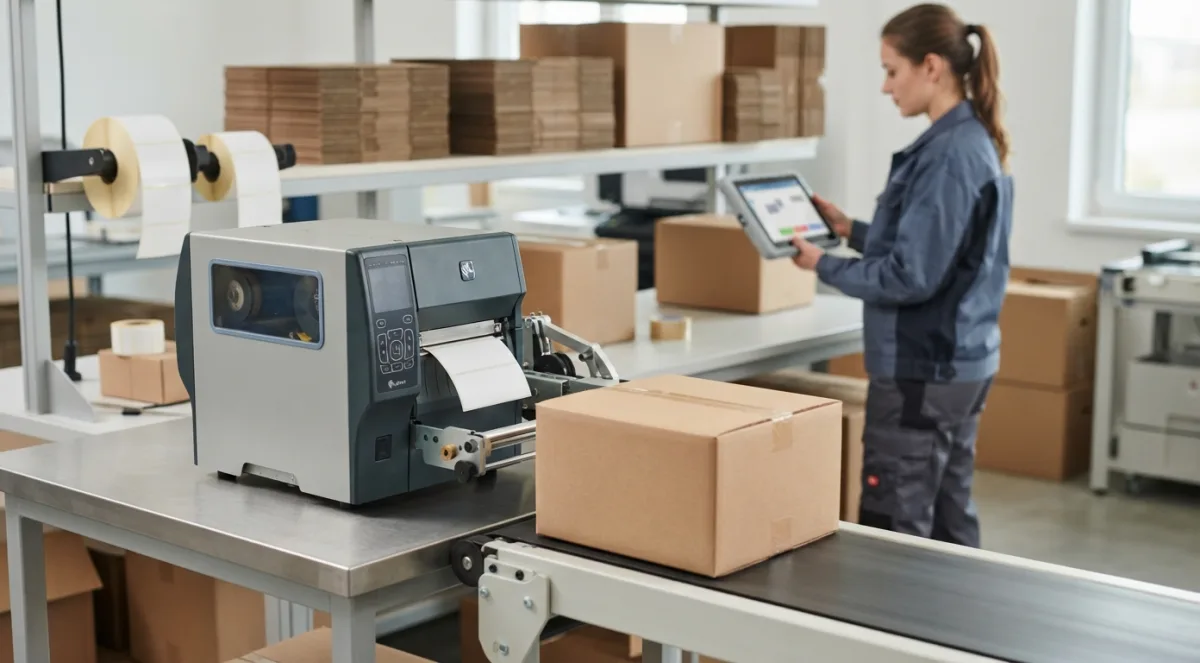
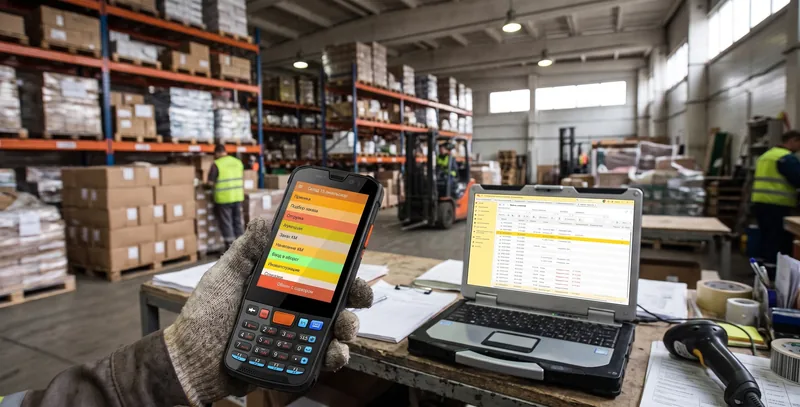
Оборудование для печати этикеток на складе селлера лучше воспринимать как рабочий инструмент, а не как гаджет. В связке важны четыре вещи: принтер, рулон, программа, из которой идет печать, и понятный сценарий работы для сотрудника. Если хотя бы один элемент выпадает, появляются сдвиги, бледные штрихкоды, повторная печать и лишний расход этикеток.
Для небольшого склада чаще всего достаточно компактного термопринтера: он занимает мало места, быстро включается и печатает этикетки для маркетплейсов без лишней инфраструктуры. Но важно заранее понять объем печати, формат рулонов и условия хранения готовых этикеток, чтобы не покупать оборудование «на вырост» или, наоборот, не упереться в ограничения через пару недель.
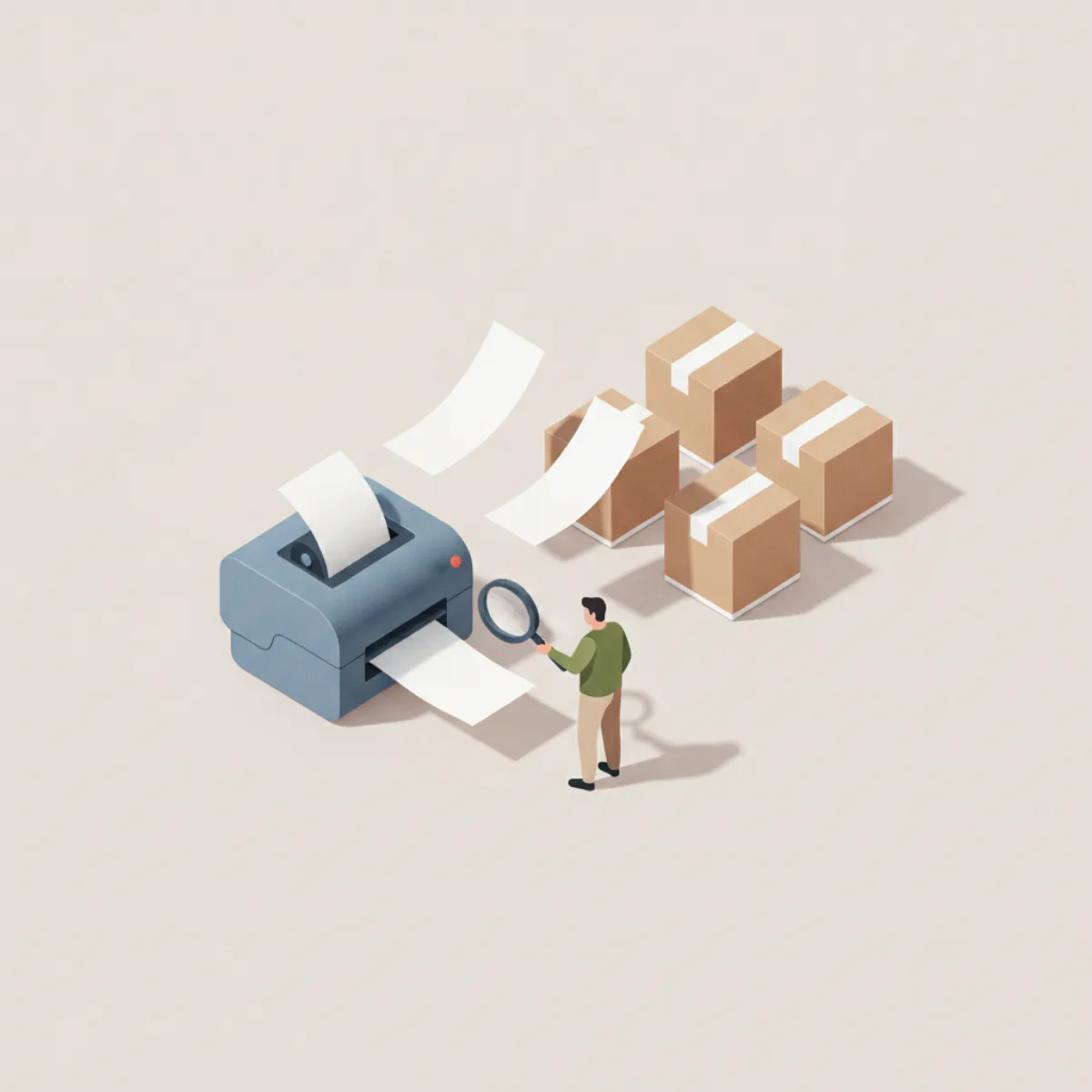
Термопринтер для этикеток: когда достаточно
Термопринтер печатает за счет нагрева термоголовки и термочувствительной этикетки. Ему не нужны чернила или красящая лента, поэтому старт работы простой: подключили, установили рулон, настроили размер, откалибровали датчик — и печатаете. Для склада селлера этого часто достаточно, если этикетки используются для маркировки товаров, коробок, ячеек хранения или внутренней логистики.
Термопринтер хорошо подходит для ежедневной печати небольших и средних партий, когда этикетка живет недолго: доехала до маркетплейса, прошла приемку или отработала смену на складе. Например, если сотрудник печатает 50–300 этикеток в день и сразу клеит их на коробки, компактная модель справляется без сложной настройки. Но если этикетка должна месяцами выдерживать солнце, трение, влагу или хранение на улице, стоит смотреть в сторону термотрансферной печати: прямой термопринтер здесь может подвести.
Принтер этикеток USB и Bluetooth в работе
USB — самый предсказуемый вариант для склада. Принтер стоит на рабочем месте, подключен к компьютеру или ноутбуку, печать идет из учетной системы или программы учета. Такой сценарий удобен, когда этикетки печатает кладовщик или оператор, а не каждый сотрудник со своим телефоном. Проводной вариант меньше зависит от заряда телефона и качества радиосигнала, а драйвер и настройки проще держать в одном месте.
Bluetooth полезен там, где нужно быстро перемещаться: печать с телефона, планшета или мобильного принтера рядом с зоной упаковки. Например, сотрудник сканирует товар, сразу печатает этикетку и клеит ее на коробку, не возвращаясь к стационарному компьютеру. Но у Bluetooth есть нюансы: сопряжение, разрыв связи, ограничения приложения и скорость печати. Поэтому для основного потока на складе часто оставляют USB, а Bluetooth используют как удобный дополнительный сценарий.
Настройка принтера этикеток под рулоны
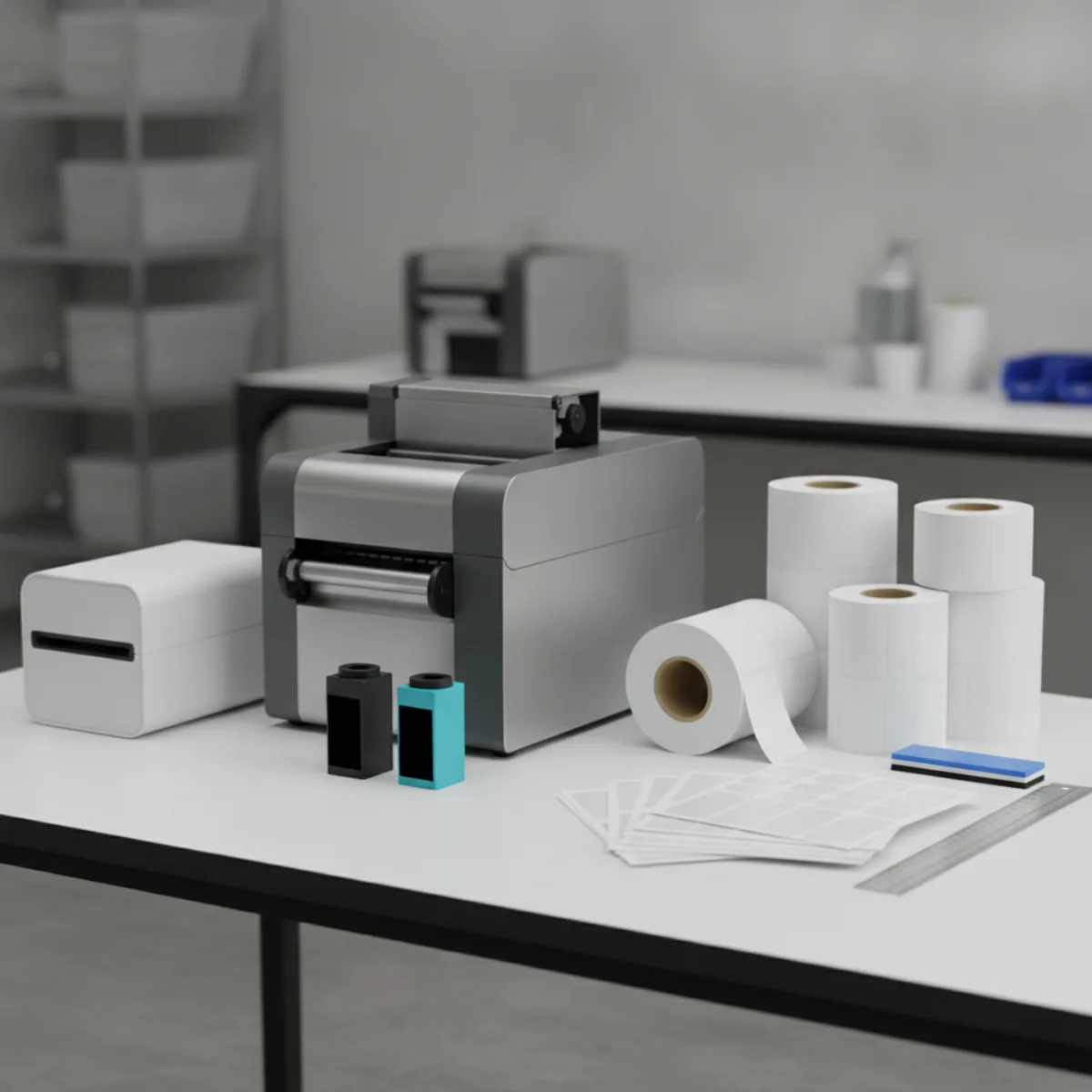
Перед первой печатью важно согласовать три вещи: физический размер этикетки, тип носителя и настройки в драйвере. Если в драйвере стоит один размер, а в рулоне другой, принтер будет «жевать» этикетки, печатать со сдвигом или выдавать пустые промежутки. Особенно часто это проявляется, когда переходят с рулона 58 × 40 мм на 58 × 60 мм или меняют поставщика расходников.
| Тип рулона | На что настроить | Где обычно ошибаются |
|---|---|---|
| Этикетки с зазором | Режим gap, корректный размер этикетки и промежутка | Неверная длина этикетки в драйвере, датчик не видит зазор |
| Этикетки с черной меткой | Режим black mark, позиция метки | Выбран режим зазора, метка не совпадает с датчиком |
| Непрерывная лента | Режим continuous, фиксированная длина отреза | Принтер ищет зазор, которого нет, и печатает рывками |
Отдельно проверьте ширину рулона, диаметр втулки и ограничения принтера по ширине печати. Даже если рулон влезает в отсек, этикетка может быть шире печатающей головки или уже, чем нужно для корректного позиционирования. После замены рулона не поленитесь сделать тестовую печать и посмотреть, совпадают ли края, штрихкод и отрыв.
Калибровка и типичные ошибки печати
Калибровка помогает принтеру понять, где заканчивается одна этикетка и начинается следующая. Ее стоит делать после установки нового типа рулона, после замены расходников и при первых признаках сдвига. В большинстве моделей достаточно запустить калибровку с кнопки или через драйвер, но перед этим важно выставить правильный тип носителя: зазор, черная метка или непрерывная лента.
- Размер в драйвере не совпадает с реальной этикеткой — печать уезжает, появляются пустые этикетки или обрезка текста.
- Не выбран тип носителя — принтер не находит зазор или черную метку и печатает с рывками.
- Датчик загрязнен или сбит — калибровка проходит, но следующая печать снова идет со сдвигом.
- Слишком высокая скорость или темнота печати — штрихкод получается жирным, размазанным или плохо читается сканером.
- Термоголовка загрязнена или этикетка низкого качества — появляются белые полосы, бледные участки и нестабильное чтение.
Практика простая: сначала проверьте размер и тип носителя, потом калибровку, затем качество печати и чистоту головки. Если после этого проблема остается, сравните поведение принтера на другом рулоне — иногда причина не в оборудовании, а в партии этикеток. На складе селлера такая последовательность экономит больше времени, чем хаотичная перенастройка драйвера и повторная печать партий.
Программа для печати этикеток и автоматизация
Когда речь заходит о маркетплейсах, ручная печать этикеток быстро превращается в узкое место: заказов много, форматы разные, а ошибки стоят денег. Специализированная программа для печати этикеток берёт на себя рутину — подставляет данные из заказов, формирует штрихкоды, следит за соответствием требованиям площадок. Автоматизация здесь не роскошь, а способ сохранить скорость и нервы команды.
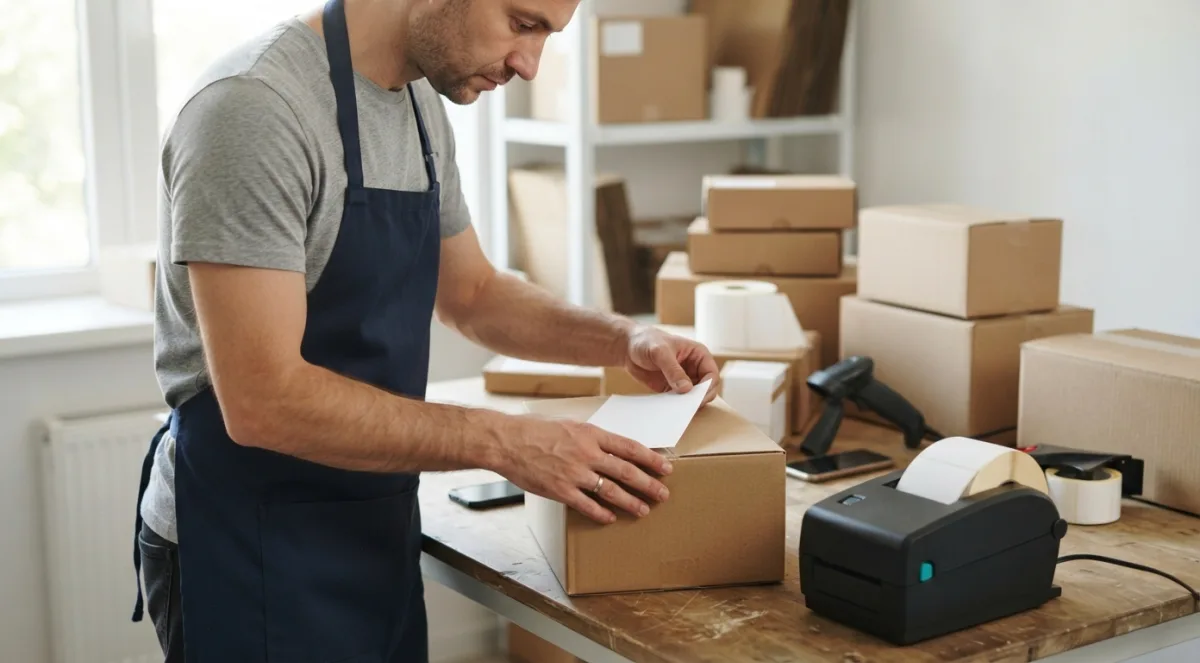
Главная ценность автоматизации — единый поток данных. Вместо того чтобы вручную переносить артикулы и номера заказов, вы получаете готовые этикетки по нажатию кнопки. Это снижает количество опечаток, ускоряет сборку заказов и позволяет масштабировать продажи без пропорционального роста штата.
Программа для этикеток для 1С и учетных систем
Многие продавцы ведут учёт в 1С или других учётных системах. Интеграция с ними — логичный шаг: данные о товарах, заказах и остатках уже есть, осталось «подружить» их с печатью этикеток. Программа для этикеток для 1С подхватывает информацию из документов, формирует labels по шаблонам маркетплейсов и исключает двойной ввод. Например, при проведении реализации автоматически создаются этикетки для упаковки — оператору остаётся только распечатать.
Такой подход особенно полезен, когда ассортимент большой и меняется часто. Учётная система хранит актуальные штрихкоды и характеристики, а программа печати берёт их оттуда, не требуя ручной синхронизации. В итоге меньше ошибок, быстрее обработка заказов и прозрачная история печати.
Создать этикетку онлайн: ограничения и сценарии
Онлайн-сервисы для создания этикеток выглядят соблазнительно: открыл браузер, загрузил данные, получил PDF. Они подходят для разовых задач или тестирования форматов. Однако при регулярной работе с маркетплейсами у онлайн-инструментов есть ограничения. Во-первых, безопасность: не все площадки одобряют передачу данных заказов в сторонние веб-сервисы. Во-вторых, гибкость: сложные шаблоны с переменными и интеграцией с учётной системой реализовать труднее. В-третьих, лимиты на объём печати и стоимость подписки при больших партиях.
Сценарии использования онлайн-печати обычно такие: небольшой магазин с единичными заказами, подготовка пробной этикетки перед запуском основного процесса, или ситуация, когда под рукой нет учётной системы. Для масштабирования лучше выбирать локальное или интегрированное решение с автоматизацией.
Печать этикеток из Excel и CSV
Excel и CSV — самый доступный способ печати этикеток, знакомый почти каждому продавцу. Выгрузили заказы из личного кабинета маркетплейса, сопоставили колонки с шаблоном, запустили печать. Это быстро для небольших партий и не требует специального ПО. Но при росте объёмов проявляются минусы: ручное копирование данных, риск ошибок при обновлении файлов, отсутствие контроля повторной печати.
| Метод | Плюсы | Минусы |
|---|---|---|
| 1С / учётная система | Автоматическая подстановка данных, единая база, история печати | Требует настройки интеграции |
| Онлайн-сервис | Быстрый старт, не нужно устанавливать ПО | Ограничения по безопасности и объёму, платная подписка |
| Excel / CSV | Доступно, гибко, подходит для малых партий | Ручные ошибки, нет контроля лимитов |
Пример: если у вас 10–20 заказов в день, Excel вполне справится. Но когда счёт идёт на сотни, лучше задуматься об автоматизации, чтобы не тратить время на сверку и перепечатку.
Контроль повторной печати и лимитов
Маркетплейсы строго следят за дублями этикеток: повторно напечатанный ярлык может привести к штрафу или блокировке заказа. Поэтому контроль повторной печати — обязательная часть процесса. Программа для печати этикеток помогает вести учёт: каждая этикетка получает уникальный идентификатор, система фиксирует количество печатей и предупреждает о превышении лимита. Это особенно важно, когда несколько сотрудников работают с одним пулом заказов.
- Журнал печати: кто, когда и сколько этикеток распечатал.
- Лимиты на заказ: запрет повторной печати без подтверждения.
- Проверка статуса: этикетка уже использована или ещё активна.
Такой контроль снижает риск человеческой ошибки и помогает пройти проверки маркетплейсов без сюрпризов. В 2025 году требования площадок к маркировке и учёту становятся только жёстче, поэтому автоматизация лимитов перестаёт быть опцией — это базовая гигиена продавца.
Операционные стандарты маркировки для бизнеса
Стандарты нужны не для красоты регламента, а чтобы маркировка не зависела от настроения смены. Когда процесс описан, новый сотрудник быстрее выходит на скорость, а ошибки перестают быть сюрпризом. При этом стандарт не должен превращаться в роман на сорок страниц — достаточно коротких правил, которые реально применяют на складе.
Этикетки для маркировки: роли и ответственность
Главная причина сбоев с этикетками — размытая ответственность. Все знают, что маркировка важна, но в момент проблемы выясняется, что рулон закончился «сам», шаблон устарел «давно», а принтер «вчера ещё работал». Поэтому роли стоит зафиксировать на уровне операций, а не должностей в вакууме.
На практике удобно разделить ответственность так: владелец процесса или руководитель склада отвечает за сам стандарт и обучение; кладовщик — за наличие и условия хранения расходников; оператор печати — за настройки оборудования, тестовую печать и качество первой партии; менеджер маркетплейса — за актуальность шаблонов и соответствие требованиям площадки. Пример: если на этикетке «поехал» штрихкод, оператор не должен самостоятельно менять шаблон — он останавливает печать и передаёт вопрос ответственному за шаблоны. Это экономит часы переделок.
Полезно проговорить и зоны, где сотрудник обязан остановиться. Например, при несовпадении артикула в накладной и на этикетке, при повреждении рулона или при изменении требований площадки. Такие стоп-сигналы работают лучше, чем общая фраза «будьте внимательны».
Чек-лист приемки и отгрузки
Чек-лист хорош, когда его можно пройти за пару минут и он не требует отдельной должности. Его задача — не заменить голову, а не забыть критичные пункты в спешке. Особенно это заметно на приемке, где важно сверить товар, и на отгрузке, где ошибка стоит возврата и рейтинга.
Ниже — рабочий минимум, который можно адаптировать под свой склад. Важно, чтобы пункты были измеримыми: не «проверить качество», а «считать штрихкод сканером и убедиться, что он читается».
- Сверить партию с накладной: артикулы, количество, размеры и цвет.
- Проверить целостность рулонов и отсутствие влаги или повреждений.
- Сделать тестовую печать и считать штрихкод сканером.
- Сверить шаблон с актуальными требованиями площадки и внутренним образцом.
- Убедиться, что на этикетке нет лишних данных и дублей.
- При отгрузке выборочно проверить 3–5 коробов на соответствие маркировки вложению.
- Зафиксировать результат в журнале или чек-листе смены.
Такой список не отменяет выборочный контроль, но задаёт понятный ритм. Если пункт постоянно пропускают, дело не в дисциплине — скорее всего, чек-лист слишком длинный или не встроен в момент операции. Лучше сократить до семи пунктов и встроить в начало смены, чем держать двадцать и не выполнять ни один.
Как снизить потери этикеток и брак
Потери этикеток редко бывают только материальными. Испорченный рулон — это ещё и остановка печати, переделка, риск сорвать отгрузку и нервы сотрудников. Поэтому экономить стоит не на контроле, а на источниках брака: неправильном хранении, устаревших шаблонах, спешке и «настройках по памяти».
Начните с хранения: этикетки не любят влагу, прямые солнечные лучи и перепады температуры. Рулоны лучше держать в заводской упаковке, а вскрытые — в закрытом шкафу или контейнере. Пример из практики: пачка, оставленная у окна на пару недель, может дать замины и проблемы с подачей, а обнаружится это в самый неподходящий момент.
Второй источник брака — печать без проверки. Правило «первых десяти этикеток» простое: перед запуском партии напечатайте несколько штук, считайте штрихкод сканером, проверьте поля и только потом запускайте тираж. Если менялся шаблон, принтер или поставщик расходников, тест обязателен. Также помогает единый шаблон с защитой от случайных правок: меньше вариативности — меньше сюрпризов.
И отдельно про оборудование: чистка печатающей головки, калибровка и использование расходников, подходящих под принтер, снижают брак заметнее, чем любые призывы к аккуратности. Когда оператор знает, что при замятии нужно остановиться и устранить причину, а не «допечатать как-нибудь», потери падают.
Учет расходных материалов
Учёт этикеток и сопутствующих материалов нужен не для отчётности ради отчётности. Его цель — чтобы в момент срочной печати не выяснилось, что закончился нужный размер или риббон. Достаточно простой таблицы и ответственного, который сверяет остатки с планом отгрузок.
Минимальный набор для учёта зависит от оборудования, но чаще всего это сами этикетки, красящая лента или чернила, а также упаковка для хранения. Смотреть стоит не только на остаток, но и на расход: если один размер уходит быстрее плана, это сигнал. Ниже — пример таблицы, которую можно вести вручную или в простой таблице.
| Материал | Что учитывать | Как часто проверять | Типичная ошибка |
|---|---|---|---|
| Этикетки | Размер, тип, количество рулонов, остаток в штуках | Ежедневно или перед сменой | Хранить без учёта размеров |
| Красящая лента / чернила | Совместимость с принтером, ресурс, остаток | Раз в неделю и перед крупной партией | Заказывать последним моментом |
| Упаковка | Пакеты, коробки, скотч, вкладыши | Раз в неделю | Считать «на глаз» |
| Тестовые материалы | Отдельный запас для пробной печати | При каждой приёмке | Тратить тестовый запас на тираж |
Практика простая: назначьте минимальный остаток, при котором запускается заказ, и не ждите нуля. Например, если недельный расход — два рулона, а поставка идёт несколько дней, заказывать стоит при остатке в три-четыре рулона. Такой запас спокойнее, чем героическая печать «на последнем сантиметре» и срыв отгрузки.
Видео по теме
Полезный разбор по теме — запись с канала Клеверенс:


Вопросы и ответы
Какие базовые требования к этикеткам для Ozon и Wildberries?
Нужно брать актуальный шаблон из личного кабинета, печатать в масштабе 100%, не обрезать поля и проверять каждую партию сканером. Штрихкод должен читаться с первого раза, совпадать с данными в личном кабинете и не иметь бликов, заломов или перекоса.
Какой размер этикеток используется для Ozon и Wildberries?
Чаще всего встречаются форматы 75 × 120 мм и 58 × 40 мм, но конкретный макет зависит от типа поставки, упаковки и раздела личного кабинета. Перед печатью нужно проверять актуальный шаблон, который маркетплейс предлагает скачать сейчас.
Как правильно распечатать этикетку, чтобы не нарушить регламент?
Скачайте этикетку из личного кабинета или сгенерируйте её в сервисе с теми же кодами. При печати выставите реальный размер или 100%, отключите «вписать в страницу» и колонтитулы браузера. Сначала напечатайте пробный экземпляр и проверьте его сканером.
Как проверить штрихкод перед отправкой?
Возьмите несколько этикеток из начала, середины и конца пачки, а также одну случайную упаковку. Убедитесь, что штрихкод читается сканером с первого раза, поля не обрезаны, нет старого или лишнего штрихкода, заломов, пятен, перекоса и бликов от скотча.
Когда достаточно термопринтера для печати этикеток на складе селлера?
Термопринтера обычно достаточно для ежедневной печати небольших и средних партий, например 50–300 этикеток в день, если этикетка живёт недолго и не подвергается долгому воздействию солнца, влаги или трения. Для этикеток, которые должны месяцами выдерживать сложные условия, лучше подходит термотрансферная печать.
Чем USB и Bluetooth принтеры отличаются в работе?
USB — самый предсказуемый вариант для стационарного рабочего места: он меньше зависит от заряда телефона и радиосигнала, а драйвер и настройки проще держать в одном месте. Bluetooth удобен для печати с телефона или планшета рядом с зоной упаковки, но у него есть нюансы сопряжения, разрыва связи и ограничений приложения.
Как настроить принтер этикеток под разные типы рулонов?
Нужно согласовать физический размер этикетки, тип носителя и настройки в драйвере. Для этикеток с зазором выбирается режим gap, для этикеток с чёрной меткой — black mark, для непрерывной ленты — continuous. Также проверяются ширина рулона, диаметр втулки и ограничения принтера по ширине печати.
Какие типичные ошибки печати этикеток и как их исправить?
Частые ошибки — несовпадение размера в драйвере с реальной этикеткой, неверный тип носителя, загрязнённый или сбитый датчик, слишком высокая скорость или темнота печати, загрязнённая термоголовка и низкое качество этикеток. Сначала проверьте размер и тип носителя, затем калибровку, качество печати и чистоту головки.
Зачем нужна программа для печати этикеток и автоматизация?
Программа для печати этикеток убирает рутину: подставляет данные из заказов, формирует штрихкоды и следит за соответствием требованиям площадок. Главная ценность автоматизации — единый поток данных, меньше опечаток, быстрее сборка заказов и возможность масштабировать продажи без пропорционального роста штата.
Как контролировать повторную печать и лимиты этикеток?
Нужно вести журнал печати: кто, когда и сколько этикеток распечатал. Также стоит настроить лимиты на заказ, запрет повторной печати без подтверждения и проверку статуса этикетки — использована она или ещё активна. Это снижает риск штрафов и блокировок заказов из-за дублей.
Какие роли и ответственность при маркировке на складе?
Владелец процесса или руководитель склада отвечает за стандарт и обучение, кладовщик — за наличие и условия хранения расходников, оператор печати — за настройки оборудования, тестовую печать и качество первой партии, менеджер маркетплейса — за актуальность шаблонов и соответствие требованиям площадки.
Как снизить потери этикеток и брак?
Храните этикетки без влаги, прямых солнечных лучей и перепадов температуры, в заводской упаковке или закрытом шкафу. Перед запуском партии делайте тестовую печать и проверяйте штрихкод сканером. Также помогают единый шаблон с защитой от случайных правок, чистая печатающая головка, калибровка и подходящие расходники.