Печать дублирующих этикеток из CSV в Честном Знаке: бесплатные инструменты и лайфхаки
Обновлено:

Узнайте, как быстро печатать дублирующие этикетки из CSV в Честном Знаке: бесплатные онлайн‑инструменты, BarTender и Склад 15, лайфхаки по оптимизации и устранению ошибок.
Зачем нужна массовая печать дублей КМ
Повреждённые или утерянные этикетки
В процессе эксплуатации любой товар проходит через множество рук – от склада до продажи в розничных точках. Малейшее повреждение или потеря этикетки влечёт за собой необходимость быстрого восстановления. Массовая печать дублей позволяет:
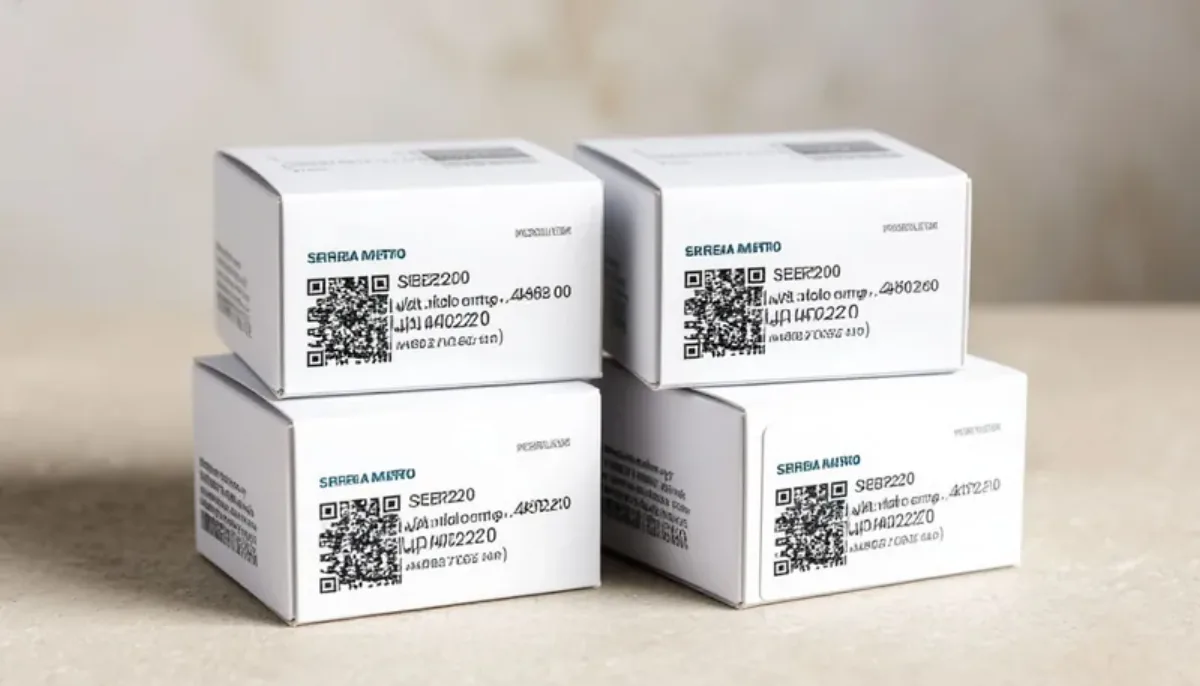
- сократить простои производства, когда приходится ждать очередной тираж;
- обеспечить непрерывность логистических цепочек без риска «провалов» в учёте;
- сэкономить на дополнительном заказе новых этикеток у типографии, так как печать дублей производится в собственном офисе.
При этом используем CSV‑файл с готовыми данными, что исключает человеческие ошибки при вводе кода маркировки.
Обновление дизайна упаковки
Рынок меняется, и бренды часто меняют визуальную составляющую: новые логотипы, цветовые схемы, дополнительные обязательные надписи. Вместо того чтобы заказывать полностью новую партию, можно просто напечатать дублирующие этикетки с обновлённым дизайном и наклеить их поверх старых.
| Этап | Время выполнения | Экономия |
|---|---|---|
| Подготовка CSV | 10 минут | ‑ |
| Настройка шаблона в Честном Знаке | 15 минут | 30 % |
| Печать 10 000 штук | 2 часа | 50 % |
Таблица показывает, как даже небольшие изменения в шаблоне позволяют быстро реагировать на запросы рынка без значительных затрат.

Подготовка к проверкам контролирующих органов
Контролирующие органы периодически проводят проверки соответствия маркировки требованиям ФЗ‑152. При подготовке к такой проверке большинство компаний собирают полные архивы этикеток. Если часть из них потеряна или повреждена, наличие системы массовой печати дублей становится настоящим спасением.
С помощью CSV‑файла можно мгновенно восстановить любую часть архива, а также собрать в один пакет необходимые форматы (PDF, PNG) для сдачи в органы. Это повышает прозрачность бизнеса и снижает риск штрафов.
Импорт CSV в онлайн‑виджет Cleverence «Печать дубля КМ»
Загрузка файла через кнопку «Вставить Data Matrix»
Для начала работы откройте виджет «Печать дубля КМ» и нажмите кнопку «Вставить Data Matrix». Откроется диалоговое окно, где вместо прямой загрузки изображения будет предложено загрузить CSV‑файл с данными. При импорте система автоматически парсит столбцы, ищет в них значения, предназначенные для создания Data Matrix, и подготавливает их к визуализации.
Важно, чтобы первая строка CSV содержала заголовки. Наиболее надёжный набор колонок выглядит так:
- Наименование – название продукта;
- Код – уникальный идентификатор, который будет зашифрован в Data Matrix;
- Вес – необязательный параметр, который может быть включён в QR‑код как дополнительный элемент.
После выбора файла вы увидите предварительный просмотр первых пяти записей – это позволяет быстро убедиться, что данные распознаны корректно.
Выбор формата этикетки (58×40, 40×30, 30×20 мм)
Виджет предлагает три типовых размера этикеток, которые покрывают большинство сценариев маркировки. Выбор зависит от площади, доступной на упаковке, и от количества информации, которую нужно разместить рядом с Data Matrix.
| Размер этикетки | Рекомендуемое применение | Максимальное количество символов в подписи |
|---|---|---|
| 58×40 мм | Большие упаковки, где требуется отдельный блок с продуктовой информацией | 150 |
| 40×30 мм | Средние коробки, этикетки, где место ограничено, но всё‑ещё есть пространство для логотипа | 100 |
| 30×20 мм | Мелкие контейнеры, мини‑установки, где Data Matrix занимает почти всю площадь | 60 |
После загрузки CSV выберите нужный размер в выпадающем списке. Виджет автоматически откорректирует масштаб Data Matrix, чтобы он сохранял читаемость при печати.
Генерация PDF‑файла с готовыми Data Matrix
Когда все параметры настроены, нажмите кнопку «Сгенерировать PDF». Система собирает каждую строку CSV в отдельный лист PDF‑документа, размещая Data Matrix в центре этикетки и подписи снизу. Если в CSV присутствуют дополнительные столбцы (например, срок годности), они могут быть автоматически добавлены в правый угол этикетки через пользовательскую настройку шаблона.
Полученный PDF легко экспортировать в принтер этикеток. При печати рекомендуется использовать режим «точная выдача», чтобы масштаб не изменялся – это гарантирует, что каждый сгенерированный Data Matrix будет соответствовать требованиям Честного Знака.
Работа с популярным софтом BarTender и Склад 15
Импорт CSV как источника данных
BarTender умеет напрямую подключать CSV‑файлы, что упрощает автоматизацию печати. При загрузке файла в диалоговом окне «Data Sources» выбираем тип «Text File (CSV)», указываем разделитель (чаще всего точка с запятой) и задаём первую строку как заголовок. Именно заголовки становятся именами полей, которые затем можно вставлять в шаблон этикетки.
Пример первой строки CSV-файла, подготовленного в «Склад 15»:
| Номенклатура | Штрихкод | Код маркировки | Кол-во |
|---|---|---|---|
| Товар A | 1234567890123 | 1112223334445 | 5 |
После подтверждения импорта в BarTender появляется окно «Field Mapping», где можно сопоставить нужные столбцы с переменными в шаблоне. Если в «Склад 15» меняются названия колонок, достаточно обновить соответствие – автоматический процесс сохраняет свою надёжность.
Создание шаблона этикетки с переменной «Код маркировки»
В шаблоне BarTender добавляем текстовый объект, в котором будет отображаться код маркировки. Через кнопку Insert → Database → Field выбираем поле Код маркировки. Чтобы обеспечить соответствие требованиям ТР ТЗ 011/2011, задаём шрифт с поддержкой 1D‑баркода (например, Code‑128) и указываем параметры проверки (исправные символы, контрольные суммы).
Для удобства визуального контроля полезно добавить вспомогательный объект: рамку вокруг кода и подпись «Код маркировки», чтобы оператор мог быстро проверить правильность данных, не открывая CSV.
- Размер этикетки – 100 × 50 мм (стандарт для большинства принтеров Xprinter/Zebra).
- Поле «Код маркировки» – 12 символов, моноширинный шрифт, высота штрих‑кода 12 мм.
Пакетный вывод на принтер Xprinter/Zebra
BarTender позволяет «печать пакетно», т.е. проходить по всем строкам CSV без вмешательства пользователя. В настройках печати выбираем «Batch Mode», указываем количество копий (по умолчанию 1) и задаём очередь принтера, например, Xprinter XT‑24 III. При необходимости можно добавить условие печати: если поле Кол‑во > 0, то печатать этикетку, иначе пропускать строку.
Для оптимизации скорости работы в 2025 году многие компании перешли на режим «Direct Printing», когда данные отправляются напрямую в драйвер принтера без создания временных файлов. В BarTender достаточно включить опцию «Print directly to printer», что уменьшает нагрузку на сервер «Склад 15» и ускоряет вывод этикеток при больших объёмах.
Оптимизация процесса и избежание типичных проблем
Корректный символ GS в отдельном столбце
Символ группы (GS) – один из ключевых маркеров в формате CSV, который отделяет отдельные блоки данных внутри этикетки. При работе с «Честным знаком» рекомендуется выводить GS в отдельный столбец. Это избавляет от необходимости парсить строку и искать специальный символ вручную.

Пример структуры CSV:
| № | Штрих‑код | Текст | GS | Доп. поле |
|---|---|---|---|---|
| 1 | 1234567890123 | Товар А | \x1D | 100 |
| 2 | 9876543210987 | Товар Б | \x1D | 200 |
В таком виде любой скрипт или макрос может однозначно определить границу между полями, что упрощает генерацию кода печати и исключает ошибки «съедания» символов.
Проверка кодов перед печатью
Перед отправкой данных в принтер имеет смысл выполнить быстрый контроль качества. Самый простой способ – использовать встроенную в Excel/Google Sheets проверку:
- Убедитесь, что в столбце со штрих‑кодом присутствуют ровно 13 цифр (для EAN‑13) или 12 цифр плюс контрольный в случае UPC.
- Проверьте, что ячейки с текстом не содержат лишних пробелов или специальных символов, которые могут помешать распознаванию.
- Сравните количество строк в файле с ожидаемым объёмом партии; избыточные или недостающие записи зачастую приводят к двойной печати.
Для автоматизации можно добавить небольшую формулу, например, =ЕСЛИ(ДЛСТР(A2)=13; "OK"; "Ошибка"), и отфильтровать все «Ошибка» перед экспортом.
Автоматическое удаление дублей после печати
После завершения печати дубли часто остаются в исходном файле, и их повторный запуск приводит к избыточным этикеткам. Наиболее надёжный метод – использовать макрос, который сравнивает текущий набор записей с уже отпечатанными и удаляет совпадения.
Пример простого VBA‑скрипта:
| Шаг | Описание |
|---|---|
| 1 | Создать лист Printed и копировать туда все штрих‑коды, которые уже отправлены в принтер. |
| 2 | На листе с исходными данными выполнить цикл: если значение штрих‑кода найдено в листе Printed, то строка удаляется. |
| 3 | Сохранить изменённый файл и очистить лист Printed для следующей партии. |
Такой подход гарантирует, что каждая этикетка будет напечатана ровно один раз, даже при многократных запусках скриптов. При необходимости можно добавить логирование записей, чтобы иметь возможность аудита и отладки.


Вопросы и ответы
Почему стоит использовать массовую печать дублей КМ?
Массовая печать дублей позволяет быстро восстанавливать утерянные или повреждённые этикетки, сокращать простои производства, обеспечивать непрерывность логистических цепочек и экономить на заказе новых этикеток за счёт использования CSV‑файла с готовыми данными.
Как импортировать CSV в виджет Cleverence «Печать дубля КМ»?
Откройте виджет, нажмите кнопку «Вставить Data Matrix» и выберите CSV‑файл. Система автоматически распарсит заголовки (например, Наименование, Код, Вес) и покажет предварительный просмотр первых пяти записей.
Какие размеры этикеток доступны в виджете и как их выбрать?
Виджет предлагает три типовых размера: 58×40 мм (для больших упаковок), 40×30 мм (для средних коробок) и 30×20 мм (для мелких контейнеров). Выбор осуществляется в выпадающем списке после загрузки CSV, после чего масштаб Data Matrix корректируется автоматически.
Как сгенерировать PDF с готовыми Data Matrix?
После настройки всех параметров нажмите кнопку «Сгенерировать PDF». Система создает отдельный лист PDF для каждой строки CSV, размещая Data Matrix в центре этикетки и подписи снизу. Полученный файл экспортируется в принтер этикеток в режиме «точная выдача».
Как импортировать CSV в BarTender и связать с «Склад 15»?
В BarTender откройте «Data Sources», выберите «Text File (CSV)», укажите разделитель (обычно точка с запятой) и отметьте, что первая строка содержит заголовки. Затем в окне «Field Mapping» сопоставьте столбцы CSV с переменными шаблона, например, «Код маркировки».
Как создать шаблон этикетки с полем «Код маркировки» в BarTender?
В шаблоне добавьте текстовый объект, через Insert → Database → Field выберите поле «Код маркировки», задайте шрифт Code‑128 и параметры проверки. Рекомендуемый размер этикетки 100×50 мм, высота штрих‑кода 12 мм, моноширинный шрифт.
Как настроить пакетный вывод на принтер Xprinter/Zebra?
В настройках печати включите «Batch Mode», укажите очередь принтера (например, Xprinter XT‑24 III) и задайте количество копий. При необходимости добавьте условие печати, например, печатать только если поле «Кол‑во» > 0, и включите «Print directly to printer» для ускоренной передачи данных.
Как избежать типичных проблем при работе с CSV (символ GS, проверка кодов, удаление дублей)?
Размещайте символ GS в отдельном столбце, проверяйте длину штрих‑кодов (13 цифр для EAN‑13) и отсутствие лишних пробелов с помощью формул (например, =ЕСЛИ(ДЛСТР(A2)=13;“OK”;“Ошибка”)). После печати используйте макрос, который сравнивает отпечатанные коды с исходными и удаляет уже напечатанные строки, обеспечивая уникальность каждой этикетки.