Как проверить коды маркировки (КИЗ) онлайн в системе Честный Знак: быстрый чек
Обновлено:

Честный ЗНАК
Проверка КИЗ онлайн
Считайте Data Matrix и сразу увидите номенклатуру, GTIN, вид упаковки и статус кода
Отсканируйте или вставьте КИЗ
Название номенклатуры из национального каталога
GTIN и вид упаковки: штука, набор или групповая
Статус: в обороте, продан, выбыл, нанесён
Онлайн‑проверка КИЗ в системе Честный Знак: ввод кода на сайте, мобильные сканеры и API, быстрый статус товара и экспорт результатов в CSV в течение секунды.
Краткий обзор способов онлайн‑проверки КИЗ
Проверка через веб‑портал Честного Знака
Самый распространённый способ — ввести код маркировки на официальном сайте Честного Знака. После ввода 13‑значного КИЗ система мгновенно проверит его в базе данных и покажет:

- Статус продукта (действительный/недействительный).
- Дата и время последней проверки.
- Информацию о производителе и месте производства.
Если код корректный, пользователь видит зелёный индикатор и ссылку на подробный акт маркировки. При ошибке – красный сигнал и рекомендацию обратиться к продавцу.
Пример ввода:
Мобильные приложения и QR‑сканер
Для тех, кто часто покупает товары «на ходу», удобнее использовать мобильные решения. Официальные приложения доступны как для Android, так и для iOS. Они поддерживают два режима:
| Режим | Как работает | Плюсы |
|---|---|---|
| Ввод кода вручную | Пользователь копирует 13‑значный КИЗ из упаковки и вводит его в приложении. | Не требует наличия QR‑кода, работает даже при плохой освещённости. |
| Сканер QR‑кода | Камера смартфона считывает QR‑код, в котором уже зашифрован КИЗ. | Мгновенный результат, минимальная вероятность опечатки. |
Оба режима используют тот же бек‑энд, что и веб‑портал, поэтому проверка происходит в реальном времени. Приложения также сохраняют историю проверок, что удобно для контроля закупок в бизнесе.

API‑запросы для интеграторов
Компании, которым требуется массовая проверка кодов (например, сетевые ритейлеры или логистические операторы), могут подключиться к официальному API Честного Знака. Основные возможности:
- Пакетная проверка до 10 000 кодов за один запрос.
- Ответ в JSON‑формате с полным набором полей: статус, дата регистрации, идентификатор производителя.
- Авторизация через токен, выдаваемый после регистрации в системе.
Типичный запрос выглядит так:
POST https://api.chek-trade.com/v1/check Headers: Authorization: Bearer <токен> Body: {“codes”:[“1234567890123”,“9876543210987”, …]}
Ответ сервера дает возможность интегрировать проверку прямо в ERP‑систему, автоматизировать отклонение недостоверных товаров и формировать отчёты для контроля качества поставок.
Пошаговая проверка кода через официальный сайт
Ввод номера КИЗ в поле «Проверка кода»
Для начала откройте официальный портал «Честный Знак» и найдите раздел «Проверка кода». В строке ввода необходимо ввести 13‑значный номер КИЗ без пробелов и дефисов. Система допускает ввод как полного кода, так и его части (например, первые 8 символов), однако полное значение гарантирует точный поиск.
После ввода нажмите кнопку «Проверить». При правильном вводе система мгновенно отобразит результаты в виде карточки товара, где будет указана информация о производителе, дате выпуска и текущем статусе кода.
Если поле осталось пустым или номер содержит неверный символ, появится сообщение об ошибке, и потребуется скорректировать ввод.
Интерпретация статуса «в обороте», «выбыл»
Полученные статусы позволяют быстро понять, где находится проверяемый товар в цепочке поставки:
| Статус | Что означает | Рекомендации |
|---|---|---|
| в обороте | Товар зарегистрирован и находится в легальном обращении. | Можно принимать к продаже без дополнительных проверок. |
| выбыл | Код был аннулирован: товар снят с продаж, имеет нарушения или просрочен. | Необходимо отклонить поставку и запросить альтернативный товар. |
Если в ответе отображается статус «не найден», значит код либо не зарегистрирован, либо введён с ошибкой. В таких случаях рекомендуется уточнить номер у поставщика.
Сохранение результата в CSV для отчётов
Для удобного анализа и документирования проверок большинство специалистов выгружают результаты в таблицу CSV. На странице результата есть кнопка «Экспорт», которая формирует файл со следующими колонками:
- Дата проверки
- Номер КИЗ
- Наименование продукта
- Производитель
- Статус
- Комментарий (если есть)
Сохранённый CSV можно импортировать в любой табличный редактор, построить сводные отчёты и быстро отследить динамику проверок по поставщикам. При необходимости в файл можно добавить собственные метки, например, «проверено в рамках аудита».
Как использовать бесплатный сканер Cleverence для массовой проверки
Подключение камеры или внешнего сканера
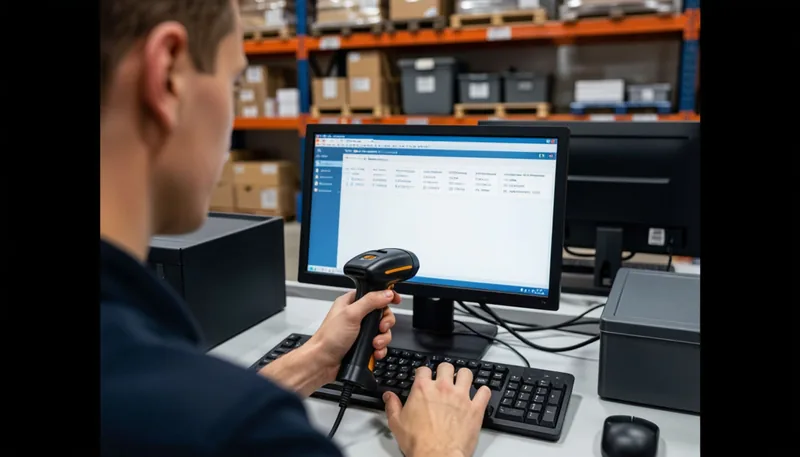
Сначала потребуется оборудование, которое будет «говорить» с сервисом Честный Знак. Вариантов два: использовать встроенную камеру смартфона или подключить внешний USB‑сканер. Оба решения работают без дополнительного драйвера – приложение Cleverence определяет устройство автоматически.
Для внешнего сканера достаточно подключить его к компьютеру и убедиться, что в настройках выбран режим « HID Keyboard ». После этого сканер будет передавать полученный код в активное поле ввода так же, как обычная клавиатура.
Если вы отдаёте предпочтение камере, убедитесь, что освещение достаточное, а объект находится в пределах 20 см. В случае проблем с автофокусом можно включить режим «ручного» в приложении и подстроить резкость.
| Тип устройства | Плюсы | Минусы |
|---|---|---|
| Смартфон‑камера | Мобильность, отсутствие дополнительных гаджетов | Зависит от освещения, ограничена скорость чтения |
| USB‑сканер | Высокая скорость, надёжность в условиях производства | Требует отдельный компьютер, небольшие вложения |
Сканирование пакета кодов
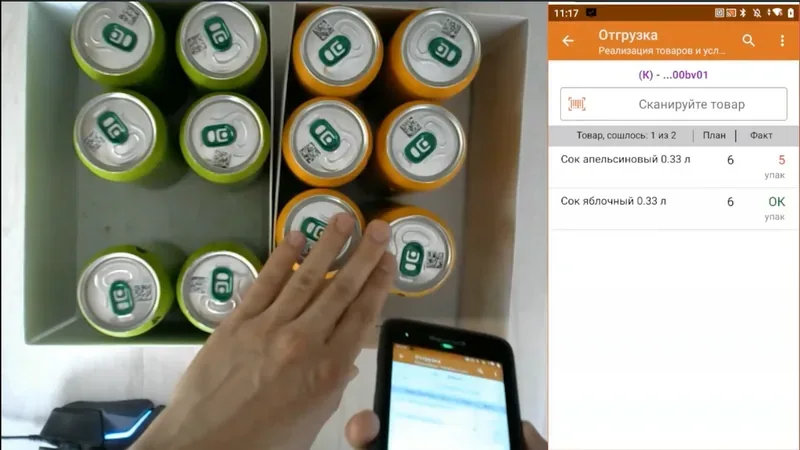
После подключения устройства откройте страницу сканера в сервисе Cleverence. В поле «Пакет» можно указать количество штрихкодов, которое планируется обработать за один запуск. Приложение соберёт все сканированные значения в одну таблицу, автоматически проверяя их в базе Честного Знака.
Ниже – простой пошаговый список, который поможет ускорить процесс:
- Нажмите кнопку Начать сканирование и поместите первый товар под объектив или направьте сканер.
- Считывайте коды подряд – приложение будет сразу отображать статус («ОК», «Ошибка», «Не найден»).
- После завершения пакета нажмите Остановить. Все результаты окажутся в отдельном окне.
В случае, если один из кодов возвращает ошибку, система выделит его красным цветом, позволяя быстро исправить ошибку (перепроверьте штрих‑код, замените товар или повторно отсканируйте).
Экспорт результатов в CSV
Для интеграции с внутренними системами учёта достаточно выгрузить подготовленный список в CSV‑формате. Нажмите кнопку Экспортировать, выберите каталог сохранения и подтвердите действие. Файл будет содержать четыре столбца: номер строки, сам код, статус проверки и комментарий (при необходимости).
Полученный CSV легко импортировать в ERP‑систему, бухгалтерский пакет или любой табличный редактор. При необходимости можно открыть файл в любой визуализаторе и быстро отфильтровать проблемные позиции.
Устранение типовых ошибок при проверке КИЗ
Символы GS и их влияние на запрос
Система «Честный Знак» ожидает в запросах к API только корректный набор символов. Наличие лишних пробелов, скрытых символов Unicode (например, или 0‑width space) приводит к тому, что запрос считается неверным и возвращается ошибка 400.
Для большинства пользователей проблема возникает на этапе копирования кода из Excel или из телефонных сообщений, где автоматически подставляются неявные символы. Чтобы избавиться от этой ошибки:
- вставляйте код в простом текстовом поле (Notepad) перед вводом в форму;
- используйте функцию Trim в скриптах, которая удалит начальные и конечные пробелы;
- проверяйте код на наличие символа «GS» (U+001D) – его наличие указывает на разделитель полей, но в запросе к системе он не нужен.
После очистки строки запрос проходит без задержек, и система возвращает полную информацию о КИЗ.
Неправильный формат GTIN
GTIN (Global Trade Item Number) может быть 8, 12, 13 или 14‑значным. Чаще всего ошибка связана с:
- отсутствием ведущих нулей в 14‑значном представлении;
- неправильным контрольным числом, рассчитанным по алгоритму Modulo‑10.
Ниже таблица сравнения корректных вариантов GTIN и типичных «ошибок»:
| Тип GTIN | Корректный пример | Типичная ошибка |
|---|---|---|
| GTIN‑8 | 12345670 | 1234567 (недостаточно цифр) |
| GTIN‑12 (UPC) | 036000291452 | 36000291452 (пропущен ведущий 0) |
| GTIN‑13 (EAN‑13) | 4006381333931 | 400638133393 (отсутствует контрольная цифра) |
| GTIN‑14 | 00012345678905 | 12345678905 (отсутствуют ведущие нули) |
Если в запросе GTIN не соответствует одному из этих форматов, система возвращает сообщение «Invalid GTIN». Перепроверка контрольного числа и приведение к полному 14‑разрядному виду устраняет большинство проблем.
Отсутствие привязки к ТН ВЭД
ТН ВЭД (Товарная номенклатура внешнеэкономической деятельности) — обязательный атрибут для большинства товаров. При проверке КИЗ система пытается сопоставить код маркировки с записью в базе, где указана ТН ВЭД. Если привязка отсутствует, запрос завершается ошибкой «ТН ВЭД не найдено».
Чтобы избежать этой ошибки, рекомендуется:
- проверять, что в карточке товара в системе «Честный Знак» заполнено поле «ТН ВЭД»;
- при импорте новых позиций в вашу базу данных использовать справочник ТН ВЭД и автоматически подставлять соответствующий код;
- в случае изменения классификации товара (например, переоформление под новую группу) своевременно обновлять привязку в системе.
После корректной привязки к ТН ВЭД запрос возвращает полную информацию о товаре, включая статус маркировки, сроки действия сертификата и данные о поставщике.


Вопросы и ответы
Как проверить КИЗ через веб‑портал «Честный Знак»?
Откройте официальный сайт Честного Знака, найдите поле «Проверка кода», введите 13‑значный КИЗ без пробелов и нажмите «Проверить». Система мгновенно покажет статус продукта, дату последней проверки и данные о производителе.
Что делать, если при вводе кода появляется ошибка?
Проверьте, нет ли лишних пробелов, символов GS (U+001D) или неверных символов Unicode. При необходимости скопируйте код в простой текстовый редактор (Notepad) и удалите лишние символы, затем повторите ввод.
Как использовать мобильные приложения для проверки КИЗ?
Скачайте официальное приложение Честного Знака для Android или iOS. Вы можете вводить код вручную или сканировать QR‑код камерой устройства. Приложение выполняет проверку в реальном времени и сохраняет историю проверок.
Какие возможности предоставляет API Честного Знака?
API позволяет пакетную проверку до 10 000 кодов за один запрос, возвращает результат в JSON с полями статус, дата регистрации, идентификатор производителя. Доступ осуществляется по токену, выданному после регистрации.
Как экспортировать результаты проверки в CSV?
На странице результата нажмите кнопку «Экспорт». Файл CSV будет содержать столбцы: Дата проверки, Номер КИЗ, Наименование продукта, Производитель, Статус, Комментарий. Файл можно открыть в любом табличном редакторе.
Как устранить типичную ошибку с лишними пробелами и символом GS?
Перед отправкой кода в форму удаляйте пробелы и скрытые Unicode‑символы (например, U+001D). В скриптах используйте функцию Trim, а при копировании из Excel предварительно вставляйте код в простой текстовый редактор.
Что означает статус «в обороте» и «выбыл»?
«В обороте» – товар зарегистрирован и находится в легальном обращении, его можно продавать. «Выбыл» – код аннулирован, товар снят с продаж из‑за нарушений или просрочки; поставку следует отклонить.
Как правильно формировать GTIN для проверки КИЗ?
GTIN может быть 8, 12, 13 или 14 цифр. Для 14‑значного формата обязательно добавлять ведущие нули. Проверьте контрольное число по алгоритму Modulo‑10. Неправильный размер или контрольная цифра вызывают ошибку «Invalid GTIN».