Интеграция УТМ с ЕГАИС: пошаговое руководство для компаний

Пошаговое руководство по интеграции УТМ с ЕГАИС: подготовка инфраструктуры, установка терминала, настройка и работа с API для запросов остатков, накладных и статусов.
Что такое УТМ и зачем он нужен в системе ЕГАИС
Основные функции УТМ
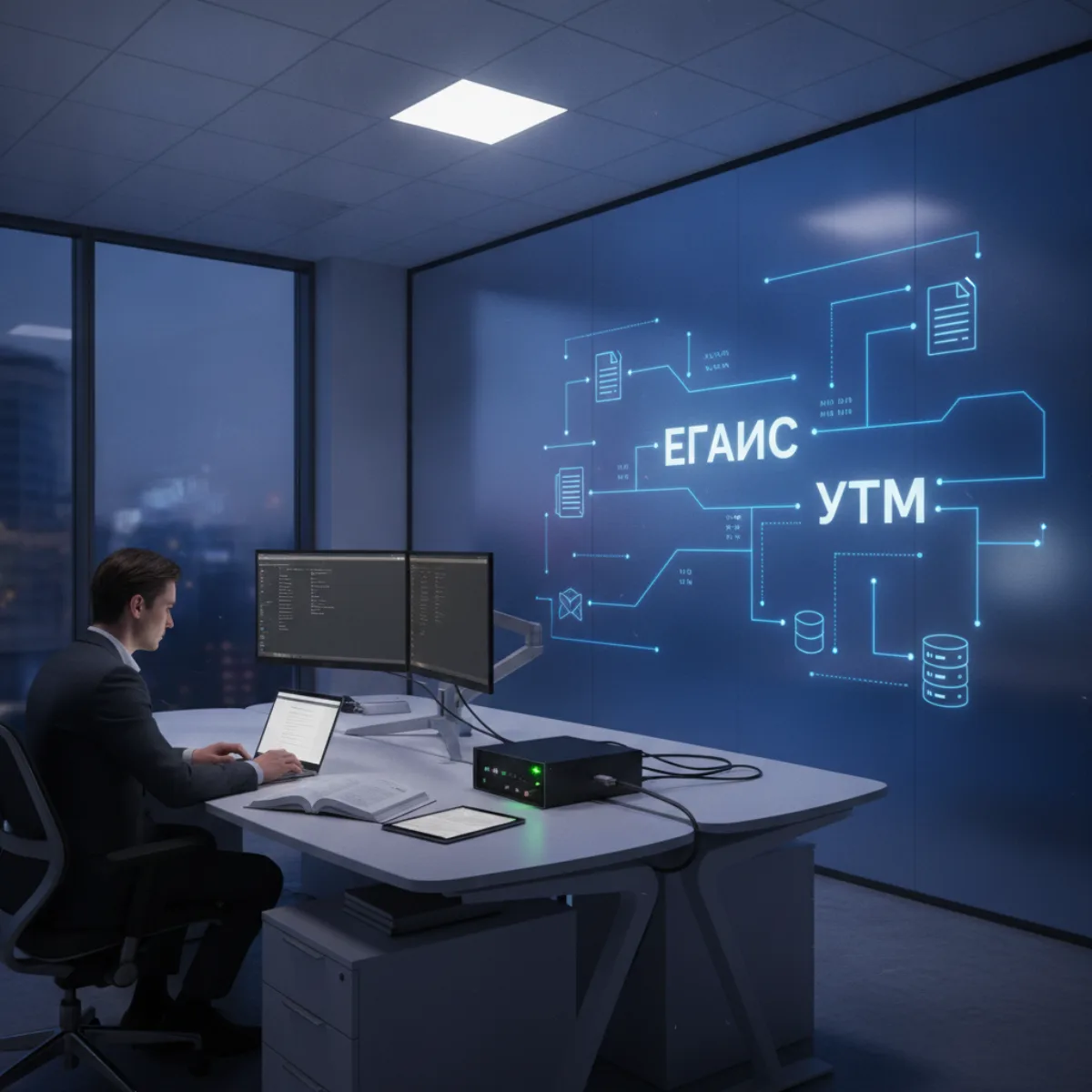
УТМ (Устройство трансляции маркировки) – это аппаратный модуль, который обеспечивает двухстороннюю связь между точкой продаж и центральным сервером ЕГАИС. Он собирает информацию о продажах, передаёт её в реальном времени и получает данные о статусе маркировки, подтверждая легальность каждой операции.
Среди основных функций УТМ:
- Регистрация приходов и расходов алкогольной продукции;
- Проверка статуса кода маркировки в базе ЕГАИС;
- Формирование и отправка отчётов в формате, требуемом регулятором;
- Обеспечение криптографической защиты передаваемых данных.
Преимущества использования УТМ
Для компаний, работающих в сфере алкогольных напитков, УТМ становится не просто техническим требованием, а инструментом повышения эффективности бизнес‑процессов.
| Преимущество | Как это влияет на бизнес |
|---|---|
| Автоматизация учёта | Сокращает ручной ввод данных, снижая риск ошибок. |
| Снижение штрафных рисков | Гарантирует своевременную передачу данных в ЕГАИС, избегая штрафов за несоответствия. |
| Повышение доверия партнёров | Прозрачный контроль над движением продукции укрепляет репутацию поставщика. |
| Ускорение оборота | Мгновенная проверка маркировки ускоряет процесс продажи. |

Как УТМ взаимодействует с ЕГАИС
При каждой операции УТМ инициирует запрос к серверу ЕГАИС, передавая уникальный код маркировки. Система отвечает статусом «доступно», «недоступно» или «в резерве». На основании ответа кассир может завершить продажу или предпринять дополнительные действия (например, запросить подтверждение у поставщика).
Для обеспечения непрерывности работы УТМ использует резервные каналы связи (мобильный интернет, Ethernet), а также локальное кеширование данных, которое автоматически синхронезируется, как только соединение восстанавливается.
Пример типичной схемы работы
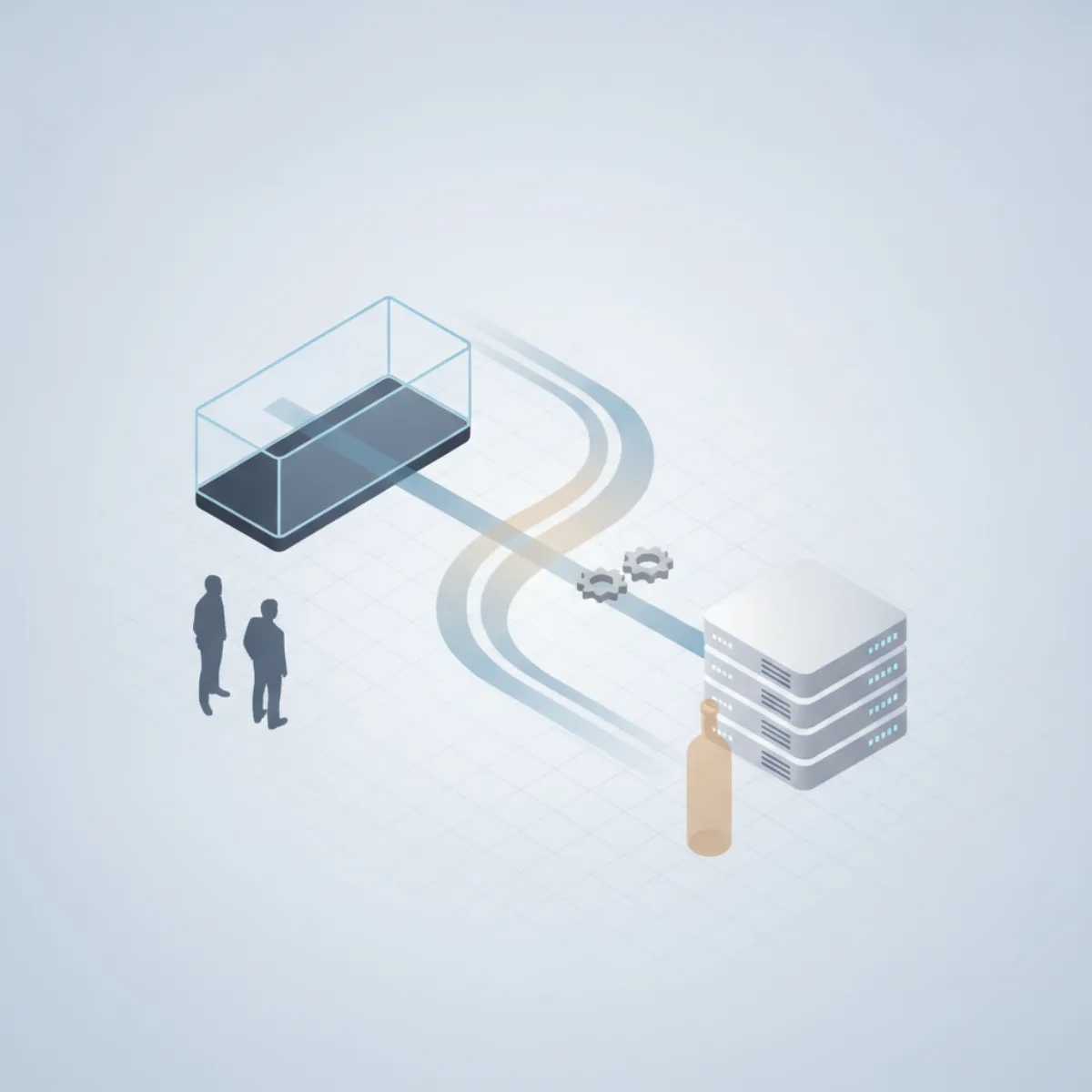
На кассе сканируется штрих‑код бутылки. УТМ отправляет запрос в ЕГАИС и получает подтверждение, что код активен и соответствует заявленному объёму. После подтверждения касса завершает продажу, а УТМ фиксирует событие в локальном журнале и одновременно отправляет отчёт в центральную базу.
Подготовка инфраструктуры и получение доступа к ЕГАИС
Требования к серверному оборудованию
Для обеспечения стабильной работы интеграции УТМ с ЕГАИС необходимо подготовить серверы, отвечающие следующим рекомендациям:
| Параметр | Минимальное значение | Рекомендуемое значение |
|---|---|---|
| Процессор | 4 ядра, 2,5 ГГц | 8 ядер, 3,2 ГГц |
| Оперативная память | 8 ГБ | 16 ГБ |
| Жёсткий диск | SSD 250 ГБ | SSD 500 ГБ + резервное копирование |
| ОС | Windows Server 2016 (или аналог) | Windows Server 2019/2022 с актуальными патчами |
Важно, чтобы сервер находился в зоне с высокой доступностью и имел резервный канал связи на случай отключения основного интернета.
Настройка сети и безопасность
ЕГАИС предъявляет строгие требования к защите передаваемых данных. Следует обеспечить:
- Выделенный VPN‑тunnel между вашей ИТ‑инфраструктурой и шлюзом ЕГАИС.
- Ограничение доступа к серверу УТМ только с доверенных IP‑адресов.
- Установка сертификатов TLS 1.2+ для всех HTTPS‑соединений.
- Регулярный аудит журналов событий и настройка системы обнаружения вторжений (IDS).
Для упрощения управления доступом часто используют аппаратный брандмауэр с возможностью создания «зон доверия» и «зон DMZ», где размещается шлюз ЕГАИС.
Получение сертификатов и доступа к ЕГАИС
Процесс получения доступа к ЕГАИС состоит из нескольких этапов, каждый из которых требует подтверждающих документов и технической проверки со стороны Росспиртрегистра.
- Регистрация компании в личном кабинете ЕГАИС и загрузка учредительных документов.
- Запрос сертификата ключа подписи (СКЗИ) у аккредитованного удостоверяющего центра.
- Установка полученного сертификата на сервер УТМ и привязка к проверочному коду организации.
- Проведение тестового подключения: отправка запроса на получение справки о статусе лицензии.
- Получение окончательного подтверждения о полном доступе к сервисам ЕГАИС.
После успешного завершения всех пунктов система будет готова к обмену данными в реальном времени.
Тестовое подключение и отладка
Не рекомендуется сразу запускать полную синхронизацию. На этапе тестирования следует:
- Отправить несколько запросов «GET» для получения справочных данных (список товаров, цены, коды маркировки).
- Проверить корректность формирования XML‑сообщений согласно официальной схеме ЕГАИС.
- Сравнить ответы сервера с образцами, опубликованными в методических указаниях.
Если в течение первого часа тестового сеанса появляются ошибки валидации, их следует исправить на уровне бизнес‑логики УТМ, а не в самом шлюзе.
Ключевые моменты для успешного запуска
Соблюдение рекомендаций по аппаратному обеспечению, надёжная сеть и правильное получение сертификатов позволяют избежать большинства проблем при интеграции. При правильном подходе система будет передавать данные о продажах в ЕГАИС без задержек, а ваш бизнес получит возможность оперативно реагировать на изменения в нормативных требованиях.
Установка и конфигурация УТМ на клиентском ПК
Подготовка рабочего места
Перед тем как приступить к установке, убедитесь, что на клиентском компьютере соблюдены базовые требования: операционная система Windows 10 или более новая, включённый сетевой адаптер, актуальные драйверы и доступ к корпоративной сети. Желательно отключить антивирусные решения на время установки, чтобы избежать конфликтов с драйверами УТМ.
Размещение терминала в зоне с стабильным покрытием Wi‑Fi или подключением к Ethernet напрямую повышает надёжность передачи данных в ЕГАИС.
Установка программного обеспечения УТМ
1. Скачайте дистрибутив УТМ с корпоративного портала и распакуйте архив в отдельную папку, например C:\UTM.
2. Запустите файл setup.exe от имени администратора. Мастер установки предложит выбрать тип установки – «Стандартный» (рекомендовано) или «Пользовательский». Выбирайте «Стандартный», чтобы все необходимые компоненты (драйверы, сервисы, клиентская консоль) установились автоматически.
3. После завершения установки система предложит перезагрузить ПК – сделайте это без откладывания.
Первичная настройка УТМ
После перезагрузки откройте приложение «УТМ‑Конфигуратор». В главном окне необходимо указать:
- IP‑адрес клиентского компьютера (обычно берётся из DHCP, но для стабильности рекомендуется задать статический адрес).
- Порт для общения с сервером ЕГАИС (по умолчанию 21000). При необходимости его можно изменить в зависимости от политики безопасности компании.
- Ключи аутентификации – загрузите сертификат, выданный центром сертификации согласно требованиям Федерального закона № 181.
Нажмите кнопку «Сохранить» и дождитесь подтверждения успешного соединения. При первом подключении к серверу система выполнит проверку совместимости и отобразит статус «Ready».
Тестовое подключение и проверка работы
Для уверенности, что УТМ корректно взаимодействует с ЕГАИС, выполните тестовый запрос:
- В консоли УТМ выберите пункт «Тестировать связь».
- Нажмите «Отправить запрос».
- Ожидайте ответа сервера – в случае успеха отобразится код 200 и список доступных пунктов продаж.
Если тест завершился ошибкой, проверьте сетевые настройки, корректность сертификата и наличие открытых портов в брандмауэре.
Рекомендованные аппаратные параметры
| Компонент | Минимальное значение | Рекомендуемое значение |
|---|---|---|
| Процессор | Intel Core i3 / AMD Ryzen 3 | Intel Core i5 / AMD Ryzen 5 |
| Оперативная память | 4 ГБ | 8 ГБ |
| Жёсткий диск / SSD | 120 ГБ HDD | 256 ГБ SSD |
| Сетевой адаптер | 10/100 Mbps Ethernet | Gigabit Ethernet + Wi‑Fi 6 |
Визуальная проверка статуса УТМ
После успешной конфигурации на рабочем столе появится значок УТМ с индикатором состояния. Зеленый свет означает «готов к работе», желтый – «ожидание подключения», красный – «ошибка». При необходимости кликните по значку правой кнопкой мыши и выберите «Отчет о состоянии», где будет подробно описана текущая ситуация.

Работа с API УТМ: запрос остатка, отправка накладных, проверка статусов
Запрос остатка товаров
Для получения актуального остатка алкогольной продукции необходимо выполнить GET‑запрос к эндпоинту /api/v1/inventory. В запросе указываются обязательные параметры:
- shop_id – идентификатор розничной точки.
- sku – артикул продукта (можно передать массив).
- auth_token – токен доступа, полученный в процессе аутентификации.
Тела запроса не требуется, всё передаётся в строке URL. Пример полного URL:
https://utm.example.com/api/v1/inventory?shop_id=12345&sku=ABC123,DEF456&auth_token=eyJhbGci...
Пример ответа на запрос остатка
Сервер отвечает JSON‑структурой, где каждый элемент соответствует запрошенному артикулу. Ниже – типичный ответ:
| sku | available_quantity | reserved_quantity | last_updated |
|---|---|---|---|
| ABC123 | 57 | 12 | 2025-03-15T10:22:30Z |
| DEF456 | 23 | 0 | 2025-03-15T10:21:08Z |
Поле available_quantity показывает количество, которое можно отгрузить, а reserved_quantity – количество, уже задействованное в текущих накладных.
Отправка накладных в УТМ
Для передачи данных о реализации используется POST‑запрос к /api/v1/invoices. Тело запроса формируется в формате XML согласно схеме УТМ. Обязательно указываются:
- Идентификатор магазина (
<ShopId>). - Номер накладной (
<InvoiceNumber>). - Дата и время формирования (
<InvoiceDate>). - Список товаров с количеством и СКУ (
<Items>…</Items>). - Токен аутентификации в заголовке
Authorization: Bearer ….
Пример XML‑накладной
Ниже – минимальный пример корректного документа:
<Invoice> <ShopId>12345</ShopId> <InvoiceNumber>INV-2025-00123</InvoiceNumber> <InvoiceDate>2025-03-16T14:30:00Z</InvoiceDate> <Items> <Item> <SKU>ABC123</SKU> <Quantity>5</Quantity> <Price>1250.00</Price> </Item> <Item> <SKU>DEF456</SKU> <Quantity>2</Quantity> <Price>980.00</Price> </Item> </Items> <TotalAmount>8790.00</TotalAmount> </Invoice>
После успешной отправки сервер возвращает статус 201 Created и тело с идентификатором отчёта, которое затем используется при проверке статуса.
Проверка статусов накладных
Статусы позволяют узнать, прошла ли накладная проверку УТМ и была ли она принята в ЕГАИС. Запрос статуса делается GET‑ом к /api/v1/invoices/{report_id}/status. В ответе получаем поле status со следующими значениями:
| Код статуса | Описание |
|---|---|
| PENDING | Накладная принята, но проверка ещё не завершена. |
| APPROVED | УТМ подтвердил соответствие, данные отправлены в ЕГАИС. |
| REJECTED | Обнаружены ошибки (например, неверный СКУ или превышен лимит). |
| ERROR | Техническая ошибка на стороне УТМ, требуется повторная отправка. |
При статусе REJECTED в ответе присутствует массив errors с подробным описанием проблемы, что упрощает быстрый ремонт данных и повторную отправку накладной.


Вопросы и ответы
Что такое УТМ и как он работает с ЕГАИС?
УТМ (Устройство трансляции маркировки) — аппаратный модуль, обеспечивающий двухстороннюю связь между кассой и центральным сервером ЕГАИС. При каждой операции сканируется код маркировки, УТМ отправляет запрос в ЕГАИС, получает статус («доступно», «недоступно», «в резерве») и фиксирует результат в локальном журнале, одновременно передавая отчёт в центральную базу.
Какие требования к серверному оборудованию для интеграции УТМ с ЕГАИС?
Минимальные характеристики: процессор 4 ядра 2,5 ГГц, ОЗУ 8 ГБ, SSD 250 ГБ, ОС Windows Server 2016. Рекомендуется: процессор 8 ядер 3,2 ГГц, ОЗУ 16 ГБ, SSD 500 ГБ + резервное копирование, Windows Server 2019/2022 с актуальными патчами. Сервер должен находиться в зоне высокой доступности и иметь резервный канал связи.
Как получить сертификаты и доступ к системе ЕГАИС?
- Зарегистрировать компанию в личном кабинете ЕГАИС и загрузить учредительные документы. 2) Запросить сертификат ключа подписи (СКЗИ) у аккредитованного удостоверяющего центра. 3) Установить сертификат на сервер УТМ и привязать к коду организации. 4) Выполнить тестовое подключение (запрос статуса лицензии). 5) После подтверждения доступа система готова к обмену данными в реальном времени.
Какие шаги необходимы для установки и конфигурации УТМ на клиентском ПК?
- Скопировать дистрибутив в папку (например
C:\UTM) и запуститьsetup.exeот имени администратора. 2) Выбрать «Стандартный» тип установки, после чего перезагрузить ПК. 3) В «УТМ‑Конфигураторе» указать статический IP‑адрес, порт 21000 (или иной) и загрузить сертификат аутентификации. 4) Сохранить настройки и проверить соединение через пункт «Тестировать связь».
Как проверить работоспособность УТМ после установки?
В приложении «УТМ‑Конфигуратор» вызвать «Тестировать связь» → «Отправить запрос». При успешном ответе от сервера отобразится код 200 и список точек продаж. При ошибке проверить IP‑адрес, открытые порты, корректность сертификата и настройки брандмауэра.
Как выполнить запрос остатка товаров через API УТМ?
Отправить GET‑запрос к /api/v1/inventory с параметрами shop_id, sku (можно массивом) и auth_token. Пример URL:https://utm.example.com/api/v1/inventory?shop_id=12345&sku=ABC123,DEF456&auth_token=eyJhbGci...
Ответ приходит в JSON с полями available_quantity, reserved_quantity и last_updated.
Как правильно сформировать XML‑накладную для отправки в УТМ?
Использовать POST‑запрос к /api/v1/invoices. Тело запроса – XML согласно схеме УТМ, обязательные элементы: <ShopId>, <InvoiceNumber>, <InvoiceDate>, <Items> с вложенными <Item> (SKU, Quantity, Price). В заголовке указать Authorization: Bearer …. При успешной передаче сервер вернёт статус 201 Created и идентификатор отчёта.
Что означают статусы накладных в ответе API УТМ?
PENDING — накладная принята, проверка ещё не завершена.
APPROVED — УТМ подтвердил соответствие, данные отправлены в ЕГАИС.
REJECTED — обнаружены ошибки (неверный SKU, превышен лимит и т.п.); в ответе присутствует массив errors.
ERROR — техническая ошибка на стороне УТМ, требуется повторная отправка.