Инструкция к бесплатной программе "Маркировка просто" для работы с Честным знаком
В статье подробно описаны требования к оборудованию и программному обеспечению, а также пошаговый процесс установки, регистрации и настройки бесплатного приложения «Маркировка просто» для работы с системой «Честный знак». Рассматриваются авторизация УКЭП, подключение принтера этикеток, 2‑D‑сканера, настройка профиля подключения и порядок заказа и печати кодов маркировки.
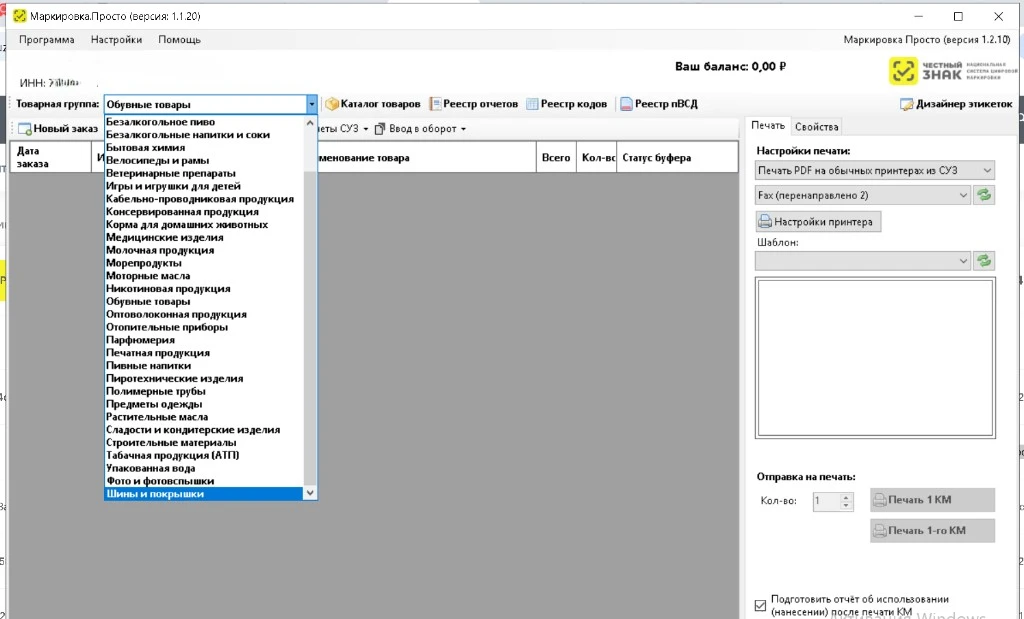
Подготовка и требования к запуску программы
Требования к программному обеспечению и лицензиям
Для работы с бесплатным приложением «Маркировка.Просто», которое входит в экосистему «Честный знак», необходимо установить современную версию операционной системы Windows — настольный ПК или ноутбук с постоянным доступом в Интернет. На этом устройстве должно быть установлено КриптоПРО версии 5.0 и выше, активированная лицензия, а также последняя версия .NET Desktop Runtime. Эти компоненты обеспечивают корректную работу криптографических функций и взаимодействие с сервисами «Честный знак».
Требования к квалификации и учетным записям
Запуск программы подразумевает наличие усиленной квалифицированной электронной подписи (УКЭП), оформленной на имя руководителя организации или индивидуального предпринимателя. Подпись выдаётся Федеральной налоговой службой России и используется для подписи запросов к серверу «Честный знак». Кроме того, каждый пользователь обязан иметь аккаунт в системе «Честный знак» и завершить регистрацию в личном кабинете участника оборота товаров. При работе в тестовом режиме (песочнице) требуется отдельный аккаунт в демостенде «Честный знак», что позволяет изолировать экспериментальные операции от продакшн‑окружения.

Оборудование для печати и считывания этикеток
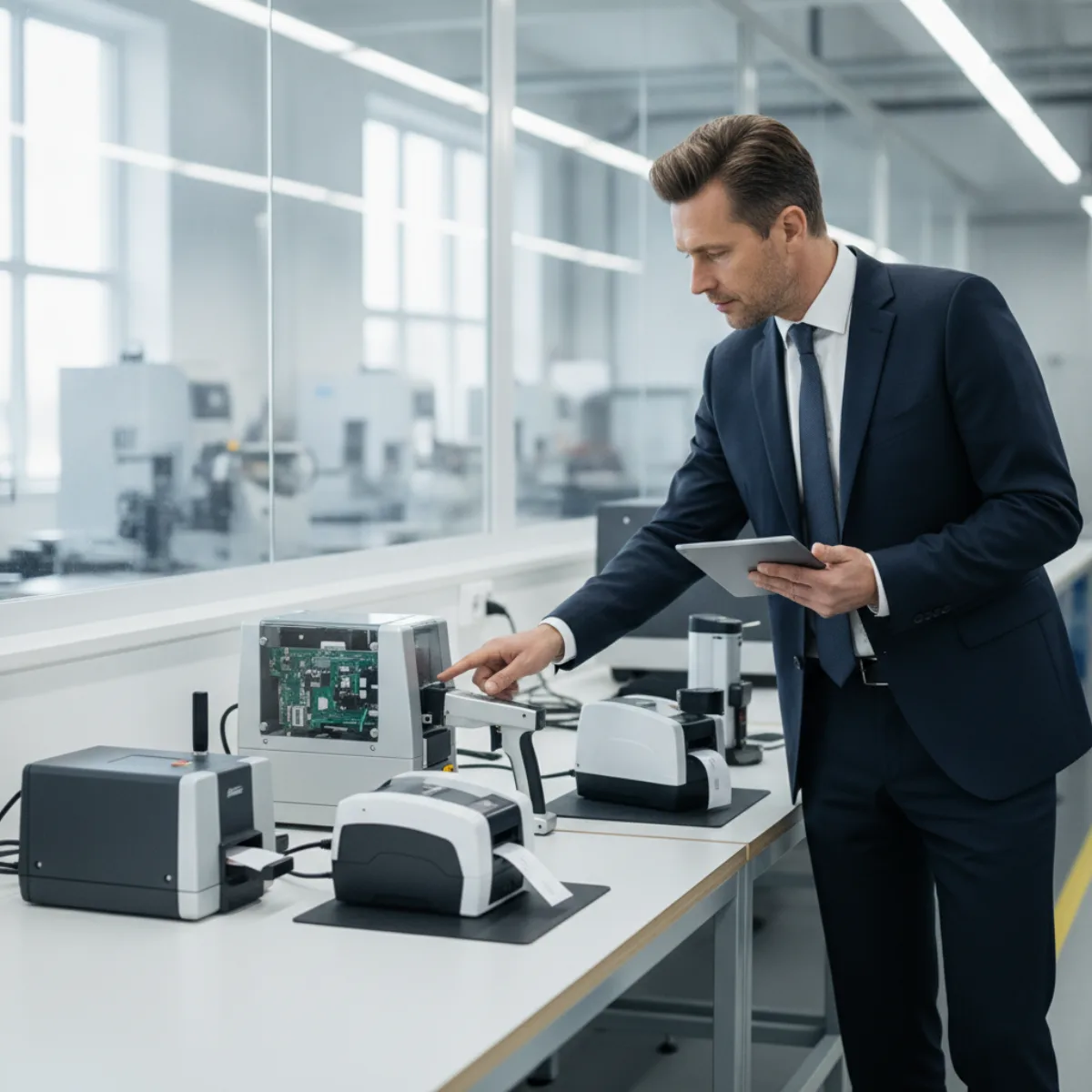
Приложение поддерживает только локальные принтеры этикеток, подключаемые по USB. При выборе принтера следует обратить внимание на технологию печати (термо‑ или термотрансферная) и совместимость с одной из поддерживаемых моделей: TSC, Godex, Zebra, MERTECH, POScenter. Сетевые принтеры в текущей версии не поддерживаются, поэтому их использование потребует отдельного программного решения.
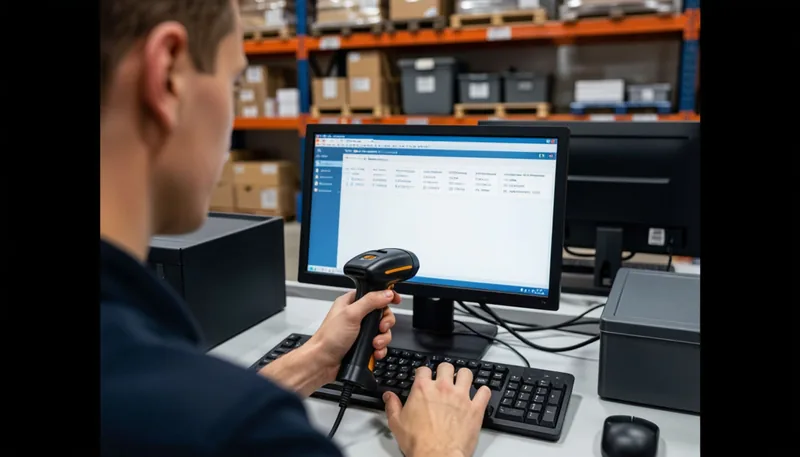
Для контроля качества маркировки необходим 2‑D сканер штрихкодов, способный считывать коды Data Matrix (GS1‑DataMatrix/FNC1). Такой сканер гарантирует корректное чтение информации, записанной в этикетках, и позволяет автоматически проверять соответствие данных в системе «Честный знак».
Пример типовой конфигурации
- ПК/ноутбук: Windows 10 Pro, постоянный интернет‑канал;
- ПО: КриптоПРО 5.2 (лицензия активна) + .NET Desktop Runtime 6.x;
- Электронная подпись: УКЭП, выданная ФНС на имя директора;
- Принтер: USB‑принтер Zebra Z‑D200 (термотрансферный);
- Сканер: 2‑D сканер Honeywell Xenon 1900, поддержка GS1‑DataMatrix;
- Аккаунт: зарегистрирован в «Честный знак», личный кабинет заполнен, для тестов – отдельный демо‑аккаунт.
Соблюдение перечисленных требований обеспечивает стабильную работу приложения «Маркировка.Просто», упрощает процесс маркировки товаров и гарантирует соответствие нормативным требованиям системы «Честный знак».
Установка, регистрация и подключение оборудования
Регистрация в системе «Честный ЗНАК»
Первый шаг – официальная регистрация организации в системе «Честный ЗНАК». Регистрация выполняется через усиленную квалифицированную электронную подпись (УКЭП). После подтверждения данных в личном кабинете появляется доступ к разделу «Станция управления заказами», где можно получить идентификаторы, необходимые для дальнейшего подключения оборудования.
Установка программного обеспечения
Для работы с маркировкой требуется установить несколько компонентов:
- КриптоПРО – клиентская часть, обеспечивающая работу с сертификатами УКЭП.
- .NET Desktop Runtime – среда выполнения, необходимая для корректного запуска приложения.
- Дистрибутив «Маркировка.Просто» (файл
ZnakMark.Setup). Его следует скачать с официального сайта проекта и запустить установщик, следуя инструкциям мастера.
После завершения установки приложение готово к первому запуску.
Подключение и настройка оборудования
Подключаем к рабочей станции два периферийных устройства:
- Принтер этикеток (USB‑интерфейс) – будет формировать маркировочные коды.
- 2D‑сканер (USB) – используется для считывания кодов и проверки их корректности.
Вход в систему: настройка профиля
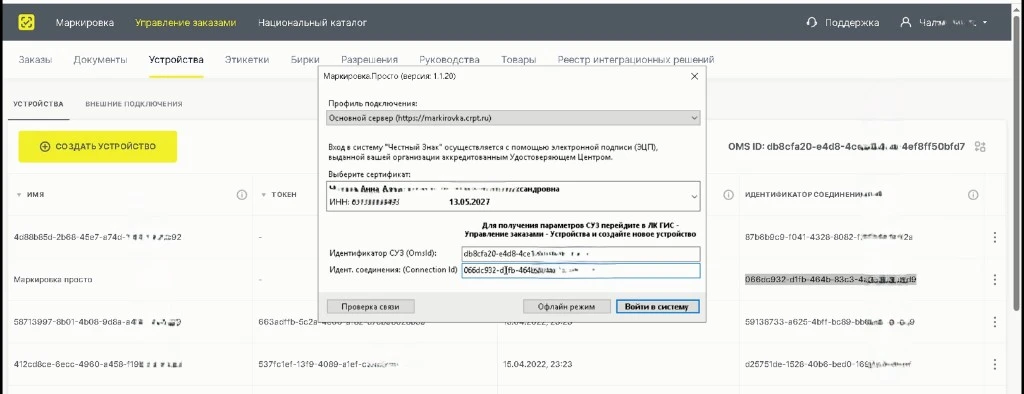
На первом же экране нужно выбрать Профиль подключения, Сертификат (то, что использовался для регистрации в Честном знаке) и параметры подключения к ГИС МТ.
Выбор сервера и привязка профиля
Приложение поддерживает два режима работы:
- Основной сервер – используется в продакшн‑среде. Каждый сгенерированный код списывается по тарифу 60 копеек + НДС.
- Тестовый сервер – песочница, где операции бесплатны и предназначены для отладки.
Профиль подключения (OMS ID и Connection ID) привязан к выбранному серверу, поэтому при переключении между режимами необходимо убедиться, что соответствующий профиль активирован. Это предотвращает попытки списания средств в тестовой среде и гарантирует корректную работу в реальном времени.
Параметры подключения к СУЗ
Для привязки оборудования к станции управления заказами (СУЗ) необходимо указать два идентификатора:
| Параметр | Где берётся | Как используется |
|---|---|---|
| OMS ID | Личный кабинет → Управления заказами → Устройства | Уникальный идентификатор организации в СУЗ справа вверху |
| Connection ID | Тот же раздел – создаётся при добавлении нового устройства | Генерируется ID текущего вашего компьютера |
Основные функции «Маркировка.Просто»: заказ кодов, дизайн этикеток, печать и ввод в оборот
Заказ кодов и подготовка этикеток
Программа включает встроенную Станцию управления заказами (СУЗ), через которую пользователь формирует запросы на получение Data Matrix‑кодов. После отправки система отображает текущий статус каждой заявки («одобрено», «в обработке», «готово») и одновременно показывает остаток средств на лицевом счёте в сервисе «Честный знак».
Для оформления этикетки предусмотрён редактор шаблонов. Работа в нем возможно только при подключении термотрансферного принтера. В нём можно добавить все обязательные элементы маркировки: название товара, логотип, размер, состав и сам код Data Matrix. Шаблоны сохраняются в собственном формате программы, что позволяет быстро повторно использовать их в дальнейшем, а при необходимости их можно экспортировать в PDF. Поддержка принтеров охватывает весь перечень моделей, указанных в документации к сервису.
Печать, сканирование и ввод в оборот
Печать реализована в режиме «один клик»: после завершения дизайна этикетки пользователь сразу отправляет её на локальный USB‑принтер. Сетевые принтеры не поддерживаются. Если требуется использовать обычный офисный принтер, это возможно только через виртуальный PDF‑принтер; однако в режиме «Термотрансферный» такой способ не работает.
Сканирование и валидация осуществляются 2D‑сканером, работающим в HID‑режиме (эмуляция клавиатуры). При сканировании код автоматически вводится в выбранное поле программы. Для корректной работы необходимо переключить раскладку Windows на английскую. При возникновении ошибки «структура кода неверна» следует включить в настройках сканера проверку GS1‑разделителей. При необходимости сканер можно перевести в режим COM‑порта и указать соответствующий порт в параметрах программы.
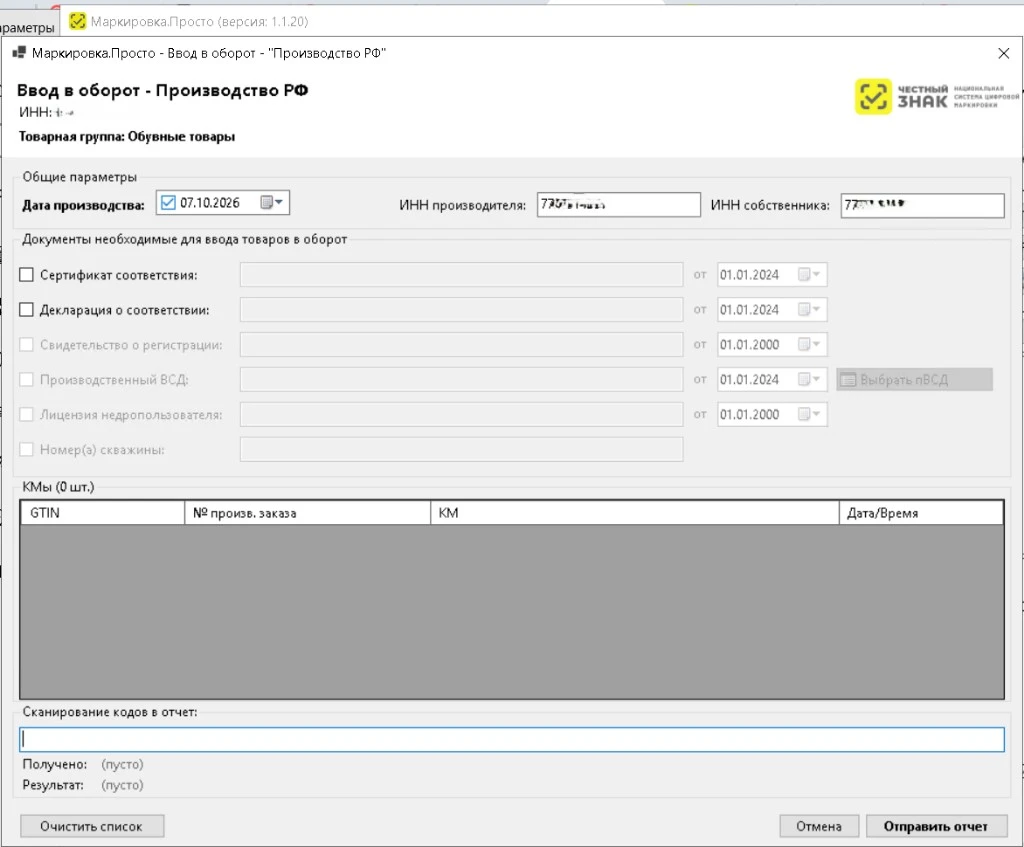
Ввод в оборот полностью автоматизирован: после успешного сканирования система формирует документы ввода в оборот и отправляет их в ГИС МТ. При обнаружении повреждённых марок пользователь может оформить их списание (отбраковку). Статус отправленных отчётов (принято, ошибки) отображается в реальном времени внутри программы, что упрощает контроль над процессом маркировки.
Ограничения и совместимость
«Маркировка.Просто» не предназначена для замены кассового или бухгалтерского программного обеспечения: она не работает с УПД и не обеспечивает полной интеграции с ERP‑системами. Приложение фокусируется исключительно на управлении кодами, подготовке этикеток, их печати и вводе в оборот, оставляя задачи бухгалтерского учёта и взаимодействия с другими корпоративными системами вне своей функциональной области.
Продвинутые настройки, работа с тестовым сервером и ограничения программы
Профиль подключения и тестовый сервер
Профиль подключения (комбинация OMS ID и Connection ID) привязан к конкретному серверу. Поэтому при работе в тестовой среде необходимо создать отдельный аккаунт в демостенде и использовать идентификаторы, полученные именно оттуда. Это гарантирует, что запросы к «песочнице» не будут смешиваться с реальными операциями на основном сервере.
Принтеры и сканеры
Принтеры
- Поддерживаются только локальные USB‑принтеры (термо‑ и термотрансферные). Сетевые модели (Wi‑Fi, Ethernet) в текущей версии программы не работают.
- Если физический принтер недоступен, можно создать «фантомный» драйвер реального этикеточного принтера, выбрав в настройках порт FILE:. При этом программа открывает дизайнер этикетки, позволяя проверить макет без печати.
- При подключённом принтере критически важно задать правильный размер этикетки в свойствах принтера Windows (например, 58 × 40 мм). Иначе макет будет масштабирован некорректно, что приводит к обрезке штрих‑кода или смещению текста.
Сканеры
- Принимаются любые 2D‑сканеры, способные считывать Data Matrix и передавать символы в режиме HID.
- В настройках сканера следует включить суффикс Enter; без него код вводится без подтверждения и может быть потерян системой.
- При работе с английской раскладкой Windows код передаётся без искажений. При русской раскладке символы могут искажаться, поэтому рекомендуется использовать английскую раскладку во время сканирования.
Тестовый vs основной сервер
| Параметр | Тестовый сервер (песочница) | Основной сервер |
|---|---|---|
| Стоимость кодов | Бесплатно, не списывается | 60 копеек + НДС за код |
| Юридическая сила документов | Нет | Да, документы имеют юридическую силу |
| Передача данных в налоговую | Не происходит | Данные сразу отправляются в ФНС |
| Ограничения по количеству | Нет | Ограничено балансом и тарифом |
Тестовый сервер позволяет заказывать неограниченное количество кодов без финансовых последствий, что делает его идеальной площадкой для отладки печати и сканирования.
Ограничения функционала и пути их обхода
- В версии «Маркировка.Просто» отсутствует возможность создания групповых (КИГУ) и транспортных (КИТУ) упаковок, хотя заказать код групповой упаковки можно. Агрегацию можно выполнить только через личный кабинет ГИС МТ или мобильное приложение «Честный ЗНАК.Бизнес».
- Для автоматической агрегации, требующей интеграции с ERP‑системами, следует рассмотреть платные решения (например, 1С, Клеверенс).
- Приложения «Честный ЗНАК.Бизнес» работают независимо от настольного клиента; синхронизация происходит лишь через общий личный кабинет. На ПК удобно заказывать коды и печатать этикетки, а на смартфоне – сканировать и вводить товары в оборот в полевых условиях.
Рекомендации по старту работы
- Тестовый запуск – подключитесь к тестовому серверу, проверьте корректность печати и сканирования, убедитесь, что размеры этикеток и суффикс Enter настроены правильно.
- Переключение на основной сервер – после подтверждения работоспособности переключитесь на основной сервер, проверьте наличие достаточного баланса и актуального сертификата УКЭП.
- Диагностика ошибок связи – при возникновении проблем проверяйте соответствие OMS ID, Connection ID и наличие действующего сертификата. Ошибки часто связаны с несоответствием профиля подключения выбранному серверу.


Часто задаваемые вопросы
Какие обязательные условия нужны для начала работы с «Маркировка.Просто»?
Для старта требуется: усиленная квалифицированная электронная подпись (УКЭП) руководителя/ИП, установленный КриптоПРО v5.0 и выше, .NET Desktop Runtime, Windows‑компьютер с постоянным интернетом, аккаунт в личном кабинете «Честный ЗНАК», локальный USB‑принтер этикеток (термо‑ или термотрансферный, поддерживаемый моделями TSC, Godex, Zebra, MERTECH, POScenter) и 2D‑сканер, способный считывать Data Matrix.
Как подключить принтер этикеток и почему программа отказывается работать без него?
Принтер должен быть установлен в Windows как локальное устройство (USB). После установки драйвера программа проверяет наличие принтера, чтобы определить параметры печати (разрешение, размер этикетки). Если физического принтера нет, можно создать «фантомный» драйвер реального этикеточного принтера (например, универсальный драйвер Seagull) с портом FILE: — тогда дизайнер откроется, а печать будет возможна после подключения реального устройства.
Как правильно подключить 2D‑сканер к «Маркировка.Просто»?
Подключите сканер к USB‑порту; Windows автоматически установит его как HID‑клавиатуру. Перед сканированием переключите раскладку клавиатуры на английскую (EN), иначе символы кода будут искажены. В программе ставьте курсор в нужное поле (например, в окне ввода кода) и сканируйте. При необходимости включите суффикс Enter в настройках сканера, чтобы код сразу подтверждался.
Где взять OMS ID и Connection ID для профиля подключения к СУЗ?
Откройте личный кабинет на сайте честныйзнак.рф → «Управление заказами» → вкладка «Устройства». OMS ID отображается над таблицей устройств. Если таблица пуста, нажмите «Создать устройство», задайте имя и сохраните — появится Connection ID. Скопируйте оба значения и вставьте их в настройки программы «Маркировка.Просто». При работе в тестовом режиме берите данные из демостенда («Песочница») вместо боевого кабинета.
В чём разница между тестовым и основным сервером и как это влияет на работу программы?
Тестовый сервер («Песочница») позволяет заказывать коды бесплатно, они не списываются и не имеют юридической силы; используется для обучения и отладки. Основной (продуктивный) сервер формирует реальные коды, списывает средства (≈ 60 коп/код) и отправляет данные в налоговые органы. Профиль подключения (OMS ID + Connection ID) привязан к выбранному серверу, поэтому при переключении между контурами необходимо использовать соответствующие идентификаторы.