Честный знак бизнес: полное руководство по скачиванию и установке приложения
Обновлено:

Полное руководство по скачиванию и установке приложения Честный знак бизнес: безопасный APK, установка на Android и Windows, настройка 2FA, тестовое сканирование и поддержка.
Скачивание приложения Честный знак бизнес
Официальный сайт и проверенные источники
Самый надёжный способ получить приложение – загрузить его с официального портала Честный знак. На главной странице сайта в разделе «Для бизнеса» размещена прямая кнопка загрузки актуальной версии. Помимо официального сайта, проверенными источниками являются авторизованные магазины приложений партнёров, например, Google Play for Business и Apple Business Store. Такие площадки проходят строгий контроль качества, поэтому риск попадания поддельной версии практически отсутствует.

Для удобства можно пользоваться следующей таблицей, где указаны официальные каналы распространения:
| Платформа | Официальный источник | Дополнительные проверенные каналы |
|---|---|---|
| Android | Сайт Честный знак — download.chestnyznak.ru | Google Play for Business |
| iOS | App Store (раздел «Бизнес‑инструменты») | Apple Business Store |
Требования к ОС Android и iOS
Приложение «Честный знак бизнес» оптимизировано под современные мобильные устройства, однако имеет минимальные системные требования. На Android приложение работает без ограничений начиная с версии 8.0 (Oreo) и выше, а на iOS – с iOS 13 и новее. Кроме того, для корректного сканирования QR‑кодов требуется камера с поддержкой автофокуса и разрешением не менее 5 мп.
Если вы планируете использовать расширенные функции (например, интеграцию с ERP‑системами), рекомендуется иметь минимум 2 ГБ ОЗУ и 150 МБ свободного места в памяти устройства.

Скачивание APK без риска
Для Android‑пользователей, которым удобнее установить приложение вручную, доступен официальный APK‑файл. Чтобы избежать риска заражения вредоносным ПО, следуйте простому чек‑листу:
- Скачивайте файл только с официального сайта download.chestnyznak.ru.
- Перед установкой проверьте хеш‑сумму (SHA‑256), указанную на странице загрузки.
- Убедитесь, что в настройках телефона включена опция «Установка из неизвестных источников» только на время установки, а затем отключите её.
После завершения установки рекомендуется открыть приложение и пройти быструю проверку обновлений – система автоматически проверит подпись пакета и предложит обновить до последней версии, если это необходимо.
Установка на телефон
Разрешения и безопасность
Приложение Честный знак Бизнес работает только в рамках официальных политик мобильных платформ, поэтому набор запрашиваемых прав минимален. Пользователь видит их в момент установки и может сразу оценить, насколько приложение соответствует требованиям конфиденциальности.
- Доступ к камере – нужен для сканирования QR‑кодов и штрих‑кодов на продукции.
- Хранение в памяти – приложение сохраняет кэши изображений и локальные настройки, чтобы ускорить работу в полевых условиях.
- Службы местоположения (опционально) – полезно для формирования гео‑отчётов, но не является обязательным.
Все передаваемые данные шифруются по стандарту TLS 1.2, а персональная информация хранится в зашифрованных контейнерах. При первом запуске пользователю предлагается подтвердить политику обработки данных, что соответствует требованиям законодательства 2025 года о защите персональных данных.
Установка на Android‑устройство
Для установки приложения достаточно выполнить несколько простых шагов. Ниже представлена пошаговая схема, которую удобно сохранять в виде чек‑листа.
| Шаг | Действие |
|---|---|
| 1 | Перейдите в Настройки > Безопасность и включите опцию Установка из неизвестных источников (если приложение загружается напрямую, а не через Google Play). |
| 2 | Скачайте APK‑файл с официального сайта партнёра или с внутреннего портала компании. |
| 3 | Откройте файл в менеджере загрузок и подтвердите установку, согласившись с запросом разрешений. |
| 4 | После завершения установки запустите приложение, выполните авторизацию и настройте профиль компании. |
Если устройство управляется корпоративной системой MDM, необходимые настройки могут быть предварительно заданы администратором, и пользователь увидит готовый к работе клиент без дополнительных действий.
Установка на ПК не предусмотрена, что делать?
Приложение разработано исключительно для мобильных платформ, поскольку основные функции (сканирование, работа в полевых условиях, быстрый ввод данных) требуют доступа к камере и сенсорам устройства. Для сотрудников, которым необходим доступ с компьютера, рекомендуется один из следующих вариантов:
- Запустить Android‑эмулятор (например, BlueStacks или Android Studio Emulator) и установить приложение внутри виртуального устройства. Это сохраняет полный набор функций без потери совместимости.
- Воспользоваться веб‑интерфейсом Честный знак Бизнес, где доступны отчётность, аналитика и управление продуктами. Веб‑версия не требует установки и работает в любом современном браузере.
- Обратиться к ИТ‑отделу за настройкой «портативного» решения — подключение смартфона к ПК через USB‑модем и синхронизацию данных в реальном времени.
Все перечисленные подходы позволяют сохранять рабочий процесс без необходимости разработки отдельного десктопного клиента. При выборе метода стоит учитывать уровень технической поддержки, требуемую производительность и необходимость офлайн‑работы.
Первый запуск и базовая настройка
Вход в личный кабинет с помощью УКЭП
Для доступа к личному кабинету «Честного знака» необходимо использовать усиленную квалифицированную электронную подпись (УКЭП). После установки приложения откройте его и нажмите кнопку «Войти». В появившемся окне выберите способ аутентификации «УКЭП», подключите USB‑токен или смарт‑карту к устройству и введите PIN‑код подписи.

Система проверит сертификат в реальном времени, сравнит его с реестром ФТС и предоставит доступ к функционалу. Если сертификат уже использовался на другом устройстве, потребуется подтверждение через SMS‑код, отправленный на привязанный номер телефона.
Как импортировать сертификат на смартфон
Смартфон без сторонних ридеров тоже может работать с УКЭП, если сертификат импортировать в хранилище Android. Следуйте этим шагам:
- Получите файл сертификата в формате
.pfxили.p12от вашего удостоверяющего центра. - Перейдите в Настройки → Безопасность → Шифрование и учетные данные → Установить сертификат.
- Выберите файл, введите пароль, который был задан при экспорте сертификата.
- После установки сертификат появится в разделе «Личные сертификаты». При входе в приложение выберите «УКЭП → Сертификат из хранилища».
Важно: убедитесь, что телефон защищён PIN‑кодом или биометрией, иначе приложение может запретить использование сертификата.
Можно ли использовать без электронной подписи
Да, «Честный знак» предоставляет альтернативные способы входа, однако они ограничены в функционале. Ниже таблица сравнения возможностей при разных методах аутентификации:
| Метод входа | Доступ к функциям | Уровень безопасности |
|---|---|---|
| УКЭП (токен/смарт‑карта) | Полный набор (создание знаков, проверка, отчетность) | Высокий (криптографическая подпись) |
| SMS‑код + логин/пароль | Ограниченный (просмотр знаков, выгрузка отчетов) | Средний (зависит от пароля) |
| Только пароль | Минимальный (только просмотр публичных данных) | Низкий |
Если вы планируете использовать приложение исключительно для мониторинга статуса уже выпущенных знаков, вход по паролю может быть достаточен. Однако для создания новых знаков, формирования цифровой подписи и работы с юридически значимыми документами без УКЭП система не будет принимать действия.
В большинстве случаев рекомендуется сохранять возможность входа через УКЭП, даже если вы используете смартфон — это гарантирует соответствие требованиям законодательства о маркировке продукции.
Проверка корректности работы
Тестовое сканирование маркировки
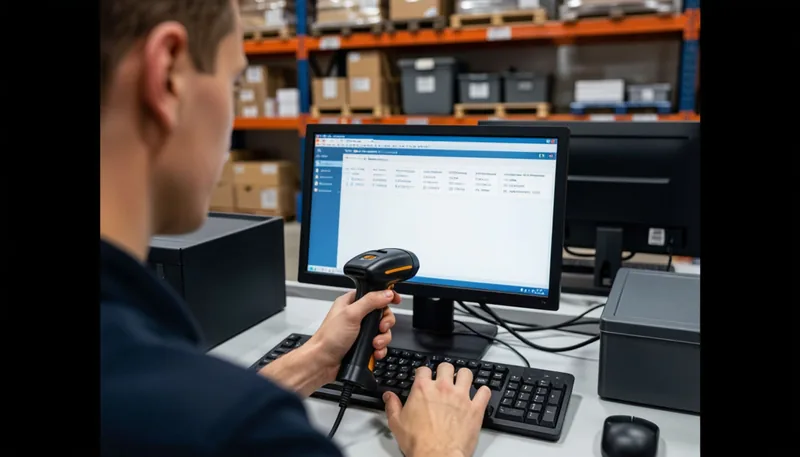
После установки приложения «Честный знак» важно убедиться, что все функции работают без сбоев. Тестовое сканирование — первый шаг, который позволяет проверить, корректно ли приложение читает QR‑коды, отображает информацию о товаре и сохраняет данные в облаке.

Для проведения теста рекомендуется использовать один из следующих вариантов:
- сканировать уже проверенный код из реального продукта (например, упаковка с готовой маркировкой);
- воспользоваться демо‑картой, предоставляемой в «Честный знак» в разделе «Тестовое сканирование»;
- сгенерировать тестовый QR‑код в личном кабинете и попробовать его отсканировать тем же смартфоном.
Важно обратить внимание на три момента:
- Время распознавания. Корректное приложение должно отсканировать код за 1–2 секунды даже при среднем освещении.
- Полнота данных. После сканирования в окне должно появиться название товара, ИНН, дата производства и ссылка на сертификат в системе ФТС.
- Сохранение истории. Запись о сканировании должна появиться в журнале активности и быть доступна для выгрузки в формате CSV.
Если один из пунктов не выполнен, рекомендуется перезапустить приложение, проверить разрешения камеры в настройках устройства и, при необходимости, переустановить приложение.
Альтернативные приложения на рынке
Хотя «Честный знак» является официальным инструментом для работы с маркировкой, на рынке существуют и другие решения, которые могут пригодиться в специфических сценариях (например, для крупных складов или интеграции с ERP‑системами). Ниже представлены самые популярные из них, их сильные и слабые стороны.
| Приложение | Плюсы | Минусы |
|---|---|---|
| Марко‑Контроль | Поддержка пакетного сканирования, экспорт данных напрямую в SAP. | Требует отдельную подписку, интерфейс менее интуитивен. |
| ScanMark | Быстрый режим «один клик», полностью офлайн‑режим. | Ограниченный набор аналитических отчётов. |
| QR‑Validate Pro | Гибкая настройка правил валидации, интеграция с CRM. | Нужна подготовка конфигурации специалистом. |
Выбор альтернативного решения зависит от конкретных бизнес‑процессов: если нужен простой сканер для розничных точек, «Честный знак» остаётся оптимальным вариантом; для автоматизации складских операций или глубокого аналитического контроля стоит рассмотреть «Марко‑Контроль» или «QR‑Validate Pro».


Вопросы и ответы
Где можно скачать официальное приложение «Честный знак бизнес»?
Приложение доступно для загрузки с официального сайта download.chestnyznak.ru, а также в авторизованных магазинах Google Play for Business и Apple Business Store.
Какие минимальные требования к операционной системе Android и iOS?
Для Android требуется версия 8.0 (Oreo) и выше, для iOS 13 и новее. Необходимо наличие камеры с автофокусом и разрешением ≥ 5 МП; рекомендуется 2 ГБ ОЗУ и 150 МБ свободной памяти для расширенных функций.
Как безопасно установить APK‑файл на Android‑устройство?
Скачайте APK только с официального сайта, проверьте SHA‑256‑хеш, включите «Установку из неизвестных источников» только на время установки и после завершения отключите её. Затем запустите проверку обновлений в приложении.
Какие разрешения запрашивает приложение при установке?
Приложение запрашивает доступ к камере (сканирование QR‑кодов), запись в память (кеш и настройки) и, опционально, службы местоположения для формирования гео‑отчётов.
Можно ли использовать «Честный знак бизнес» на компьютере?
Прямой десктоп‑клиент не предусмотрен. Возможные варианты — запуск Android‑эмулятора (BlueStacks, Android Studio), использование веб‑интерфейса «Честный знак Бизнес» в браузере или подключение смартфона к ПК через USB‑модем.
Можно ли входить в приложение без УКЭП?
Да, доступны вход по SMS‑коду + логин/пароль (ограниченный набор функций) и вход только паролем (минимальный доступ). Полный набор функций, включая создание знаков, доступен лишь через УКЭП.
Как проверить корректность работы после установки?
Выполните тестовое сканирование проверенного QR‑кода, убедитесь, что распознавание занимает 1‑2 сек., отображаются все данные (название, ИНН, дата, ссылка) и запись появляется в журнале активности для последующего экспорта в CSV.