Приложения для демонстрации экрана во время видеоконференций

Демонстрация экрана стала важным инструментом в бизнесе для обучения, совместной работы и презентаций. Популярные приложения, такие как Zoom и Teams, предлагают разнообразные функции трансляции. Качество связи и безопасность также играют важную роль при использовании этой функции.
Зачем бизнесу нужна демонстрация экрана
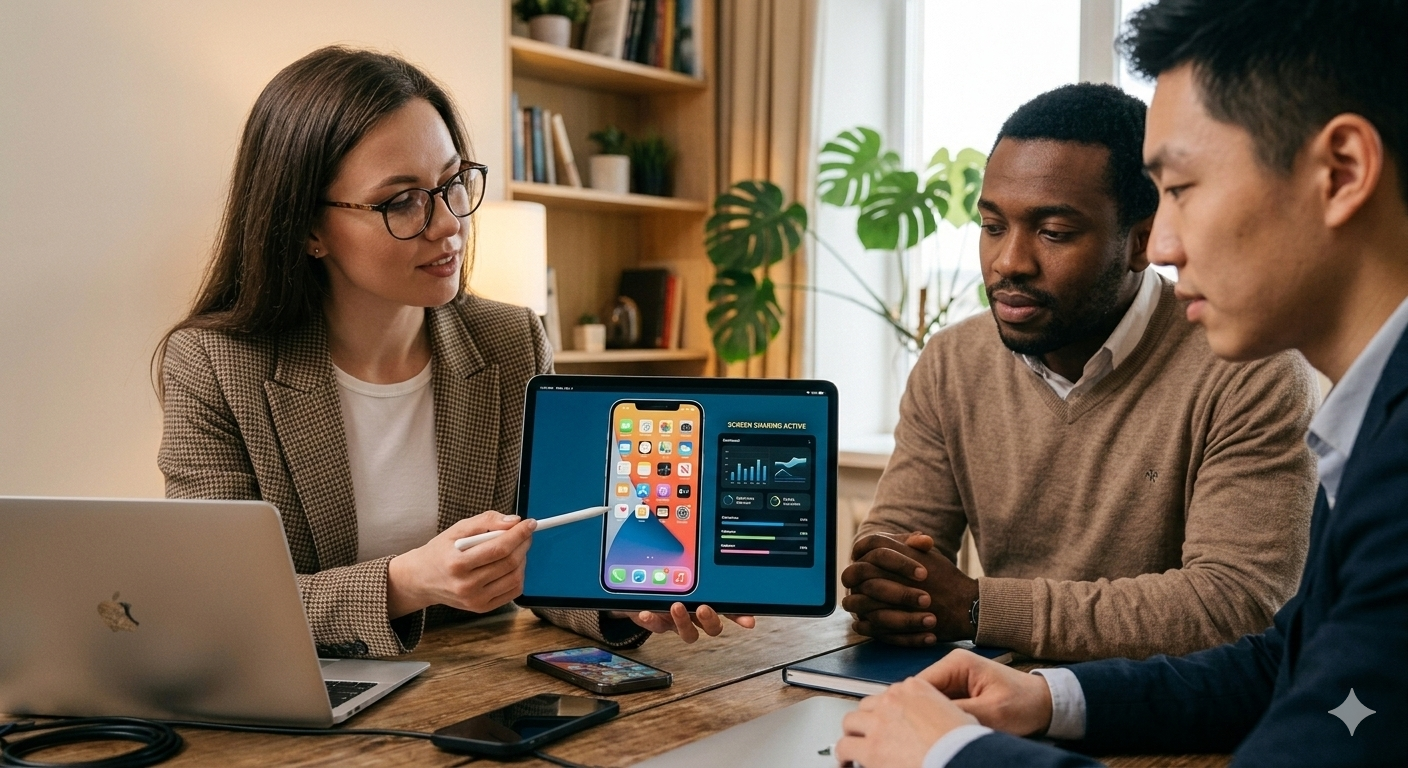
Видеоконференции и онлайн-встречи давно стали стандартом делового общения. Однако чтобы сделать их действительно продуктивными, одной только видеосвязи недостаточно — важно иметь возможность показать участникам свой экран. Демонстрация экрана позволяет мгновенно визуализировать идеи, решать проблемы на лету и исключает недопонимания, которые часто возникают при переписке.
Для компаний, где скорость принятия решений и качество коммуникации напрямую влияют на прибыль, возможность показать свой экран стала таким же обязательным инструментом, как CRM или корпоративный мессенджер. Особенно это актуально в 2025 году, когда большинство процессов переведено в онлайн.
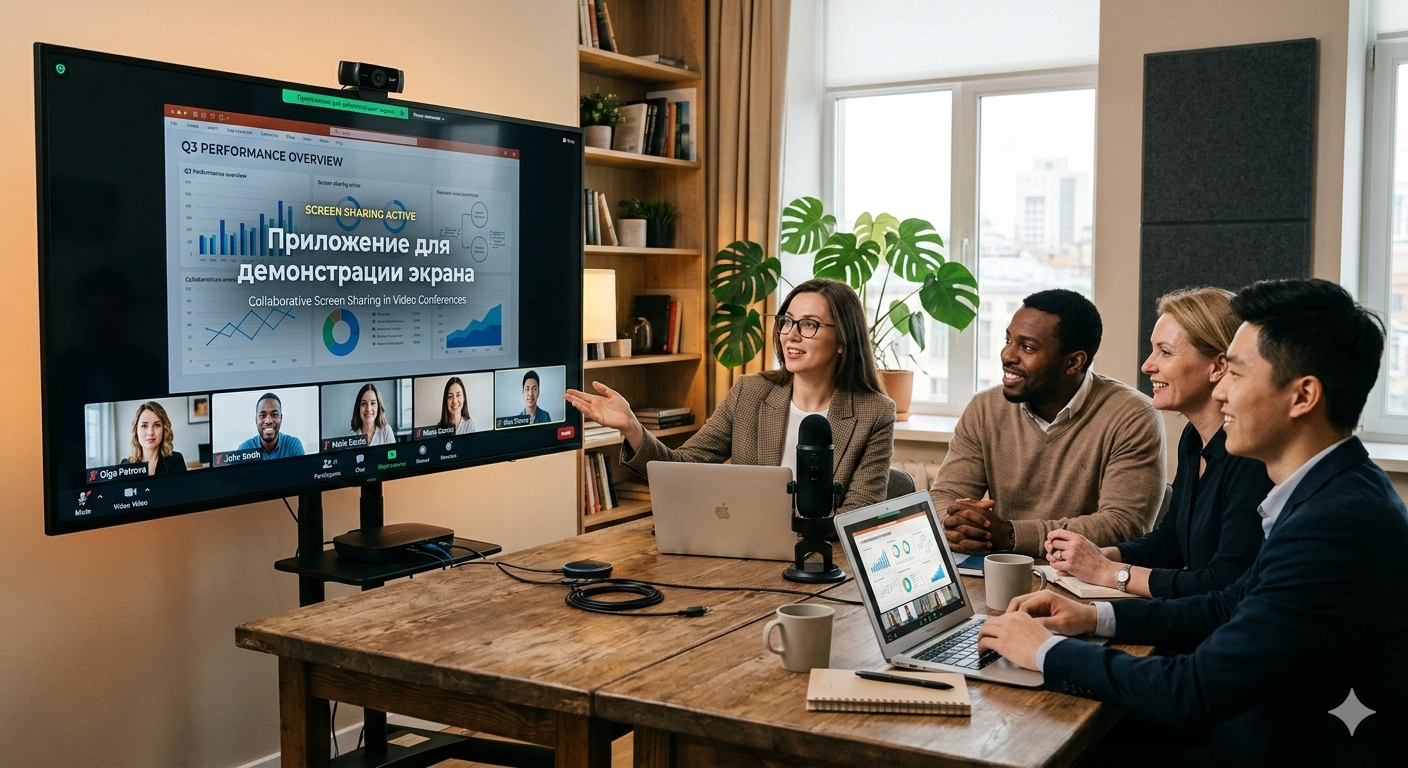
Обучение сотрудников и клиентов
Во время обучения проще один раз показать, чем десять раз объяснить. Демонстрация экрана помогает HR-специалистам и инструкторам быстро обучать новых сотрудников программам, корпоративным стандартам и внутренним процессам. Для IT-компаний это возможность проводить техподдержку и онбординг клиентов максимально эффективно.
Чтобы обучение приносило результат, важно правильно подбирать инструмент. Некоторые сервисы позволяют не только показывать экран, но и рисовать аннотации, записывать сессии или интегрировать показ с CRM-системой. Это особенно удобно, если вы разрабатываете собственные решения и оцениваете стоимость мобильных приложений — такие функции помогают оценить эффективность проекта на практике.
Совместная работа в реальном времени
Командная работа становится проще, когда все участники видят один и тот же экран. Совместное редактирование документов, настройка аналитических отчётов или проектирование интерфейсов происходят быстрее, если можно сразу комментировать и предлагать правки прямо «на экране».
Наиболее востребованные функции для совместной работы:
- Множественная демонстрация — несколько участников могут показывать экраны по очереди;
- Режим совместного редактирования файлов;
- Интеграции с облачными сервисами и таск-трекерами.
Сокращение времени на согласования
В бизнесе важна скорость: чем быстрее проходит согласование, тем раньше проект начинает приносить прибыль. Демонстрация экрана помогает сократить число повторных встреч. Вместо долгих пояснений по почте можно просто подключиться и показать нужный документ или макет.
Например, дизайнер показывает интерфейс заказчику, вносит коррективы сразу же и получает подтверждение. Это экономит часы, а иногда и дни переписки. Для крупных компаний такой подход способен существенно снизить нагрузку на менеджеров проектов.
| Тип задачи | Преимущество демонстрации экрана |
|---|---|
| Презентация проекта | Показывает визуальные детали и концепцию |
| Обсуждение правок | Позволяет исправлять сразу в процессе созвона |
| Обучение персонала | Ускоряет понимание без дополнительных инструкций |
Презентации и демонстрация документов
Во время переговоров и встреч важно произвести впечатление и донести содержание чётко. Демонстрация экрана делает презентации интерактивными — можно показать документы, графики или результаты аналитики, не пересылая файлы участникам. Это не только безопаснее, но и удобнее: все видят актуальную версию данных.
Часто такие презентации объединяют элементы анализа, визуализации и рассказа о продукте. Продуманный показ экрана способен заменить традиционные слайды, если продемонстрировать живую работу сервиса или данные из аналитики в реальном времени.
Обзор приложений с функцией демонстрации экрана
Сегодня демонстрация экрана стала базовой функцией любых онлайн‑встреч. Компании используют её для презентаций, обучения сотрудников, сопровождения технических работ и удалённой поддержки. При выборе инструмента важно учитывать не только качество трансляции, но и дополнительные функции: аннотации, совместную работу, безопасность, интеграции. Ниже — обзор самых распространённых решений, который поможет выбрать оптимальный вариант под конкретный сценарий.

Zoom и его возможности экрана
Zoom остаётся одним из самых популярных инструментов для видеоконференций, и его функция демонстрации экрана считается одной из самых удобных на рынке. Пользователь может транслировать как весь экран, так и отдельное окно программы. Дополнительно доступны аннотации, рисование, выделение областей и функция «удалённое управление», позволяющая передать контроль другому участнику.
Для бизнеса особенно полезны такие возможности, как:
- демонстрация экрана с повышенной частотой кадров — удобно для видео или анимации;
- совместное использование доски для быстрых набросков;
- отдельная трансляция звука компьютера без показа картинки;
- режим «advanced sharing», где можно транслировать часть экрана или только документ.
Zoom также хорошо подходит для технической поддержки: удалённое управление снижает время решения проблем, особенно при работе с неопытными пользователями.
Teams и Webex: сравнение функций
Microsoft Teams и Cisco Webex — инструменты корпоративного уровня, ориентированные на безопасность, контроль доступа и глубокие интеграции. Оба решения предлагают надёжную демонстрацию экрана, но имеют свои особенности.
| Функция | Teams | Webex |
|---|---|---|
| Качество трансляции | Стабильно высокое, оптимизировано под корпоративные сети | Очень высокое, приоритет на минимальную задержку |
| Управление доступом | Тонкие настройки ролей через Microsoft 365 | Расширенные политики безопасности и шифрования |
| Инструменты совместной работы | Глубокие интеграции с Office и OneDrive | Интерактивная доска, быстрая передача файлов |
Если компании важна управляемость и единая экосистема, Teams выглядит более логичным решением. Webex чаще выбирают организации, где приоритетом являются безопасность и стабильность — например, финансовый сектор.
Специальные приложения для демонстрации, как Miro
Помимо классических платформ видеосвязи, существуют специализированные инструменты для совместной визуальной работы. Miro — один из них. Это интерактивная онлайн‑доска, которая идеально подходит для мозговых штурмов, прототипирования, стратегических сессий и визуального планирования.
В отличие от Zoom или Teams, Miro делает акцент не на трансляции экрана, а на совместном создании контента. Участники работают в одном пространстве: перемещают элементы, оставляют заметки, обсуждают идеи. Для бизнеса это ценное решение, особенно когда команда распределена по разным городам или странам.
Кстати, если вас интересуют инструменты, которые помогают в создании цифровых продуктов, обратите внимание на статью о средах разработки мобильных приложений — там приведены практичные рекомендации для выбора технологий.
Платные и бесплатные версии
Почти все популярные приложения предлагают несколько тарифов, и важно понимать разницу. Бесплатные версии подходят для малого бизнеса и личных созвонов, однако часто имеют ограничения по количеству участников, времени встреч или набору инструментов.
- Zoom: бесплатные 40 минут встречи, ограничение по расширенным функциям аннотаций.
- Teams: базовые функции доступны бесплатно, но полноценные корпоративные инструменты — только в платной подписке Microsoft 365.
- Webex: есть бесплатный тариф, но без части функций безопасности и аналитики.
- Miro: бесплатная версия позволяет работать на ограниченном количестве досок.
Выбор тарифа зависит от задач. Если компания регулярно проводит презентации или обучение, лучше сразу использовать платные решения — они обеспечивают стабильность и расширенные возможности управления. Малому бизнесу или фрилансерам бесплатных версий часто достаточно.
Технические требования и качество трансляции
Интернет-соединение и задержка
Ключевым фактором стабильной демонстрации экрана является качество интернет-соединения. Даже самый современный софт не сможет компенсировать последствия низкой скорости передачи данных или высокой задержки. Для видеозвонков в формате HD рекомендуемая скорость восходящего канала должна быть не менее 5 Мбит/с, а для Full HD — от 10 Мбит/с.
Задержка в передаче изображения особенно критична при совместной работе — например, когда участники вносят правки в документ в реальном времени. Решения, оптимизированные под низкий ping и использование адаптивных протоколов сжатия, позволяют снизить задержку до минимума без потери качества.
Если компания работает с удалёнными командами, важно предусмотреть резервные каналы и автоматическое переключение при обрыве соединения. Подробнее об организации технической поддержки в подобных случаях можно прочитать в этой статье на сайте Cleverence.
Качество изображения
Не всегда высокая чёткость трансляции равна эффективности. Хорошие приложения автоматически регулируют битрейт и разрешение в зависимости от стабильности сети. Для профессиональных презентаций важно, чтобы интерфейс приложения не ухудшал читаемость мелких элементов интерфейса или текста на слайдах.
Современные решения позволяют использовать улучшенные алгоритмы кодирования видео (H.265, AV1), обеспечивая баланс между чёткостью и скоростью передачи. Кроме того, некоторые платформы используют интеллектуальное масштабирование, когда основное окно с демо контентом выводится в приоритете, а видео с участниками сохраняется в меньшем размере.
Управление экраном участников
Функция совместного доступа и удалённого управления экраном давно перестала быть редкостью, но важно следить за безопасностью и удобством. Лучшие решения предоставляют возможность поэтапного разрешения доступа: от простого просмотра до полного контроля курсора.
Заметное преимущество дают функции мгновенного переключения ведущего, когда тот, кто делится экраном, может передать управление коллеге без выхода из сессии. Это особенно полезно в ситуациях, когда проводится обучение или тестирование новой системы.
- Режим «только просмотр» — безопасный формат для демонстрации чувствительных данных.
- Режим «с контролем» — гибкий инструмент для совместной настройки ПО или решения проблем в техподдержке.
- Временные токены доступа — ограничивают действия приглашённого пользователя по времени.
Интеграция с презентационными системами
Современные приложения для демонстрации экрана не существуют изолированно. Они всё чаще интегрируются с корпоративными инструментами вроде систем презентаций, CRM и виртуальных досок для совместной работы. Это позволяет не просто показывать слайды, а управлять презентацией прямо из мессенджера или из окна видеоконференции.
Важный критерий — поддержка популярных форматов (PPTX, PDF) и возможность автоматически переключать слайды, синхронизируя их с голосом спикера. Некоторые платформы используют ИИ для фиксации внимательности аудитории и подстройки скорости подачи материала.
| Интеграция | Преимущества |
|---|---|
| Системы презентаций (PowerPoint, Canva) | Управление слайд-шоу и встроенные аннотации |
| Корпоративные мессенджеры | Запуск демонстрации без отдельного окна, быстрый обмен комментариями |
| CRM и инструменты аналитики | Отображение KPI и данных в реальном времени прямо во время звонка |
Как эффективно использовать функцию
Подготовка документов и презентаций
Перед демонстрацией экрана важно убедиться, что все материалы подготовлены и структурированы. Участники должны видеть только то, что помогает донести идею — без отвлекающих вкладок, уведомлений или лишних файлов на рабочем столе.
Лучше заранее открыть нужные документы, презентации и вкладки в отдельном окне. Если вы используете PowerPoint или аналоги, активируйте «режим докладчика», чтобы видеть заметки и управлять слайдами, не привлекая внимания аудитории.
Также полезно выдерживать единый визуальный стиль: одинаковые шрифты, фирменные цвета и лаконичное оформление помогают воспринимать информацию легче и профессиональнее.
Обучение участников конференции
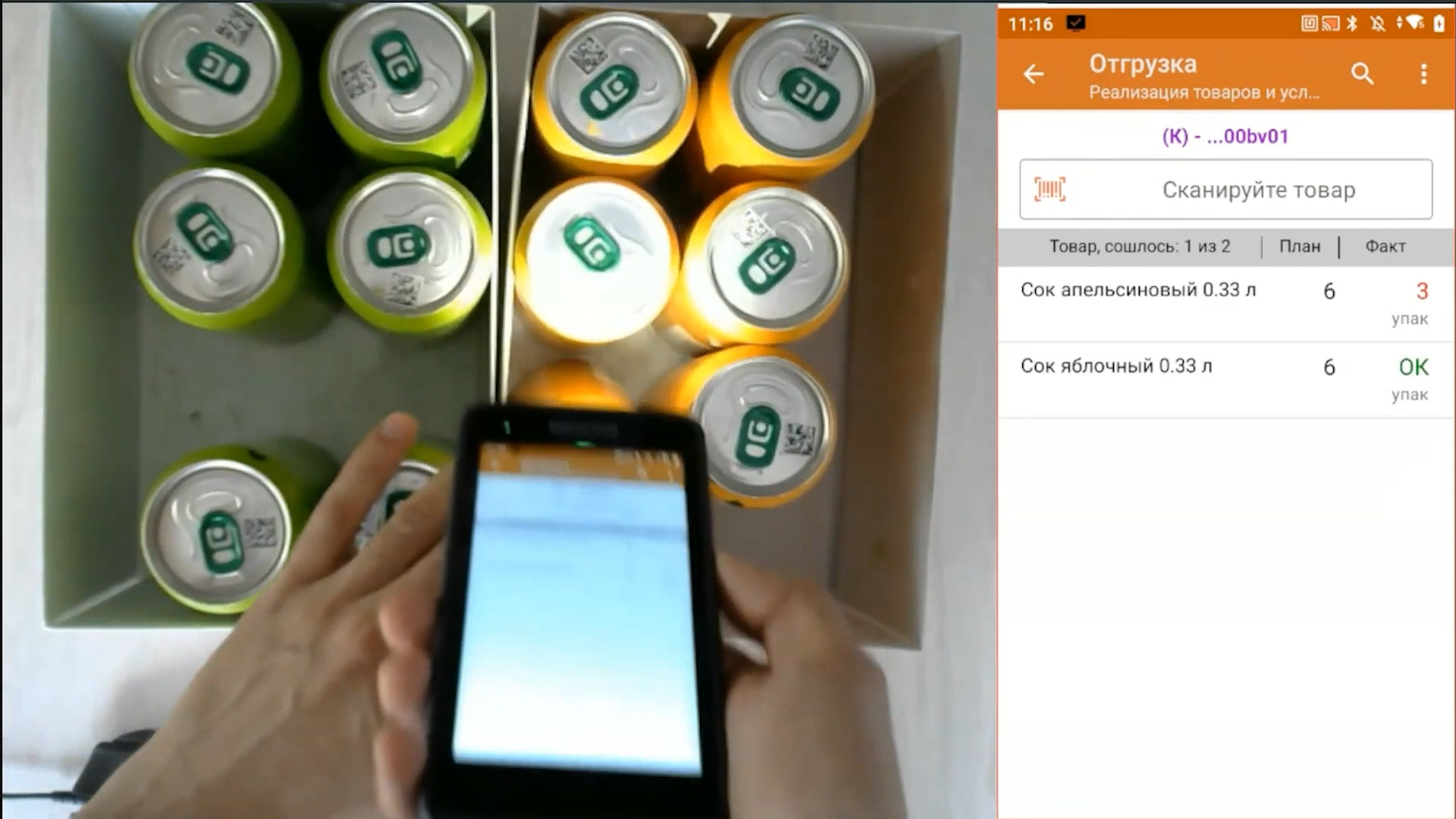
Даже простые инструменты для демонстрации экрана требуют небольшой подготовки участников. Организатор может провести краткий инструктаж: как переключаться между окнами, где включить совместный просмотр, как использовать аннотации или чат для комментариев.
Для крупных команд полезно подготовить короткое руководство по роли каждого участника: кто транслирует, кто комментирует, а кто фиксирует итоги встречи.
- Пробная сессия: проведите тестовую демонстрацию до основной встречи, чтобы избежать технических сбоев.
- Регламент: установите время выступлений и передачи экрана между участниками.
- Поддержка: определите ответственного за техническую помощь в случае проблем во время эфира.
Безопасность во время демонстрации
При трансляции экрана безопасность должна быть на первом месте. Многие приложения позволяют показать не весь экран, а отдельное окно — это снижает риск демонстрации личных данных или внутренней переписки.
Если используются конфиденциальные материалы, применяйте пароли и ограничение доступа к конференции. Также стоит выключить автоматические уведомления мессенджеров и скрыть панель задач от посторонних глаз.
| Функция | Рекомендация |
|---|---|
| Демонстрация окна | Выбирайте конкретное приложение, чтобы избежать случайного показа личных данных. |
| Совместный доступ | Делитесь только с проверенными участниками, использующими защищённое подключение. |
| Запись конференции | Предупреждайте всех участников и храните запись в корпоративном облаке с ограниченным доступом. |
Советы по улучшению восприятия
Чтобы участники лучше воспринимали демонстрацию, важно следить за динамикой и ясностью повествования. Изображения, графики и короткие видео хорошо поддерживают презентацию, если их не слишком много. Меняйте темп, делайте паузы для вопросов, используйте курсор или выделение для акцентов.
Также большое значение имеет качество звука и освещения — зрителям должна быть комфортна атмосфера общения. Если все ощущения сбалансированы, демонстрация воспринимается как профессиональный диалог, а не монотонная лекция.
Вопросы и ответы
Зачем бизнесу использовать демонстрацию экрана?
Демонстрация экрана помогает сделать онлайн-встречи и видеоконференции более эффективными, облегчая визуализацию идей, ускоряя принятие решений и повышая качество коммуникации между участниками.
Какие основные преимущества демонстрации экрана для бизнеса?
Она ускоряет согласования, облегчает обучение сотрудников, улучшает совместную работу и делает презентации более наглядными и убедительными для клиентов и партнеров.
Какие приложения лучше подходят для демонстрации экрана?
Наиболее популярные решения — Zoom, Microsoft Teams, Cisco Webex и Miro. Они различаются по функциональности: Zoom удобен для конференций, Teams интегрируется с корпоративными системами, Webex обеспечивает безопасность, а Miro подходит для визуальной совместной работы.
Какие требования к интернет-соединению для качественной трансляции?
Для стабильной работы рекомендуется восходящая скорость не менее 5 Мбит/с для HD и 10 Мбит/с для Full HD, а также низкая задержка сигнала. Хорошая пропускная способность обеспечивает чёткое изображение без зависаний.
Как обеспечить безопасность при демонстрации экрана?
Следует показывать только нужные окна, скрывать личные данные, использовать пароли для конференций и контролировать доступ. Также рекомендуется отключать уведомления и хранить записи встреч в защищённых корпоративных облаках.
Как подготовиться к демонстрации экрана?
Перед началом проверьте связь, подготовьте документы и презентации, отключите лишние вкладки и уведомления. Проведите пробную сессию и убедитесь, что все участники знают, как пользоваться инструментом.
Можно ли использовать бесплатные версии программ для демонстрации экрана?
Да, но у бесплатных тарифов часто есть ограничения по времени встреч, числу участников или функциям. Для частых и корпоративных презентаций лучше подходят платные версии с расширенными возможностями.
Как повысить вовлеченность аудитории во время демонстрации?
Используйте визуальные материалы, делайте паузы для вопросов, выделяйте важные элементы, следите за динамикой речи и поддерживайте качественный звук и освещение для комфортного восприятия.
Какие функции делают совместную работу эффективнее?
Полезны режимы совместного редактирования, множественная демонстрация, аннотации, удалённое управление экраном и интеграции с облачными сервисами и таск-трекерами.
Как улучшить качество изображения при трансляции?
Используйте приложения с адаптивной регулировкой битрейта и поддержкой современных кодеков (H.265, AV1). Следите, чтобы интерфейс оставался читаемым и не перегруженным, особенно при показе мелких деталей.