Настройки сканера ТСД для работы в приложениях и с разными кодами
В статье рассмотрены основные параметры настройки сканера терминала сбора данных (ТСД): режимы вывода данных, поддерживаемые символьные наборы, типы триггеров, префиксы и суффиксы, а также настройки обратной связи. Даны рекомендации по оптимальном подбору параметров для различных приложений и типов штрих‑кодов.
Почему настройки сканера важны: контекст и типичные проблемы
Аппаратные и программные параметры сканирования
Терминалы сбора данных (ТСД) управляются десятками параметров, которые делятся на две группы. К аппаратным относятся настройки, задаваемые через фирменные утилиты — DataWedge, iScan, ScanSettings. К программным относятся параметры, задаваемые в мобильных приложениях («Клеверенс») и в middleware‑слоях. Оба набора влияют на работу сканера: от силы лазера до формата вывода считанных данных.
Последствия неправильных настроек
Неправильно сконфигурированный терминал приводит к ряду ощутимых проблем:
- Не читается маркировка «Честный Знак» – сканер не распознаёт GS1‑DataMatrix, что блокирует приёмку в 1С.
- Двойное считывание – один штрих‑код передаётся дважды, вызывая дублирование записей в базе.
- Потеря спецсимволов GS1 (символов функции, крипто‑хвоста) – строка приходит без необходимых разделителей, что делает её непригодной для дальнейшей обработки.
- Зависание лазера – сканер «залипает», требуя перезагрузки устройства.
- Невозможность работы без активного курсора – при вводе в режиме Keyboard сканер передаёт данные только при наличии курсора в поле ввода, что замедляет процесс.
Эти ошибки часто остаются незамеченными до тех пор, пока не начнут сказываться на скорости и точности бизнес‑процессов.

Модели ТСД и их особенности
Разные производители используют собственные системные утилиты и наборы параметров:
| Производитель | Утилиты / Параметры | Особенности |
|---|---|---|
| Zebra | DataWedge, iScan | Широкий набор профилей сканирования, поддержка Intent/Broadcast |
| Honeywell | ScanSettings | Гибкая настройка лазерного режима, отдельные профили для DataMatrix |
| Urovo | Urovo Configurator | Ограниченный набор программных режимов, акцент на Bluetooth‑вывод |
| CipherLab | CipherLab Manager | Интеграция с Android‑приложениями через Keyboard |
| АТОЛ | ATOL Mobile Suite | Поддержка локальных шифровок, требующая точных префиксов/суффиксов |
Поэтому принцип «один‑раз‑настроил – работает везде» не применим: каждая модель требует отдельной калибровки под конкретные задачи.
Требования интеграции с бизнес‑софтом
При подключении ТСД к системам 1С или «Клеверенс» необходимо согласовать два технических аспекта:
- Режим вывода данных – Keyboard (симуляция ввода с клавиатуры) или Intent/Broadcast (передача через Android‑механизм). Выбор режима определяет, как приложение будет получать строку и какие дополнительные метаданные (например, тип кода) будут доступны.
- Формат суффиксов и префиксов – бизнес‑логика часто требует добавления специальных символов (например, GS1‑FNC1) в начале или в конце строки. Если сканер не добавит эти символы, 1С не сможет распознать крипто‑хвост и отклонит документ.
Особенно важно обеспечить поддержку DataMatrix (GS1, «Честный Знак») и инверсных кодов, которые широко используются в российской рознице. Без корректных настроек сканер просто выдаст «чистую» строку без крипто‑хвоста, и система учёта откажется принимать такие данные.
В итоге, правильная калибровка параметров сканера — это не просто техническая процедура, а критический элемент, гарантирующий стабильность и точность бизнес‑процессов.

Основные группы параметров сканирования на ТСД
Режим вывода/передачи данных
ТСД может передавать считанные коды двумя способами. При Keyboard Emulation / Direct Fill сканер имитирует клавиатуру: считанный штрихкод вводится в активное текстовое поле приложения, что удобно при работе с обычными формами ввода. В режиме Intent / Broadcast код отправляется как Android‑сообщение (Intent). Такой способ используют специализированные мобильные приложения, которые обрабатывают полученный Intent без необходимости переключать фокус ввода.
Поддерживаемые типы штрихкодов (символики)
Современные ТСД распознают как однострочные, так и двумерные коды:
- 1D‑символики – EAN‑13, Code 128, ITF‑14 и др.; применяются в розничных и складских системах.
- 2D‑символики – DataMatrix (часто используется для маркировки «Честного Знака»), QR‑code, PDF417 (например, в алкогольной отрасли).
Дополнительные возможности:
- Inverse Autodetect – автоматическое чтение «вывернутых» кодов, когда темный элемент находится на светлом фоне.
- GS1 (EAN‑128) – разбор сложных кодов, содержащих идентификаторы элементов (например, GTIN, серийный номер, дата производства).
Режимы работы триггера и луча
Выбор режима сканирования зависит от характера процесса:
- Single – одно нажатие кнопки инициирует одно сканирование; подходит для ручного ввода.
- Continuous – луч работает непрерывно, позволяя считывать последовательные коды без повторных нажатий; часто используется на конвейерных линиях.
- Auto Scan – луч включается автоматически по датчику движения, без необходимости нажимать кнопку.
- Aiming – отображение прицела (точка или крестик) помогает точно навести луч на мелкие или плохо видимые коды.
Форматирование данных и обратная связь
Для интеграции сканера в бизнес‑процессы важны параметры предварительной и последующей обработки кода:
- Префиксы – специальные символы, добавляемые перед кодом (например, «#» для обозначения типа операции).
- Суффиксы – символы завершения ввода: Enter, Tab, Space, Cr_LF; позволяют автоматически перейти к следующему полю после считывания.
Обратная связь информирует оператора о результате сканирования:
- Beeper – звуковой сигнал при успешном чтении.
- Vibrate – вибрация, полезна в шумных помещениях.
- LED – световой индикатор (зелёный / красный) для визуального подтверждения.
Бизнес‑настройки в приложениях
Большинство ТСД позволяют задать специфические правила, адаптированные под конкретные задачи:
- режим ввода серийных номеров с автоматическим контролем количества,
- сканирование ячеек хранения для учёта размещения товаров,
- защита от дублирования (Same‑Symbol Timeout) и контроль количества сканированных элементов,
- поддержка офлайн‑режима, когда связь с сервером временно недоступна.
Эти параметры позволяют построить надёжный и эффективный процесс учёта, минимизируя ошибки ввода и ускоряя работу персонала.
Практические рекомендации по настройке: от выбора режима вывода до интеграции с «Клеверенс» и POScan
1. Выбор единственного режима вывода
Для всех решений, использующих «Клеверенс» и 1С, рекомендуется оставлять включённым только Broadcast Mode. Остальные режимы — Keyboard Simulate и Input Box Mode — нужно отключать, иначе сканер будет передавать данные дважды: один раз через broadcast‑интент и второй — через имитацию ввода с клавиатуры. Двойная передача приводит к конфликтам в приложении и к появлению лишних символов в поле ввода.
2. Настройка DataWedge (Zebra) и POScan (POScenter Basic)
DataWedge (Zebra)
- Создайте профиль, привязанный к вашему приложению (например,
com.cleverence.mobile). - В разделе Intent Output задайте:
- Action =
android.intent.action.SCANRESULT - Data Key =
value
- Action =
- При работе с кодами GS1 включите опцию Advanced Data Formatting – она сохраняет специальные символы (например, FNC1) в передаваемых данных.
POScan (POScenter Basic)
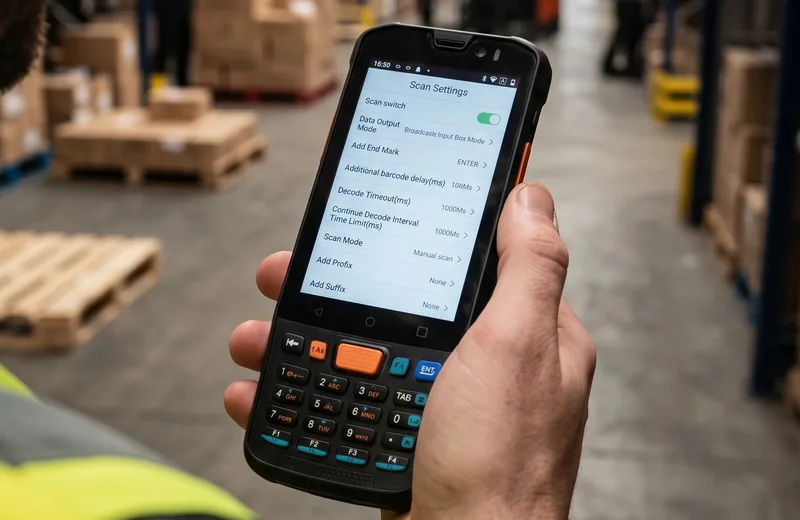
- В настройках Data Output Mode поставьте галочку только у Broadcast Mode.
- Параметр Add End Mark выбирайте None, если используете broadcast; варианты Enter или Cr_LF применимы лишь при включённом Keyboard Simulate.
- Заполните блок Output Broadcast Settings:
- Action –
android.intent.action.SCANRESULT(или строку, указанную в инструкции «Клеверенс»). - Data Key –
value(можно использоватьbarcode_string). - Type Key –
code_type, если приложение требует тип штрих‑кода.
- Action –
Эти настройки гарантируют, что сканер будет передавать только один набор данных, полностью совместимый с «Клеверенс».
3. Тайм‑ауты и задержки
Оптимальные значения зависят от типа штрих‑кода и от того, используется ли непрерывное сканирование:
- Decode Timeout – по умолчанию 3000 мс; при чистых, хорошо читаемых кодах можно уменьшить до 2000 мс, что ускорит отклик сканера.
- Additional Barcode Delay (Same‑Symbol Timeout) – 500‑1000 мс. Этот параметр регулирует интервал между повторными считываниями одного и того же символа и помогает избежать двойных передач.
- Continue Decode Interval Time Limit активен только в режиме Continuous Scan. Для конвейерных линий рекомендуется установить 300‑500 мс, чтобы сканер успевал обрабатывать быстро поступающие коды.
Настройка этих параметров должна проводиться в соответствии с реальными условиями эксплуатации: более шумные среды требуют более длительных тайм‑аутов, а высокоскоростные линии — коротких задержек.
4. Модельные особенности и проверка интеграции
Аппаратные различия
- Устройства Zebra и Honeywell поддерживают тонкую настройку через DataWedge/ScanSettings, что позволяет управлять фокусом, уровнем яркости подсветки и другими параметрами.
- У бюджетных моделей Urovo и Chainway такие возможности часто ограничены; в них может потребоваться внешняя калибровка или замена модуля сканера.
- При работе с GS1 DataMatrix в «Клеверенс» убедитесь, что используемый сканер поддерживает этот тип кода; иначе часть данных будет утеряна или «повреждена».
Проверка корректности интеграции
- Откройте в «Клеверенс» меню Настройки → Сканирование → Тест сканера. Приложение должно отобразить полученный Intent без необходимости ввода курсора.
- Отсканируйте любой штрих‑код. Если появляется сообщение о успешном вводе и данные отображаются в нужном поле, настройка выполнена правильно.
- При возникновении ошибок сравните значения Action и Data Key в настройках POScan (или DataWedge) с теми, что указаны в приложении «Клеверенс». Любое несовпадение приводит к тому, что Intent не будет распознан.
Следуя этим рекомендациям, вы сможете быстро и надёжно настроить передачу данных от сканера к «Клеверенс», минимизировать риск двойных вводов и обеспечить стабильную работу в любых производственных условиях.
Итоги, проверка и дальнейшие шаги
Краткое резюме
Для обеспечения корректного и однократного получения данных от терминала сбора данных (ТСД) необходимо:
- выбрать единственный режим вывода данных (Broadcast) и отключить все остальные режимы; в этом случае будет передаваться только один поток без дублирования;
- задать суффикс, соответствующий выбранному режиму: для Broadcast —
None, для Keyboard —EnterилиCr_LF; - установить точные тайм‑ауты, которые предотвращают повторное считывание того же кода и одновременно снижают расход батареи;
- учитывать особенности конкретной модели ТСД. Фирменные утилиты (DataWedge, ScanSettings, iScan, POScan) требуют индивидуальных параметров, поэтому универсального набора настроек не существует.
Контрольный чек‑лист перед запуском
Перед тем как приступить к эксплуатации сканера, проверьте следующие пункты:
- Режим вывода – в конфигурации выбран один единственный Output Mode.
- Ключи Action и Data – их значения соответствуют требованиям бизнес‑приложения (например, «Клеверенс», 1С).
- Add End Mark – установлен в соответствии с выбранным режимом (отсутствует для Broadcast, присутствует для Keyboard).
- Тайм‑ауты – настроены под тип штрих‑кода (1D, 2D, GS1) и скорость работы операторов; слишком короткие интервалы могут приводить к двойному считыванию, слишком длинные — замедляют процесс.
- Тестовый скан – выполнен в целевом приложении без ошибок и без появления сообщений, зависящих от положения курсора.
Если все пункты выполнены, система готова к работе.
Дальнейшие действия
- Развёртывание настроек. При необходимости экспортируйте профиль из DataWedge или конфигурацию из POScan и импортируйте их на остальные ТСД. Это гарантирует одинаковое поведение всех устройств.
- Поддержка новых кодов. При работе с новыми версиями штрих‑кодов (например, обновлённый DataMatrix) проверьте, активирована ли опция «Enable GS1 Formatting» в утилите сканера.
- Обновление прошивки и утилит. Регулярно обновляйте прошивки ТСД и версии фирменных утилит, чтобы получать новые наборы символов, исправления ошибок и улучшения энергопотребления.
- Диагностика интеграции. При возникновении проблем используйте встроенный тест сканера в приложении «Клеверенс» и сравнивайте полученный Intent с ожидаемым форматом. Это позволяет быстро локализовать ошибку – в настройках сканера или в приложении‑приёмнике.
Заключение
Настройка сканера ТСД – это совокупность аппаратных параметров (символика, режим луча) и программных (режим вывода, суффиксы, тайм‑ауты). При соблюдении рекомендаций, изложенных в этой статье, процесс сканирования становится надёжным, быстрым и полностью совместимым с «Клеверенс», 1С и другими B2B‑решениями.


Часто задаваемые вопросы
Какой режим вывода данных (Data Output Mode) лучше использовать для работы с «Клеверенс»?
Для «Клеверенс» рекомендуется включать только Broadcast Mode и отключать остальные (Keyboard Simulate, Input Box Mode и т.п.). В этом режиме сканер передаёт штрих‑код в виде Intent‑сообщения, которое приложение перехватывает независимо от положения курсора, что исключает дублирование и потерю специальных символов маркировки.
Что происходит, если включить одновременно Broadcast Mode и Keyboard Simulate?
При одновременной активации оба режима будут работать параллельно: сканер отправит код через Intent и одновременно «напишет» его как ввод с клавиатуры. Приложение получит два одинаковых события, что часто приводит к ошибкам дублей или закрытию окон. Поэтому такие комбинации следует избегать.
Как настроить суффикс (Add End Mark) для работы с 1С через удалённый рабочий стол (RDP)?
Для RDP‑подключения обычно выбирают Enter или Cr_LF. После сканирования код автоматически передаётся в 1С, имитируя нажатие клавиши ввода, и пользователь не вынужден дополнительно нажимать кнопку «ОК». При работе в специализированных приложениях (например, «Клеверенс») суффикс лучше оставить None.
Почему на некоторых моделях ТСД сканирование маркировки «Честный знак» не передаёт специальные символы?
Если сканер настроен на эмуляцию клавиатуры (Keyboard Simulate), Android отбрасывает невидимые символы GS1 (FNC1), которые находятся в DataMatrix. В результате код считается повреждённым. Чтобы передавать код полностью, необходимо использовать Broadcast Mode или прямое подключение через SDK (полная интеграция «Клеверенс»).
Как избавиться от проблемы двойного считывания одного и того же штрих‑кода?
В утилите POScan следует настроить параметр Additional Barcode Delay (Same‑Symbol Timeout) – обычно 500–1000 мс. Это блокирует повторное чтение того же кода в течение указанного интервала. При использовании непрерывного режима также рекомендуется задать Continue Decode Interval Time Limit, чтобы между разными кодами была пауза и они не «сливались».